

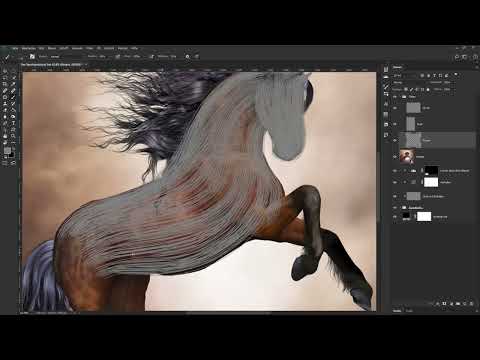
Ein Pferd, das nur aus feinen Fäden besteht, wirkt wie eine Erscheinung, die gerade aus dem Bild herauswächst. Genau diesen Effekt erzeugst du in diesem Tutorial für das Composing „Der Sportsgeist“. Du malst die Konturen des Pferdes nicht als geschlossene Flächen, sondern als lose Fäden, die sich um einen Basketballspieler winden. Das Ergebnis lebt von Ungleichmäßigkeit: Auf der einen Seite lösen sich die Fäden auf, auf der anderen Seite verdichten sie sich zu einer klaren Kante.
Das Video wird erst beim Abspielen von YouTube geladen – dabei werden Daten (u. a. deine IP-Adresse) an YouTube bzw. Google übertragen. Mehr dazu in der Datenschutzerklärung
Du arbeitest dafür mit einer Vorlage, eigenen Fadenpinseln und einer Grafiktablett-Druckdynamik. Den Umgang mit mehreren Ebenen und Masken lernst du dabei fast nebenbei.
Wichtigste Erkenntnisse
- Lege für jeden Körperteil eine eigene leere Ebene an, zum Beispiel für Kopf, Ohren, Körper, Beine und Hufe. So kannst du jeden Teil später getrennt bearbeiten.
- Male mit einem mittleren Grau (Helligkeit 50 %). Helligkeit und Kontrast lassen sich danach noch frei anpassen, ein reines Weiß dagegen nicht mehr aufhellen.
- Nutze den Fadenpinsel mit etwa 136 Pixeln und variiere den Anpressdruck: Sanft aufgesetzt entstehen dünne Fäden, fester gedrückt dichtere Bereiche.
- Halte die Fäden links ausgefranst und rechts dicht, denn so entsteht die Bewegungsrichtung zum Spieler hin.
- Verfeinere die Ergebnisse mit Ebenenmasken. Über die Auswahl einer Maske mit Strg-Klick lassen sich Spielerkonturen wiederverwenden.
Schritt 1: Vorlage platzieren und ausrichten
Den Startpunkt bildet eine Pferdevorlage, die du einfach per Drag & Drop in dein Dokument ziehst. Sie landet als eigene Ebene im Bild. Danach bringst du sie mit dem Verschieben-Werkzeug in die gewünschte Position. Über Strg+T lässt sich das Pferd skalieren, bis es zu deiner Bildkomposition passt. Die Vorlage dient dir später nur als Orientierung, sie wird am Ende ausgeblendet.

Schritt 2: Ordner und leere Ebenen anlegen
Bevor du loslegst, lege oberhalb der Vorlage einen neuen Ordner an. Klicke dafür unten auf das Ordnersymbol und benenne ihn zum Beispiel mit „Fäden“. Innerhalb dieses Ordners erstellst du dann mehrere leere Ebenen, eine für jeden Bereich des Pferdes. Das hat einen klaren Vorteil: Du kannst den Kopf, das Bein oder den Körper später unabhängig voneinander ausblenden, maskieren oder nachbearbeiten.

Schritt 3: Den Fadenpinsel einstellen
Wähle das Pinselwerkzeug und öffne über einen Rechtsklick im Bild die Pinselauswahl. Such dir den zuvor erstellten Fadenpinsel aus und stelle die Größe auf etwa 136 Pixel ein. Diese Größe eignet sich für den Großteil des Pferdes. Für feinere Details wie die Ohren darfst du sie später verkleinern, achte aber darauf, dass der Hauptteil einheitlich bleibt.
Aktiviere außerdem die Option für die Stiftdruck-Steuerung der Pinselgröße, falls du mit einem Grafiktablett arbeitest. Dann bestimmt dein Anpressdruck, wie breit oder schmal der Faden wird.

Schritt 4: Mit mittlerem Grau statt Weiß malen
Stelle die Vordergrundfarbe auf ein mittleres Grau mit 50 % Helligkeit ein. Das wirkt zunächst unspektakulär, hat aber einen entscheidenden Vorteil: Ein mittleres Grau liegt genau zwischen Schwarz und Weiß. Wenn du später die Fäden aufhellen oder abdunkeln möchtest, kannst du das jederzeit tun. Ein bereits vollständig weißer Strich dagegen lässt sich nicht mehr heller machen. Bestätige den Farbwert mit OK und lege los.

Schritt 5: Den Kopf als Fadenstruktur zeichnen
Beginne mit dem Kopf und folge dabei seiner Form. Setze den Pinsel unten an, ziehe den Strich nach oben und lass oben wieder etwas lockerer los, damit der Faden dünner ausläuft. Auf der linken Seite sollen sich die Fäden deutlich voneinander lösen. Auf der rechten Seite dagegen liegen sie dichter beieinander und bilden die Kontur. Die Fäden müssen nicht exakt auf der Kante liegen. Über das Maskieren korrigierst du später alles, was zu weit hinausragt.

Schritt 6: Die Ohren auf einer eigenen Ebene modellieren
Erstelle für die Ohren eine neue Ebene und benenne sie entsprechend. Ordne sie oberhalb der Kopfebene an, damit die Ohrenstriche über dem Kopf liegen. Zeichne die Ohren von unten nach oben und drücke am Anfang fester auf, während du oben sanfter abläufst. Bei den feineren Ohren darfst du die Pinselgröße etwas verringern, damit sie filigraner wirken. Anschließend setzt du die Größe wieder auf etwa 136 Pixel zurück.

Schritt 7: Den Körper unterhalb des Kopfes anlegen
Lege eine weitere Ebene mit dem Namen „Körper“ an und ziehe sie unter die Kopfebene. So erscheinen die Striche des Körpers hinter dem Kopf. Beginne am Hals und zeichne nach unten links, wobei du dich an der Form des Rumpfes orientierst. Vermeide dabei unnötige Schnörkel. Die Beine und Details folgen später auf eigenen Ebenen.
Achte beim Körper besonders auf die Druckdynamik. Drücke oben am Hals etwas fester, auf der linken Seite sanfter, damit sich die Fäden auflösen. Auf der rechten Seite darf es wieder dichter werden. Falls dir das Ergebnis nicht gefällt, nimmst du die Schritte einfach über Strg+Z zurück.

Schritt 8: Druck gezielt variieren
Bei jedem einzelnen Strich musst du gleichzeitig zwei Dinge beachten: die Form, die du nachzeichnest, und den Druck, mit dem du den Stift führst. Setze an, drücke sanft, verstärke den Druck auf der gewünschten Seite und lass wieder los. Gerade am Körper kann das zunächst ungewohnt sein. Nimm dir Zeit und wiederhole einzelne Bereiche, bis die Fadenstruktur stimmig aussieht. Unsauberes Ausfransen auf der linken Seite ist ausdrücklich erwünscht und lässt sich später maskieren.

Schritt 9: Zwischenstand kontrollieren
Blende nun die Vorlage aus, um zu sehen, was du bisher gemalt hast. Häufig erkennst du dann schon die Umrisse eines Pferdes, auch wenn die Fäden noch grau und ungleichmäßig wirken. Ergänze wo nötig Dichte am oberen Hals oder an der rechten Kontur. Dieser Blick auf das Ergebnis ohne Vorlage hilft dir, Fehler früh zu erkennen.

Schritt 10: Beine auf eigener Ebene malen und Ebenen sperren
Für das vordere Bein legst du eine neue Ebene mit dem Namen „Bein vorne“ an. Das hintere Bein liegt im Hintergrund und bleibt auf den unteren Ebenen. Damit du nicht versehentlich auf der falschen Ebene zeichnest, kannst du die anderen Ebenen auswählen und über das Schlosssymbol in der Ebenenpalette sperren. Das ist besonders hilfreich, wenn du viele Ebenen übereinander hast.
Zeichne das Bein nach denselben Prinzipien: links locker, rechts dichter. Die Randbereiche sollten etwas deckender wirken, denn später kannst du sie mit feinen Strichen nachzeichnen und verstärken.

Schritt 11: Hufe und Fransen gestalten
Die Hufe kannst du entweder direkt auf der Beinebene oder auf einer eigenen Ebene zeichnen. Der Huf sollte dichter wirken als der übrige Faden, damit er als solcher erkennbar bleibt. Auf der linken Seite darfst du einzelne Fäden über die Kontur hinausragen lassen. Das wirkt geisterhaft und lebendig. Die überstehenden Fransen entfernst du später mit einer Maske, damit die rechte Kante klar und konturiert erscheint.

Schritt 12: Das Gesamtergebnis betrachten
Blende nun alle Fadenebenen wieder ein und betrachte das Pferd als Ganzes. Kopf, Ohren, Körper, Beine und Hufe sollten sich zu einem erkennbaren Pferd fügen. Zoome ruhig etwas heraus, denn aus der Distanz zeigt sich, ob die Komposition trägt.

Schritt 13: Mit Ebenenmasken ausarbeiten
Jetzt wird das Pferd ins Bild integriert. Sollen einzelne Fäden vor oder hinter dem Basketballspieler liegen, arbeitest du mit Masken. Wenn du bereits eine Spielermaske erstellt hast, lädst du sie mit gedrückter Strg-Taste per Klick auf die Ebenenmaske als Auswahl. Dann kannst du diese Auswahl auf einer Pferdeebene anwenden und so die Fäden um den Spieler herum abschneiden.

Schritt 14: Auswahl auf Masken füllen
Hast du eine Auswahl erstellt, befülle sie auf der Maske. Mit Schwarz als Vordergrundfarbe drückst du Alt+Backspace, um die Auswahl zu verbergen. Mit Strg+Backspace füllst du mit der Hintergrundfarbe. Bei einer weißen Maske bringt das nichts, deshalb verwendest du in diesem Fall Alt+Backspace, um die Kontur des Spielers präzise zu platzieren. So lassen sich einzelne Fäden gezielt entfernen oder ausdünnen.
Schritt 15: Ergebnis mit und ohne Maske vergleichen
Blende die Maske mit gedrückter Umschalttaste aus, um das Ergebnis ohne und mit Maske zu vergleichen. Du siehst dann, wie sich die Fäden um den Spieler winden. Einige Bereiche liegen vor ihm, andere dahinter. Genau dieser Wechsel zwischen Vorder- und Hintergrund macht die Wirkung des Sportsgeistes aus. Passe die Maske bei Bedarf noch einmal an, bis der Übergang überzeugt.
Zusammenfassung – Geisterhafte Pferde in Photoshop malen: Fäden-Composing für den Sportsgeist
Du hast in diesem Tutorial ein Pferd aus Fäden aufgebaut, und zwar ebenenweise. Zuerst legst du eine Vorlage ab und ordnest einen Ordner mit leeren Ebenen an. Dann malst du mit dem Fadenpinsel und einem mittleren Grau den Kopf, die Ohren, den Körper, die Beine und die Hufe. Dabei variierst du den Druck, damit die Fäden links ausfransen und rechts dichter werden. Zum Schluss integrierst du das Pferd mit Masken hinter und vor dem Spieler in die Szene.
FAQ
Warum malst du mit mittlerem Grau und nicht mit Weiß?Ein mittleres Grau lässt sich später sowohl aufhellen als auch abdunkeln, während ein volles Weiß keine Reserven mehr für Korrekturen bietet.
Welche Pinselgröße eignet sich für die Fäden?Im Tutorial wird mit etwa 136 Pixeln gearbeitet, für feinere Details wie die Ohren kannst du die Größe verringern.
Wie erkennst du, auf welcher Ebene du gerade arbeitest?Sperre die anderen Ebenen über das Schlosssymbol, damit du nicht versehentlich auf der falschen Ebene zeichnest.
Was passiert mit Fäden, die über die Kontur hinausragen?Sie stören nicht, denn du kannst sie später mit einer Ebenenmaske entfernen oder ausblenden.
Wie lädst du eine vorhandene Maske als Auswahl?Halte die Strg-Taste gedrückt und klicke auf die Maske, dann erhältst du die Auswahl.
Wie kannst du einzelne Fäden vor oder hinter dem Spieler platzieren?Nutze die Spielermaske als Auswahl, fülle sie auf der Pferdemaske mit Alt+Backspace und vergleiche das Ergebnis mit gedrückter Umschalttaste.

