

Ein Schokoladenbild wirkt erst dann überzeugend, wenn die Tropfen nicht wie aufgeklebte Formen aussehen. Genau hier setzt dieses Composing an. Du malst Schoko- und Milchtropfen direkt auf Ebenenmasken, gibst ihnen mit Relief-Effekten Volumen und bringst mit einem Ölfarbe-Filter eine glaubhafte Oberflächenstruktur ins Spiel. Am Ende fügst du mit einem Rauschen alle Bestandteile zu einem stimmigen Gesamtbild zusammen.
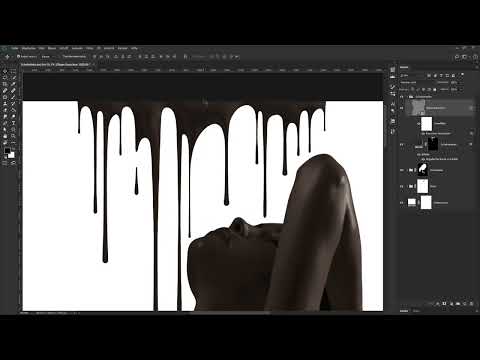
Das Video wird erst beim Abspielen von YouTube geladen – dabei werden Daten (u. a. deine IP-Adresse) an YouTube bzw. Google übertragen. Mehr dazu in der Datenschutzerklärung
Die Anleitung setzt voraus, dass du bereits mit Ebenen, Masken und Gruppen gearbeitet hast. Ein Grafiktablet ist hilfreich, aber nicht zwingend. Plane für den Ablauf etwas Zeit ein, denn das Malen der Tropfen lebt vom Ausprobieren.
Wichtigste Erkenntnisse
Die Tropfen entstehen auf Ebenenmasken. Du arbeitest also nicht destruktiv und kannst jederzeit korrigieren. Mit der Shift-Taste erzeugst du saubere Linien, die Verbindungen zwischen Tropfen wirken so natürlicher. Relief-Effekte und Rauschen verleihen der Schokolade Tiefe und Struktur. Schnittmasken sorgen dafür, dass Effekte ausschließlich auf die jeweilige Tropfenebene wirken.
Schritt-für-Schritt-Anleitung
Schritt 1: Milchgruppe prüfen und die Maske bereinigen
Bevor du neue Tropfen malst, kontrollierst du die bestehende Milchgruppe. Vermutlich wirkt die helle Version deiner Person an einigen Stellen zu schmal, sodass der Originalhintergrund durchscheint, zum Beispiel neben der Nase, an der Augenbraue oder am Arm. Klicke die Milchgruppe an, erstelle eine weiße Ebenenmaske und wechsle zum Pinselwerkzeug. Mit schwarzer Vordergrundfarbe malst du die störenden Bereiche weg. Prüfe anschließend die Ränder im unteren Bereich und zoome danach wieder aus dem Bild heraus.

Schritt 2: Gruppe und braune Farbfläche anlegen
Lege oberhalb aller anderen Ebenen eine neue Gruppe an und benenne sie mit „Schokotropfen“. Innerhalb dieser Gruppe erstellst du eine Farbfläche-Einstellungsebene. Wähle einen Braunton mit den Werten 49 für Rot, 38 für Grün und 33 für Blau und benenne die Ebene in „Schoko Tropfen“ um. Damit du zunächst nichts siehst, invertierst du die Ebenenmaske mit Strg+I (am Mac Cmd+I). Die Maske ist jetzt schwarz, und die Farbfläche ist vollständig ausgeblendet.

Schritt 3: Tropfen mit dem Pinsel und der Shift-Technik malen
Wähle einen harten Pinsel und stelle Weiß als Vordergrundfarbe ein. Stelle sicher, dass du auf der schwarzen Maske arbeitest. Wenn du mit einem Grafiktablet und Stift arbeitest, aktiviere in den Pinseloptionen die Funktion, die Größe und Breite des Pinsels über den Stiftdruck steuert. Das ist bei diesem Motiv besonders wichtig.
Setze den Pinsel außerhalb des Bildes an, damit der Strich nicht abrupt beginnt. Halte die Shift-Taste gedrückt und ziehe den Pinsel nach unten. Lass kurz los, drücke dann wieder etwas fester, sodass der Tropfen unten dicker wird. Mit gedrückter Shift-Taste entstehen sehr gerade Linien, ohne sie bleibt der Strich organisch gebogen. Dieser Kontrast hilft dir, Tropfen naturgetreu wirken zu lassen.

Schritt 4: Tropfenformen variieren und Verbindungen gestalten
Variiere die Pinselgröße, damit unterschiedlich dicke Tropfen entstehen. Setze dazu immer außerhalb des Bildes an, halte Shift und drücke je nach gewünschter Dicke unterschiedlich fest. Wenn ein Übergang zu abrupt aussieht, korrigierst du ihn mit schwarzer Vordergrundfarbe oder machst den Schritt mit Strg+Z rückgängig.
Schokocreme, die aus einem Glas läuft, bildet oft zusammenhängende Tropfen. Male deshalb zwischen zwei Tropfen eine Verbindung und setze den Bereich mit einem etwas kleineren Pinsel sauber ab. Der Mittelpunkt einer Kurve muss nicht genau in der Mitte liegen. Ein leichter Versatz nach links oder rechts wirkt oft harmonischer. Probiere Dicke, Verlauf und Position so lange aus, bis das Ergebnis stimmig aussieht.

Schritt 5: Volumen mit Abgeflachter Kante und Relief erzeugen
Aktiviere die Ebene „Schoko Tropfen“ und klicke unten auf das FX-Symbol. Wähle „Abgeflachte Kante und Relief“. Als Stil nimmst du „Abgeflachte Kante innen“, als Technik „Abrunden“. Die Tiefe setzt du auf 84 Prozent, die Richtung auf „Nach oben“, die Größe auf 92 Pixel und das Weichzeichnen auf 16 Pixel. Als Lichtquelle wählst du „Globales Licht“ und setzt den Punkt so, dass das Licht etwa von oben rechts auf die Fläche fällt.
Die Glanzkontur passt du manuell an. Ziehe dazu die Ankerpunkte der Kurve in die gewünschte Richtung. Ein nach oben gezogener Punkt erzeugt hellere Bereiche. Im Lichtermodus wählst du „Negativ multiplizieren“ mit Weiß bei 100 Prozent Deckkraft, im Tiefenmodus „Multiplizieren“ mit Schwarz bei 48 Prozent. Passe alle Werte an die Größe deines Bildes an, denn bei größeren Dateien wirken dieselben Pixelwerte anders.

Schritt 6: Öliges Rauschen als Oberflächenstruktur erstellen
Die Schokolade braucht nun Struktur. Lege dafür über der Schokoladenebene eine neue Ebene an und nenne sie „öliges Rauschen“. Setze den Modus auf „Weiches Licht“ und fülle die Ebene mit einem neutralen Mittelgrau. Konvertiere sie anschließend in ein Smartobjekt, damit du den Filter später jederzeit ändern kannst.
Wende nun über „Filter“, „Rauschfilter“, „Rauschen hinzufügen“ einen Wert von etwa 12 oder 13 an. Danach wählst du bei aktiver Ebene „Filter“, „Stilisierungsfilter“, „Ölfarbe“. Dieser Filter arbeitet auf dem bereits vorhandenen Rauschen und verwandelt es in eine feine Struktur. Stelle die Stilisierung auf 10 und die Reinheit auf etwa 2,5. Bestätige mit OK. Die Schokolade wirkt jetzt deutlich plastischer und erinnert an echte Schokoladenoberflächen.

Schritt 7: Hintergrund mit Schnittmaske einfügen
Damit sich der Effekt nicht auf das gesamte Bild auswirkt, erstellst du eine Schnittmaske. Halte die Alt-Taste (am Mac Option) gedrückt und klicke zwischen die Schokoladenebene und die Ebene mit dem Rauschen. Lege anschließend eine Gruppe ganz unten an und benenne sie „Hintergrund“. Darin platzierst du eine Farbfläche mit einem Grauton von 151 für alle drei Farbkanäle.
Damit der Hintergrund für die Milchtropfen Platz schafft, setzt du oberhalb davon eine neue Ebene als Schnittmaske ein und benennst sie „Spot“. Diese Ebene gehört damit zur Gruppe, die den Hintergrund trägt. Achte darauf, dass sie direkt über der Hintergrundfläche liegt.

Schritt 8: Den Grauverlauf mit einem Spot gestalten
Der Grauton soll nicht überall sichtbar sein, sondern hauptsächlich am Rand. Füge dazu der Ebene „Spot“ eine Ebenenmaske hinzu und wähle einen großen, weichen Pinsel. Klicke mit schwarzer Vordergrundfarbe in den Bereich, in dem das Grau stören würde. Mit einem weiteren Klick vergrößerst du den Spot, bis er harmonisch wirkt.
Wenn der Spot zu rund wirkt, aktivierst du mit Strg+T (am Mac Cmd+T) den Transformationsrahmen der Maske. Ziehe die Form in die Länge oder verschiebe sie leicht zur Seite. Bestätige anschließend mit OK. Für einen helleren Mittelbereich kannst du eine leere Ebene mit Weiß darüberlegen und einen weiteren weichen Spot setzen.

Schritt 9: Milchtropfen mit einer hellen Farbfläche malen
Oberhalb der Hintergrundgruppe legst du eine neue Gruppe an und nennst sie „Milchtropfen“. Darin erstellst du eine Farbfläche-Einstellungsebene mit einem sehr hellen Grauton, der die Werte 226 für Rot, Grün und Blau erhält. Benenne sie ebenfalls „Milchtropfen“ und invertiere die Maske mit Strg+I. Wechsle zum Pinsel, wähle einen harten Pinsel und male mit Weiß die Tropfen auf die Maske.
Auch hier arbeitest du mit der Shift-Taste, damit die Linien sauber bleiben. Setze außerhalb des Bildes an, halte Shift, ziehe und drücke an den Stellen fester, an denen die Tropfen dicker sein sollen. Verbinde einzelne Tropfen wieder mit kleinen Kurven, so wie du es bei der Schokolade gemacht hast. Zum Abschluss blendest du die Maske ein, um das Ergebnis zu prüfen.

Schritt 10: Milchtropfen mit Relief und Struktur versehen
Die Milchtropfen wirken noch flach. Wähle die Ebene aus, klicke auf FX und aktiviere „Abgeflachte Kante und Relief“. Übernimm die Einstellungen der Schokolade, reduziere aber die Tiefe auf 60 Prozent. Die Größe bleibt bei 16 Pixeln, das Weichzeichnen ebenfalls. Das globale Licht bleibt gleich. Passe die Glanzkontur leicht an, und stelle den Lichtermodus auf Negativ multiplizieren mit Weiß bei 57 Prozent. Den Tiefenmodus reduzierst du stark, etwa auf 5 Prozent.
Für die Struktur musst du nichts neu erstellen. Öffne die Gruppe „Schokotropfen“, halte Alt gedrückt und ziehe die Ebene „öliges Rauschen“ in die Milchgruppe. Setze anschließend eine Schnittmaske zwischen diese Ebene und die Milchtropfen. So übernimmst du dieselben Werte und sparst viel Zeit.

Schritt 11: Übergänge mit einer Korrekturebene verfeinern
An einigen Stellen erkennst du zwischen dem Grau des Hintergrunds und dem Weiß der Tropfen eine harte Kontur. Lege dafür eine neue leere Ebene über der Milchgruppe an und nenne sie „Milchkorrektur“. Nimm einen weichen Pinsel mit geringer Deckkraft und male mit einem Grauton über die Kante. Halte dabei Alt gedrückt, um die Farbe aus dem Bild aufzunehmen. So entsteht ein sanfter Übergang. Arbeite dabei in Ruhe, denn feine Korrekturen machen den größten Unterschied.

Schritt 12: Das Gesamtbild mit einem Rauschen abschließen
Zum Schluss legst du über alle Ebenen ein leichtes Rauschen. Klicke dazu die oberste Gruppe an, halte Alt gedrückt und erstelle eine neue Ebene. Nenne sie „Rauschen“ und setze den Modus auf „Ineinander kopieren“. Aktiviere die Option, die Ebene mit Mittelgrau zu füllen. Da dieser Modus Mittelgrau transparent macht, bleibt das Bild zunächst unverändert. Konvertiere die Ebene mit einem Rechtsklick in ein Smartobjekt.
Wende nun über „Filter“, „Rauschfilter“, „Rauschen hinzufügen“ den Effekt an. Wähle die Verteilung „Gaußsche Normalverteilung“ und aktiviere „Monochromatisch“. Die Stärke sollte bei etwa 6 Prozent liegen, denn bei stärkeren Werten wirkt das Bild schnell unruhig. Bestätige mit OK. Das Rauschen verbindet Schokolade, Milch und Hintergrund zu einem einheitlichen Gesamtbild.

Zusammenfassung – Schoko- und Milchtropfen in Photoshop: Eine Fotomontage Schritt für Schritt
Du hast Schoko- und Milchtropfen über Ebenenmasken gemalt und mit Relief-Effekten plastisch gestaltet. Die Shift-Technik sorgt für saubere Linien, während der Ölfarbe-Filter der Oberfläche Struktur verleiht. Schnittmasken halten alle Effekte an ihrer Stelle, und das abschließende Rauschen fügt das Bild zusammen. Mit diesem Ablauf kannst du das Verfahren auch auf andere Motive übertragen.
FAQ
Warum sollte ich mit einer Ebenenmaske statt mit dem Radierer arbeiten?Mit einer Ebenenmaske bleiben alle Änderungen rückgängig machbar. Du kannst Tropfen jederzeit mit Schwarz oder Weiß korrigieren, ohne Bildinhalte dauerhaft zu verlieren.
Wozu dient die Shift-Taste beim Malen?Mit gedrückter Shift-Taste entstehen gerade Linien vom Ansatzpunkt bis zum Ziel. Ohne sie bleibt der Strich frei geführt und wirkt organischer.
Was muss ich bei der Relief-Einstellung beachten?Die Werte für Tiefe, Größe und Weichzeichnen hängen von der Bildgröße ab. Bei größeren Dateien solltest du die Werte entsprechend erhöhen.
Warum wandle ich die Rauschebene in ein Smartobjekt um?Ein Smartobjekt erlaubt es dir, Filter wie Rauschen oder Ölfarbe jederzeit zu bearbeiten oder auszublenden, ohne die Ebene neu zu erstellen.
Was bewirkt eine Schnittmaske bei den Struktur-Ebenen?Eine Schnittmaske begrenzt den Effekt auf die darunterliegende Ebene. So wirkt die Schokoladenstruktur nur auf die Tropfen und nicht auf den Hintergrund.
Kann ich die Milchtropfen mit denselben Einstellungen wie die Schokolade gestalten?Du kannst die Werte übernehmen, solltest sie aber an die Helligkeit und den Kontrast der Milchtropfen anpassen. Die Tiefe und den Lichtermodus reduzierst du meist etwas.
Warum sollte das Rauschen nur schwach eingestellt sein?Ein zu starkes Rauschen erzeugt sichtbares Korn und lässt das Bild unruhig wirken. Ein dezenter Wert verbindet die Elemente, ohne den Gesamteindruck zu stören.
