

Ein Model mit milchigem Look ist die Grundlage, aber erst die schokoladige Oberfläche macht aus dem Bild ein echtes Composing. In diesem Tutorial zeige ich dir, wie du mit Smart Objekten, Filtern, Verlaufsumsetzungen, Masken und Pinsel eine glänzende, dicke Schokoladenschicht über den Körper legst. Du gehst dabei von der Gruppenstruktur über die Farbgebung bis zu den Glanzkanten, die dem Ergebnis den letzten Schliff geben. Ein Grafiktablet ist hilfreich, aber kein Muss.
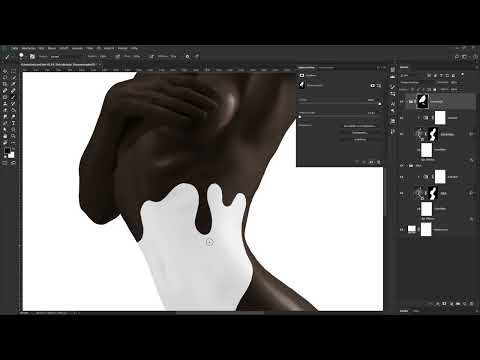
Das Video wird erst beim Abspielen von YouTube geladen – dabei werden Daten (u. a. deine IP-Adresse) an YouTube bzw. Google übertragen. Mehr dazu in der Datenschutzerklärung
Wichtigste Erkenntnisse
- Eine eigene Gruppe hält das Schokolade-Composing sauber von der Milch-Ebene getrennt.
- Der Ölfarbe-Filter lässt sich als Smartfilter mitkopieren und danach mit wenigen Klicks gröber einstellen.
- Die Verlaufsumsetzung bestimmt die Farbtiefe. Sechs Farbanfasser decken den Bereich von Schwarz bis zu hellem Beige ab.
- Eine schwarze Maske blendet die Schokolade zunächst komplett aus. Weiße Pinselstriche holen sie gezielt zurück.
- Tropfenform und Schichtdicke lassen sich über Maske und Transformieren nachjustieren.
- Glanzkanten entstehen auf einer separaten Ebene mit kleinem weißen Pinsel und werden anschließend mit dem Korneffekt weicher gezeichnet.
Schritt 1: Gruppe anlegen und benennen
Beginne an der obersten Stelle in deiner Ebenenpalette. Klicke dort auf das Ordnersymbol unten im Bedienfeld, damit eine neue Gruppe entsteht. Ein Doppelklick auf den Namen öffnet das Eingabefeld, in das du „Schokolade“ schreibst. Damit hast du einen klaren Bereich, in dem alle Ebenen dieses Looks landen.

Schritt 2: Smart Objekt mit Maske und Smartfilter duplizieren
Halte nun die Alt-Taste gedrückt, klicke auf deine Bildebene und ziehe sie in die Schokoladengruppe. Dabei entsteht eine Kopie. Der Vorteil dieser Methode: Das Smart Objekt, die Maske und der Smartfilter Ölfarbe werden gemeinsam übernommen. Benenne die Kopie ebenfalls in „Schokolade“ um. Der Bildlook verändert sich nun, weil die Verlaufsumsetzung ebenfalls kopiert wurde. Wenn du ins Bild hineinzoomst, siehst du die Wirkung des Ölfarbefilters, die an gemalte Ölfarbe erinnert.

Schritt 3: Ölfarbe-Filter für einen gröberen Look anpassen
Für die Schokolade soll die Oberfläche etwas gröber wirken. Doppelklicke deshalb auf den Smartfilter Ölfarbe. Im Dialogfeld reduzierst du die Stilisierung von 10 auf 4. Die Vorschau zeigt dir sofort, wie sich das Bild verändert. Es wirkt nun etwas aufgebrochen. Bestätige anschließend mit OK. Vergleiche am besten vorher und nachher, denn genau dieser Unterschied macht die Schokolade später glaubwürdig.

Schritt 4: Verlaufsumsetzung für die Schokoladenfarben einrichten
Jetzt geht es um die Farbe. Stelle sicher, dass die Bildebene in der Schokoladengruppe aktiv ist. Klicke dann unten im Ebenenbedienfeld auf das Symbol für Einstellungsebenen und wähle „Verlaufsumsetzung“. Damit die Umsetzung nur auf diese Bildebene wirkt, halte die Alt-Taste gedrückt und klicke zwischen die Einstellungsebene und die Bildebene. Das erstellt eine Schnittmaske. Alternativ funktioniert das über das Eigenschaften-Bedienfeld mit dem entsprechenden Symbol am unteren Rand. Wenn du danach auf den Verlauf klickst, kannst du die Farben im Bild direkt beeinflussen.

Schritt 5: Sechs Farbanfasser setzen
Der Standardverlauf hat nur zwei Anfasser, du brauchst jedoch sechs. Klicke dafür unterhalb des Verlaufs, dort entsteht ein neuer Anfasser. Setze einen weiteren im mittleren Bereich und einen am Ende des Verlaufs, bis du insgesamt sechs Anfasser hast. Diese Anzahl erlaubt dir eine feine Abstufung von den dunkelsten bis zu den hellsten Bereichen des Bildes. Die Feinarbeit folgt im nächsten Schritt.

Schritt 6: Farbwerte für die Anfasser festlegen
Ein Doppelklick auf einen Anfasser öffnet den Farbwähler. Beim ersten Anfasser, der die dunkelsten Bereiche steuert, wählst du ein sattes Schwarz. Der zweite Anfasser bekommt einen dunklen Braunton mit den Werten 25 für Rot, 18 für Grün und 14 für Blau. Beim dritten Anfasser verwendest du 41, 32 und 27. Der vierte Anfasser erhält 74, 60 und 52, der fünfte 92, 76 und 68. Der sechste Anfasser für den hellsten Bereich bekommt 182, 173 und 169. Bestätige jeden Wert mit OK. So entsteht ein Verlauf, der von schwarz über dunkles Braun bis zu einem hellen Beige reicht, wie es bei gutem Milchschokolade-Material typisch ist.

Schritt 7: Farbübergänge feinjustieren
Die Anfasser lassen sich jederzeit verschieben, und die Vorschau aktualisiert sich live. Jeder Anfasser hat außerdem einen Mittelpunkt, mit dem du den Übergang zwischen zwei Farben steuerst. Verschiebe den Mittelpunkt zwischen dem dunklen Braun und dem nächsten Ton nach rechts, damit die dunklen Bereiche stärker zur Geltung kommen. Im hellen Bereich schiebst du den Mittelpunkt ebenfalls nach rechts, damit die sehr hellen Stellen nicht zu stark wirken. Die übrigen Anfasser darfst du in der Mitte belassen. Hier entscheidet dein persönliches Gefühl für das Bild.

Schritt 8: Ergebnis prüfen und Ebene benennen
Bestätige die Verlaufsumsetzung mit OK und benenne die Einstellungsebene, etwa mit „Farblook“ oder „Schokolade“. Wenn du nun ins Bild zoomst, siehst du die Oberfläche des Ölfarbefilters zusammen mit dem neuen Farbverlauf. Die Struktur erinnert an gegossene Schokolade, und das Bild hat seinen schokoladigen Grundlook erhalten.

Schritt 9: Schokoladengruppe mit schwarzer Maske ausblenden
Die Schokolade soll nicht den gesamten Körper bedecken, sondern nur im oberen Bereich erscheinen. Klicke die Schokoladengruppe an und halte die Alt-Taste gedrückt, während du auf das Maskensymbol klickst. So erstellst du eine schwarze Maske, die die gesamte Gruppe ausblendet. Jetzt ist die Gruppe unsichtbar, und du kannst sie Stück für Stück zurückmalen.

Schritt 10: Schokolade mit weißem Pinsel malen
Wähle das Pinselwerkzeug und stelle sicher, dass die Vordergrundfarbe Weiß ist. Mit der Taste X tauschst du Vorder- und Hintergrundfarbe, sodass du zwischen Weiß und Schwarz wechseln kannst. Wähle einen weichen Pinsel und male über den oberen Bereich des Körpers. Die Schokolade erscheint nun dort, wo du sie möchtest. Für größere Flächen darfst du den Pinsel vergrößern. Alternativ kannst du auch mit einer Auswahl arbeiten, wenn dir das schneller vorkommt.
Schritt 11: Tropfen und Verlauf entlang des Körpers gestalten
Nun soll die Schokolade wie ein Fluss über den Körper laufen. Zoome ins Bild und male mit dem weißen Pinsel einen Verlauf, der an einigen Stellen in Tropfen endet. Es gibt viele Wege, das umzusetzen. Mit einem Grafiktablet fällt es leichter, denn je nach Druck entstehen dickere oder dünnere Striche. Denke dabei an die Lichtführung im Bild und überlege, wo sich die Schokolade sinnvoll sammeln würde. Tropfen sollten nicht zu breit sein, sonst wirkt das Ergebnis künstlich.

Schritt 12: Bereiche wie das Becken betonen
Um die Form des Körpers hervorzuheben, kannst du die Schokolade gezielt entlang markanter Bereiche führen, etwa entlang des Beckens des Modells. Male dort weiße Striche, die die Konturen unterstreichen. Die Glättung im Pinsel sorgt dafür, dass die Kanten sauber und glatt bleiben. Wenn dir einzelne Bereiche zu dominant erscheinen, gehst du mit einem kleineren Pinsel nach. Jeder Tropfen und jede Linie sollte zu den anderen passen, damit die Komposition stimmig bleibt.
Schritt 13: Überschüssige Schokolade mit schwarzem Pinsel entfernen
Zu dicke Tropfen oder Kanten kannst du korrigieren. Wechsle mit der Taste X zu Schwarz als Vordergrundfarbe und male die überschüssigen Bereiche wieder weg. So wird ein Tropfen schmaler, und eine harte Kante am oberen Rand verschwindet. Wenn dir ein Bereich nicht gefällt, nimmst du ihn mit Strg+Z zurück oder setzt die Maske an dieser Stelle neu. Lass dir für diesen Schritt ruhig Zeit, denn die Form ist entscheidend für die Glaubwürdigkeit.

Schritt 14: Dicke der Schokoladenschicht anpassen
Momentan geht die Schokolade direkt in die Milch über, weil ihr die Dicke fehlt. Damit die Schokolade wie eine dünne, knackige Schicht wirkt, machst du die Milchebene etwas schmaler. Klicke dazu auf das Smart Objekt Milch und drücke Strg+T für das Transformieren. Halte die Alt- und die Shift-Taste gedrückt und ziehe den mittleren Anfasser ein wenig nach links. Bestätige mit OK. Beim Hineinzoomen siehst du, dass die Schokolade nun eine gewisse Dicke besitzt.

Schritt 15: Glanzkanten auf einer separaten Ebene erzeugen
Damit die Schokolade lebendiger wirkt, fehlen noch leichte Glanzstellen an den Rändern. Erstelle dafür oberhalb der Farblook-Ebene eine neue Einstellungsebene „Farbfläche“ in Weiß. Klicke auf die Maske dieser Ebene, drücke Strg+I, um sie zu invertieren, und blende die Ebene somit aus. Wähle Weiß als Vordergrundfarbe und einen sehr kleinen Pinsel, etwa mit acht Pixeln Durchmesser. Mit diesem Pinsel malst du entlang der Kanten einzelne Glanzstellen. Dünne Stellen und kleine Lücken dürfen bleiben. Denke dabei daran, woher das Licht kommt, damit die Glanzstellen zur Beleuchtung passen.

Schritt 16: Glanzkanten verfeinern und mit Korneffekt weicher machen
Nach dem Malen der Glanzstellen wirken die Kanten noch etwas hart. Erstelle deshalb eine Kopie der Glanzkantenebene mit Strg+J und benenne sie etwa in „Glanzkanten Korneffekt“. Blende die vorherige Ebene aus, damit du nur die Kopie siehst. Arbeite direkt auf der Maske, ohne ein Smart Objekt zu erzeugen. Dann kannst du jederzeit zum Original zurück. Halte die Alt-Taste gedrückt und klicke auf die Maske, um sie anzuzeigen. Ein weiterer Alt-Klick bringt dich wieder zur Bildansicht.

Schritt 17: Korneffekt auf die Maske anwenden
Wähle nun bei aktiver Maske den Filter „Stilisierungsfilter“ und darin „Korneffekt“. Die Vorschau zeigt dir, wie sich die Pinselstriche weicher und etwas gemalter darstellen. Achte darauf, dass der Modus auf „anisotrop“ steht, denn nur so entsteht der richtige Effekt. Bestätige mit OK. Das Ergebnis wirkt nun etwas mehr wie mit dem Ölfarbefilter bearbeitet.

Schritt 18: Ergebnis kontrollieren und Sicherung nutzen
Vergleiche zum Schluss die harten Glanzkanten mit der weicheren Version. Gefällt dir der Korneffekt nicht, löschst du die Kopie einfach und aktivierst die Sicherungsebene wieder. So behältst du jederzeit eine Rückfallposition. Mit dem Ergebnis kannst du den Schokoladen-Look abschließen und das Composing final beurteilen.
Zusammenfassung – Schokoladen-Look in Photoshop erstellen: Schritt-für-Schritt-Anleitung
Mit einer eigenen Schokoladengruppe, einem gröberen Ölfarbe-Filter und einer Verlaufsumsetzung mit sechs Farbanfassern erzeugst du die Grundfarbe der Schokolade. Die schwarze Maske hilft dir, die Schokolade gezielt im oberen Körperbereich aufzutragen. Tropfen, Dicke und Glanzkanten geben dem Ergebnis danach die nötige Glaubwürdigkeit. Wenn du diese Schritte in der Reihenfolge durcharbeitest, entsteht ein überzeugender Schokoladen-Look mit passender Struktur.
FAQ
Warum sollte ich die Schokolade in eine eigene Gruppe legen?Eine Gruppe trennt das Schokolade-Composing übersichtlich vom Milch-Look. Du kannst die gesamte Schicht später mit einer Maske ausblenden oder verschieben, ohne die übrigen Ebenen zu beeinflussen.
Was tue ich, wenn der Ölfarbe-Filter zu grob oder zu fein wirkt?Doppelklicke im Ebenenbedienfeld auf den Smartfilter Ölfarbe. Dort kannst du den Wert für die Stilisierung jederzeit anpassen und die Änderung in der Vorschau prüfen.
Wie wechsle ich schnell zwischen Weiß und Schwarz beim Malen in der Maske?Mit der Taste X tauschst du Vorder- und Hintergrundfarbe. Weiß zeigt den Bereich, Schwarz blendet ihn wieder aus.
Brauche ich unbedingt ein Grafiktablet für diesen Look?Nein, du kannst auch mit der Maus arbeiten. Ein Grafiktablet erleichtert dir aber das Malen von Tropfen und Strichen, weil du über den Stiftdruck dickere oder dünnere Linien erzeugst.
Wie kann ich die Maske anzeigen, ohne das Bild zu verändern?Halte die Alt-Taste gedrückt und klicke auf die Maske. Ein weiterer Alt-Klick bringt dich zurück zur Bildansicht.
Was mache ich, wenn mir die Glanzkanten nicht gefallen?Lösche einfach die Kopie der Glanzkantenebene und aktiviere die Sicherungsebene. So kehrst du zur vorherigen Version zurück, ohne den Rest des Composings zu verlieren.

