

Wer durch eine Schiffsscheibe fotografiert, holt sich oft eine störende Spiegelung ins Bild. Das Foto ist deshalb aber nicht verloren. In Photoshop lässt sich die Spiegelung mit dem Ausbessern-Werkzeug, dem Kopierstempel und einem Weichzeichner gut entfernen. Ich zeige dir Schritt für Schritt, wie du vorgehst, und erkläre dir an den kritischen Stellen, worauf du achten solltest.
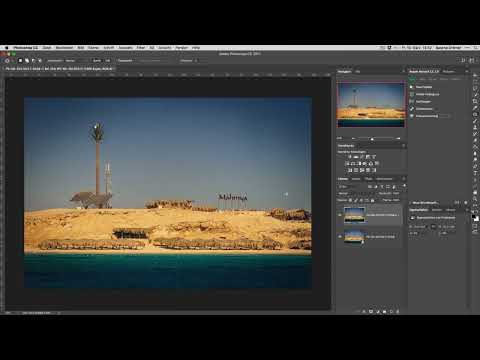
Das Video wird erst beim Abspielen von YouTube geladen – dabei werden Daten (u. a. deine IP-Adresse) an YouTube bzw. Google übertragen. Mehr dazu in der Datenschutzerklärung
Wichtigste Erkenntnisse
- Arbeite immer auf einer Kopie des Bildes und rastere die Ebene, bevor du mit Retuschewerkzeugen arbeitest.
- Das Ausbessern-Werkzeug eignet sich für größere, gleichmäßige Flächen, der Kopierstempel für feine Strukturen und Reste.
- Mit einer zusammengefassten Ebene und einer Maske begrenzt du die Weichzeichnung auf den Bereich, in dem sie wirklich gebraucht wird.
Schritt-für-Schritt-Anleitung
Schritt 1: Ebene kopieren
Öffne dein Foto in Photoshop. Bevor du etwas veränderst, dupliziere die Ebene, zum Beispiel mit Strg+J unter Windows oder Cmd+J am Mac. Das Originalbild bleibt so unversehrt erhalten, und du kannst jederzeit zurückgehen.

Schritt 2: Ebene rastern
Klicke die kopierte Ebene mit der rechten Maustaste an und wähle „Ebene rastern“. Erst danach kannst du pixelbasierte Werkzeuge wie das Ausbessern-Werkzeug oder den Kopierstempel auf die Ebene anwenden.

Schritt 3: Größere Flächen mit dem Ausbessern-Werkzeug entfernen
Wähle das Ausbessern-Werkzeug aus und zoome ruhig etwas heran. Umfahre die Spiegelung an einer Kante und schiebe die Auswahl ein Stück daneben, wo der Hintergrund ähnlich aussieht. Photoshop übernimmt dann Struktur und Farbe aus dieser Stelle. Oft ist die Spiegelung schon nach dem ersten Zug verschwunden.

Schritt 4: Randbereiche vorsichtig nacharbeiten
Am unteren Bildrand musst du behutsamer vorgehen, denn dort ist die Struktur feiner. Arbeite in kleinen Abschnitten und setze das Ausbessern-Werkzeug mehrfach kurz an. Eine große Auswahl auf einmal führt dagegen schnell zu sichtbaren Übergängen. Schiebe den Bereich bei Bedarf noch einmal leicht zur Seite, bis der Übergang stimmig ist.
Schritt 5: Störende Wolkenreste oben entfernen
Im oberen Bereich bleibt ein Gebilde zurück, das man als Wolke deuten könnte. Ob es Wolken sind, lässt sich streiten. Da die Form aber nicht zu den Lichtverhältnissen des Tages passt, entfernst du sie am besten ebenfalls mit dem Ausbessern-Werkzeug. Wichtig ist, dass der Himmel danach gleichmäßig aussieht.

Schritt 6: Feinheiten mit dem Kopierstempel bearbeiten
Wähle den Kopierstempel und passe die Pinselgröße an die Stelle an, an der du arbeitest. Halte die Alt-Taste gedrückt und klicke auf einen Bereich, der als Quelle dienen soll. Anschließend malst du über die Spiegelung. Dass die Helligkeit an dieser Stelle noch nicht zum Rest passt, ist normal. Das gleichst du in den nächsten Schritten aus.

Schritt 7: Strukturen mit dem Ausbessern-Werkzeug glätten
Nach dem Kopierstempel sind manchmal noch Strukturen sichtbar. Nimm deshalb erneut das Ausbessern-Werkzeug und fahre an der Kante entlang. Halte dabei etwas Abstand zum Rand, damit die Auswahl nicht zu dicht an der fehlerhaften Stelle liegt. Ziehe den Bereich dann an eine passende Stelle. Danach fällt die Korrektur kaum noch auf.

Schritt 8: Zusammengefügte Ebene erstellen
Wenn noch Flecken zu sehen sind, erstelle eine zusammengefasste Ebene. Dafür drückst du am Mac Umschalt+Alt+Cmd+E, unter Windows Umschalt+Alt+Strg+E. Photoshop kopiert dabei alle sichtbaren Ebenen auf eine neue Ebene. Die Arbeit darunter bleibt so erhalten, und du kannst den Weichzeichner anwenden, ohne etwas zu zerstören.

Schritt 9: Gaußschen Weichzeichner anwenden
Öffne im Menü den Filter „Weichzeichnungsfilter“ und wähle „Gaußscher Weichzeichner“. Der Vorgabewert von 50 Pixeln ist für dieses Bild zu stark. Reduziere den Radius auf etwa 20 Pixel. Der Himmel wird dadurch weicher, ohne dass der Effekt künstlich wirkt. Achte dabei auf die Vorschau.

Schritt 10: Weichzeichnung mit einer Maske begrenzen
Der Effekt soll nur im Himmel wirken, nicht auf dem gesamten Bild. Lege deshalb eine Ebenenmaske an und halte dabei die Alt-Taste gedrückt. So entsteht eine schwarze Maske, die den Weichzeichner vollständig ausblendet. Mit der Maske kannst du den Effekt nun gezielt wieder sichtbar machen.

Schritt 11: Mit dem Verlaufswerkzeug gezielt einblenden
Stelle die Vordergrundfarbe auf Weiß ein. Wähle das Verlaufswerkzeug mit der Einstellung „Vordergrund zu transparent“ und ziehe einen langen Verlauf über den Himmel. Dort wird der Weichzeichner nach und nach sichtbar. Die Maske sorgt dafür, dass Vordergrund und Motiv scharf bleiben.

Schritt 12: Zu starke Wirkung korrigieren
Wenn der Effekt an manchen Stellen zu stark ist, drücke die Taste X. Dadurch tauschst du Vorder- und Hintergrundfarbe, und Schwarz ist nun die aktive Farbe. Ziehe den Verlauf erneut über die betroffenen Bereiche, um den Weichzeichner dort wieder auszublenden. Du kannst diesen Schritt so oft wiederholen, bis das Ergebnis stimmt.

Schritt 13: Ebene sinnvoll benennen
Gib der Ebene einen aussagekräftigen Namen, etwa „Gaußscher Weichzeichner“. Mit einem Doppelklick auf den Ebenennamen öffnest du das Eingabefeld. Gerade bei einem Projekt mit vielen Ebenen behältst du so jederzeit den Überblick.
Schritt 14: Ergebnis kritisch prüfen
Betrachte dein Bild zum Schluss in der Gesamtansicht. Die Spiegelung sollte nicht mehr erkennbar sein. Wer nicht weiß, dass das Foto durch eine Scheibe entstanden ist, wird es in der Regel nicht bemerken. Zoome trotzdem einmal in 100 Prozent hinein, denn gerade im Druck können Restspuren sichtbar werden.

Zusammenfassung – Spiegelung in Photoshop entfernen: Schritt-für-Schritt-Anleitung
Du hast gelernt, wie du eine Spiegelung in Photoshop schrittweise entfernst. Du beginnst mit einer kopierten und gerasterten Ebene und entfernst größere Bereiche mit dem Ausbessern-Werkzeug. Den Kopierstempel setzt du für Feinheiten ein. Anschließend erstellst du eine zusammengefasste Ebene, wendest den Gaußschen Weichzeichner an und begrenzt ihn mit einer Maske auf den Himmel. Mit diesem Vorgehen bleibt dein Urlaubsfoto natürlich und ohne sichtbare Spuren der Scheibe.
FAQ
Warum muss ich die Ebene vor dem Retuschieren rastern?Weil pixelbasierte Werkzeuge wie das Ausbessern-Werkzeug und der Kopierstempel nur auf Pixelebenen angewendet werden können.
Wann nutze ich den Kopierstempel statt des Ausbessern-Werkzeugs?Der Kopierstempel eignet sich für feine Strukturen und kleine Reste, während das Ausbessern-Werkzeug größere, gleichmäßige Flächen besser abdeckt.
Warum kombiniere ich den Gaußschen Weichzeichner mit einer Maske?Die Maske sorgt dafür, dass der Effekt nur dort wirkt, wo er gebraucht wird, zum Beispiel im Himmel, während das Motiv scharf bleibt.
Wie mache ich einen Fehler rückgängig?Mit Strg+Z (am Mac Cmd+Z) machst du den letzten Schritt rückgängig, mit Alt+Strg+Z (am Mac Cmd+Alt+Z) gehst du weiter zurück.

