

Ein Urlaubsschnappschuss mit störenden Details am Rand wirkt schnell zufällig. Mit wenigen Retuschen und einem sauber eingebauten Logo wird daraus ein Motiv, das wie ein echtes Werbeplakat aussieht. Dieser Leitfaden führt dich Schritt für Schritt durch den Prozess: vom Entfernen eines Laternenmasts und eines Mülleimers bis zum Einfügen eines Logos auf schwarzem Hintergrund.
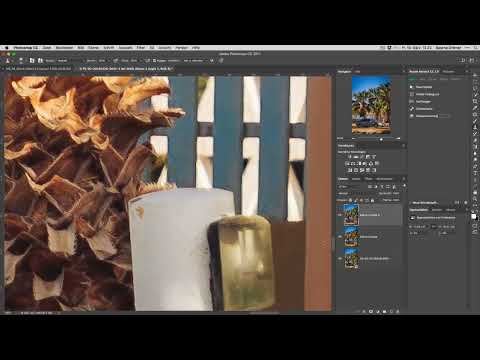
Das Video wird erst beim Abspielen von YouTube geladen – dabei werden Daten (u. a. deine IP-Adresse) an YouTube bzw. Google übertragen. Mehr dazu in der Datenschutzerklärung
Wichtigste Erkenntnisse
Arbeite immer auf duplizierten oder neuen Ebenen, damit du jederzeit zurückgehen kannst. Die Retusche gelingt meist am besten mit dem Kopierstempel, dem Ausbessern-Werkzeug und der Funktion „Inhaltsbasiert füllen“. Ein schwarzer Hintergrund lässt sich mit dem Mischmodus „Negativ multiplizieren“ unsichtbar machen, sodass nur das Logo übrig bleibt.
Schritt 1: Problemstellen am Bild erkennen
Bevor du loslegst, lohnt sich ein genauer Blick auf das Foto. Im Beispiel stören zwei Dinge: ein Laternenmast, der im Vordergrund unnatürlich wirkt, und ein Mülleimer am unteren Rand. Notiere dir, welche Elemente entfernt werden sollen, und überlege, welcher Bereich als Ersatz taugt. Mit diesem Überblick vermeidest du, dass du unnötig viel Zeit in Details steckst, die später ohnehin niemand sieht.

Schritt 2: Ersatzbereich auf eine neue Ebene kopieren
Erstelle zunächst eine neue Ebene mit ⌘ + J (unter Windows Strg + J). Rastere sie anschließend per Rechtsklick, damit du pixelbasiert arbeiten kannst. Wähle nun einen passenden Ausschnitt aus, etwa einen Teil des Zauns, der das Problemfeld überdeckt. Kopiere ihn mit ⌘ + C und füge ihn mit ⌘ + V als neue Ebene ein. Verschiebe diese Ebene dann über den Laternenmast. Reduziere für die Arbeit die Deckkraft, damit du sehen kannst, wie der Ausschnitt mit dem Hintergrund zusammenpasst.

Schritt 3: Ausschnitt passend transformieren
Der kopierte Zaunausschnitt sitzt zunächst nicht exakt. Aktiviere deshalb die Transformation mit ⌘ + T und wechsle per Rechtsklick in den Modus „Perspektivisch“. Über die Anfasser kannst du die Ecken so ziehen, dass die Linien des Zauns im Bild weiterlaufen. Achte dabei besonders auf den unteren Bereich, denn dort musst du das Motiv am stärksten verzerren. Es braucht etwas Geduld, bis alle Linien stimmig wirken.

Schritt 4: Kanten mit weichem Pinsel verfeinern
Wenn die grobe Form stimmt, geht es an die Kanten. Wähle einen kleinen, weich gezeichneten Pinsel und stelle die Vordergrundfarbe auf Schwarz, um Übergänge gezielt zu bearbeiten. Arbeite Stück für Stück und zoome dabei immer wieder heraus, um das Gesamtbild zu prüfen. Eine weiche Kante wirkt natürlicher als eine harte Linie, deshalb solltest du sie bevorzugen.

Schritt 5: Ebenen zusammenfassen
Sobald die Korrekturen sitzen, kannst du alle sichtbaren Ebenen zu einer neuen Ebene zusammenführen. Mit ⌘ + Alt + Umschalt + E (unter Windows Strg + Alt + Umschalt + E) entsteht eine Kopie des aktuellen Bildstands über allen anderen Ebenen. Auf dieser Ebene kannst du weiterarbeiten, ohne die vorherigen Schritte zu verlieren. Die Zwischenebenen darfst du danach löschen, weil sie nicht mehr gebraucht werden.

Schritt 6: Feinarbeit mit dem Kopierstempel
Für kleinere Stellen eignet sich der Kopierstempel. Verkleinere die Pinselspitze, halte die Alt-Taste (unter Windows Alt) gedrückt, um die Quelle festzulegen, und male dann Stück für Stück über die Störung. Wichtig ist, dass du die Quelle regelmäßig wechselst, damit keine sichtbaren Muster entstehen. Bei Kanten lohnt sich ein Blick aus der Distanz, denn was in der Nahansicht auffällt, verschwindet im fertigen Motiv oft völlig.

Schritt 7: Inhaltsbasiert füllen bei größeren Flächen
Bei größeren Bereichen, etwa bei den Palmen im Hintergrund, kann Photoshop die Arbeit übernehmen. Dupliziere dafür die Ebene, markiere den Bereich mit einem Auswahlwerkzeug und wähle anschließend im Menü „Bearbeiten“ die Option „Fläche füllen“. Im Modus „Inhaltsbasiert“ berechnet Photoshop einen passenden Ersatz. Prüfe das Ergebnis danach genau. Wenn eine Stelle nicht überzeugt, kannst du sie mit dem Kopierstempel oder dem Ausbessern-Werkzeug nachbearbeiten.

Schritt 8: Ausbessern-Werkzeug und Nachbearbeitung
Für kleinere Problemzonen ist das Ausbessern-Werkzeug eine schnelle Lösung. Markiere den fehlerhaften Bereich, ziehe die Auswahl auf eine saubere Stelle und lass Photoshop die Textur angleichen. Anschließend kannst du erneut „Inhaltsbasiert füllen“ anwenden. Wenn du beim Herauszoomen keine Auffälligkeiten mehr siehst, ist der Bereich in der Regel gelungen.

Schritt 9: Palme und Bodenstrukturen weiterführen
Bei Strukturen wie Palmen, Steinen oder Gräsern ist es wichtig, den natürlichen Verlauf fortzusetzen. Setze den Kopierstempel an einer passenden Stelle an und arbeite mit leichtem Versatz, damit kein Muster entsteht. Eine härtere Kante kannst du mit einem Pinsel und höherer Härte erzeugen. Stoppe immer wieder und prüfe das Ergebnis aus der Distanz. Bei feinen Bodenstrukturen wie Sand fällt eine kleine Ungenauigkeit im Gesamtbild kaum auf.

Schritt 10: Linien am Zaun konsequent weiterführen
Der Zaun verlangt besondere Sorgfalt, weil menschliche Augen gerade Linien sofort erkennen. Führe jede Linie exakt fort und arbeite nicht zu schnell. Es hilft, den Kopierstempel etwas weiter zu führen, als du es im Moment brauchst, und den Überstand anschließend zu entfernen. Prüfe am Ende, ob alle Pfosten und Streben gleichmäßig verlaufen.

Schritt 11: Ergebnis der Retusche prüfen
Wenn alle Problemstellen bearbeitet sind, zoome einmal vollständig heraus. Dort wirkt das Bild meist schon wie ein unbeschädigtes Foto. Entscheide anschließend, ob du den Bildausschnitt noch anpassen möchtest. Ein engerer Zuschnitt erzeugt Spannung und lenkt den Blick auf das Wesentliche, was für ein Werbeplakat besonders wichtig ist.

Schritt 12: Logo auf schwarzem Hintergrund einbauen
Ein Logo auf schwarzem Hintergrund lässt sich ohne störende Kanten einbauen. Füge die Grafik per ⌘ + C und ⌘ + V als neue Ebene ein und skaliere sie mit ⌘ + T. Halte beim Ziehen die Proportionen mit dem Verkettungssymbol fest, damit das Logo nicht verzerrt wird. Ein Hinweis aus dem Video: Bilder und Logos aus dem Internet darfst du nicht ohne Erlaubnis verwenden. Das Beispiel dient nur zu Demonstrationszwecken, nutze in der Praxis eigene oder lizenzierte Grafiken.

Schritt 13: Schwarz mit dem Mischmodus ausblenden
Lege unter die Logo-Ebene testweise eine schwarze Füllebene, um zu sehen, wie der Hintergrund wirkt. Diese Füllung kannst du danach wieder entfernen. Stelle die Logo-Ebene anschließend im Ebenenbedienfeld auf den Mischmodus „Negativ multiplizieren“. Das Schwarz verschwindet sofort, und das Logo wirkt, als wäre es direkt in das Foto gedruckt.

Schritt 14: Logo positionieren und Proportionen anpassen
Damit das Logo ideal sitzt, kopiere es gegebenenfalls noch einmal auf eine neue Ebene, setze den Mischmodus erneut auf „Negativ multiplizieren“ und hebe die Auswahl mit ⌘ + D auf. Verschiebe das Logo mit dem Verschieben-Werkzeug an die gewünschte Stelle. Wähle danach beide Logo-Ebenen mit gedrückter Umschalt-Taste aus, aktiviere die Transformation mit ⌘ + T und ziehe sie bei aktiviertem Proportionsmodus auf die endgültige Größe.

Schritt 15: Ebenen ordnen und Farblook hinzufügen
Ordne deine Ebenen übersichtlich an, indem du die Logo-Ebenen markierst, in eine Gruppe packst und sie „Logo“ nennst. Die Retusche-Ebene benennst du entsprechend. Für einen warmen Sommerlook kannst du über die Farblook-Einstellungen eine Vorlage wie „Crisp Warm“ auswählen und die Deckkraft auf etwa 50 Prozent reduzieren. So wirkt das Motiv stimmiger, ohne übertrieben zu erscheinen.

Schritt 16: Fertiges Werbeplakat betrachten
Zum Abschluss zoomst du noch einmal heraus und betrachtest das Ergebnis aus Abstand. Der Laternenmast und der Mülleimer sind verschwunden, das Logo fügt sich unauffällig ins Bild ein, und die Farbstimmung unterstreicht die Botschaft. Mit dieser Vorgehensweise kannst du jedes ähnliche Motiv in ein eigenes Plakat verwandeln.

Zusammenfassung – Urlaubsfoto zum Werbeplakat: Retusche und Logo-Einbau in Photoshop
Du hast gelernt, wie du störende Objekte mit Ebenen, Transformation, Kopierstempel und inhaltsbasiertem Füllen entfernst. Außerdem hast du gesehen, wie ein Logo auf schwarzem Hintergrund über den Mischmodus „Negativ multiplizieren“ sauber eingebunden wird. Mit einem abschließenden Farblook und einer ordentlichen Ebenenstruktur entsteht ein Motiv, das wie ein professionelles Werbeplakat wirkt.
FAQ
Warum sollte ich auf duplizierten Ebenen arbeiten?Weil du so jederzeit zu einem früheren Stand zurückkehren kannst, ohne das Originalbild zu verlieren.
Wann ist der Kopierstempel besser als „Inhaltsbasiert füllen“?Bei kleinen Stellen und feinen Kanten liefert der Kopierstempel meist präzisere Ergebnisse, während „Inhaltsbasiert füllen“ bei größeren Flächen Zeit spart.
Was bewirkt der Mischmodus „Negativ multiplizieren“?Er blendet helle Bereiche aus, während dunkle Bereiche sichtbar bleiben. Ein schwarzer Hintergrund verschwindet dadurch vollständig, das Logo bleibt erhalten.
Darf ich Logos aus dem Internet für ein Werbeplakat verwenden?Nein, nicht ohne Erlaubnis. Verwende eigene Grafiken oder solche, deren Lizenz die Nutzung ausdrücklich erlaubt.
Wie halte ich beim Skalieren eines Logos die Proportionen?Aktiviere in der Transformation das Verkettungssymbol zwischen den Breiten- und Höhenfeldern, dann bleibt das Seitenverhältnis erhalten.
Warum sollte ich die Retusche aus der Distanz prüfen?Viele Fehler fallen in der Nahansicht auf, im fertigen Bild aber nicht. Ein Blick aus Abstand zeigt, was ein Betrachter tatsächlich wahrnimmt.

