

Ein Sonnenuntergang lebt von Farben, die die Kamera oft flacher wiedergibt, als du sie in der Situation gesehen hast. Mit einer überschaubaren Abfolge von Anpassungen holst du die Stimmung zurück ins Bild, ohne dass es künstlich wirkt. In dieser Anleitung begleitest du die Bearbeitung zweier Urlaubsbilder: eines vom Meer und eines aus dem Busfenster heraus.
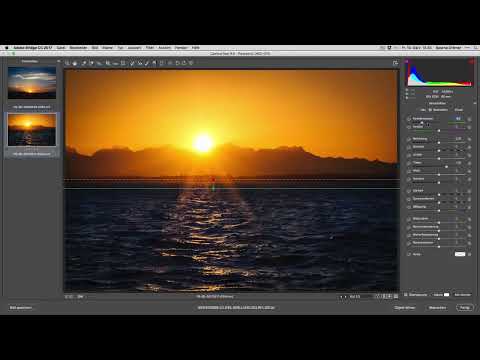
Das Video wird erst beim Abspielen von YouTube geladen – dabei werden Daten (u. a. deine IP-Adresse) an YouTube bzw. Google übertragen. Mehr dazu in der Datenschutzerklärung
Einleitung
Beide Bilder stammen vom gleichen Abend, zeigen aber unterschiedliche Situationen. Das Meerbild braucht vor allem Wärme im Himmel und ein wenig Tiefe im Wasser. Das Busbild verlangt zusätzlich Aufmerksamkeit für störende Details, die durch die Scheibe ins Bild gelangt sind. Du wirst sehen, dass die meisten Eingriffe nur wenige Regler betreffen. Entscheidend ist, sie behutsam einzusetzen und regelmäßig das Ergebnis mit dem Original zu vergleichen.
Wichtigste Erkenntnisse
Du brauchst für einen Sonnenuntergang selten viele Regler. Wärme, Verläufe und ein sauberer Horizont bringen den größten Effekt.
Verläufe mit gedrückter Umschalttaste bleiben exakt waagerecht und lassen sich so gezielt auf Himmel oder Wasser anwenden.
Bildrauschen solltest du in Bildbereichen ohne feine Strukturen großzügig reduzieren, da es dort kaum sichtbar leidet.
Ein Bild, das im Kleinformat überzeugt, wirkt meistens auch im Druck und auf dem Smartphone stimmig.
Ein Vorher-Nachher-Vergleich schützt dich davor, Einstellungen zu übertreiben.
Schritt-für-Schritt-Anleitung
Bilder vorbereiten und Import-Preset anwenden
Öffne beide Aufnahmen in deinem Entwicklungsprogramm. Markiere alle Bilder, die du bearbeiten möchtest, und wechsle in den Bereich der Voreinstellungen. Dort wendest du dein Import-Preset an, das die Grundtonwerte und Farben in einen brauchbaren Ausgangszustand bringt. Dieses Preset ist kein Ersatz für die individuelle Bearbeitung, verschafft dir aber einen soliden Startpunkt.

Horizont begradigen
Prüfe zuerst, ob der Horizont schief steht. Ein leicht verkanteter Horizont fällt bei Meerbildern besonders stark auf, weil die Wasserlinie als Referenz dient. Nutze das Werkzeug zum Begradigen und kontrolliere das Ergebnis am Rand des Bildes. Wenn du wenig Spielraum hast, gleiche die Korrektur mit einem Blick auf den Bildausschnitt ab.

Sonnenlicht und Wärme mit einem Verlauf setzen
Jetzt geht es um die Stimmung. Wähle das Verlaufswerkzeug und setze es im unteren Bildbereich an. Halte beim Aufziehen die Umschalttaste gedrückt, damit der Verlauf exakt waagerecht bleibt. Verschiebe anschließend die Farbtemperatur in Richtung Gelb und erhöhe die Sättigung leicht. Der Effekt erinnert an sandiges Abendlicht und sorgt dafür, dass der Bereich um die Sonne zu leuchten beginnt. Übertreibe es nicht. Der Unterschied sollte beim Hinschauen auffallen, ohne den Eindruck zu zerstören.

Belichtung und Tiefen feinjustieren
Hebe die Belichtung nur minimal an, damit die Helligkeit angenehm bleibt. Anschließend kannst du die Tiefen etwas öffnen, damit dunklere Bereiche wie der Uferrand Zeichnung erhalten. Achte dabei auf den Himmel: Wenn er zu hell wird, verliert er seine Farbe. Schiebe den Regler deshalb langsam und kontrolliere das Ergebnis immer wieder.
Vorher-Nachher-Vergleich nutzen
Bearbeitest du lange an einem Bild, verlierst du leicht das Maß. Aktiviere deshalb regelmäßig die Vorher-Nachher-Ansicht. Manche Einstellungen, die du für gelungen hältst, wirken im Vergleich plötzlich künstlich. Nimm sie in diesem Fall zurück. Oft ist die dezentere Variante überzeugender, und genau das solltest du hier bewusst prüfen.

Horizont in der Komposition prüfen
Kontrolliere nun die Position des Horizonts im Bildaufbau. Eine Linie genau in der Mitte wirkt statisch, während sie im oberen oder unteren Drittel dynamischer erscheint. Verschiebe die Sonne bewusst in ein Bilddrittel, wenn du dem Motiv mehr Spannung geben möchtest. Ob du den Horizont belässt oder verschiebst, ist eine Geschmacksfrage. Wichtig ist, dass du die Entscheidung bewusst triffst.

Störende Elemente mit dem Reparaturwerkzeug entfernen
Im Busbild fällt ein störendes Detail auf, das durch die Scheibe oder eine Spiegelung entstanden ist. Wähle das Reparaturwerkzeug und male den Bereich einmal großzügig aus. Das Programm sucht sich eine passende Stelle als Quelle und ersetzt den Fleck. Lässt sich das Detail nicht vollständig beseitigen, wiederhole den Vorgang mit einem kleineren Pinsel. Nimmst du etwas zu weit zurück, hilft der Rückgängig-Befehl sofort weiter. Kontrolliere die Stelle anschließend in der Vergrößerung, damit keine unnatürlichen Muster zurückbleiben.

Luminanzrauschen reduzieren
Auch bei gutem Licht entsteht bei einem Sonnenuntergang Rauschen, besonders in den Schatten und im Himmel. Erhöhe den Regler für die Rauschreduzierung der Luminanz schrittweise. Im Beispiel landest du bei einem Wert um 30. Da diese Bilder kaum feine Strukturen oder harte Kontraste enthalten, leidet die Schärfe kaum. Zoome zum Schluss auf eine dunkle Fläche und prüfe, ob das Rauschen verschwunden ist, ohne die Oberfläche zu verwaschen.

Wasser blauer gestalten
Das Wasser wirkt in der Originalaufnahme oft zu neutral. Setze deshalb einen weiteren Verlauf im Wasserbereich an und halte wieder die Umschalttaste gedrückt. Verschiebe die Farbe leicht in Richtung Blau und reduziere die Belichtung in diesem Bereich, damit die Oberfläche Tiefe bekommt. Achte darauf, dass der Übergang zum gelben Himmel nicht hart erscheint. Ein sanfter Verlauf wirkt natürlicher als ein deutlich abgegrenzter Farbblock.

Feinarbeit an Farbe und Verlauf
Im nächsten Schritt verfeinerst du die Farbwirkung. Setze einen Verlauf erneut waagerecht an und verschiebe ihn etwas kleiner. Justiere die Farbe in Richtung Gelb und leichtes Rot, um den Sonnenuntergang noch wärmer wirken zu lassen. Der Rot-Regler sollte dabei zurückhaltend bleiben, sonst entsteht schnell ein unnatürlicher Ton. Wiederhole den Vorgang, bis dir die Wirkung stimmig erscheint.

Bild im Kleinformat prüfen
Verkleinere das Bild auf eine Vorschaugröße und betrachte es ganz bewusst aus einiger Entfernung. Wirkt das Motiv auch dann noch überzeugend, bist du auf dem richtigen Weg. Achte darauf, dass das Hauptmotiv sofort erkennbar bleibt. Das gilt besonders für Ausdrucke oder Bildschirmvorschauen auf dem Smartphone, wo Details schnell untergehen.

Unteren Verlauf für mehr Struktur nutzen
Ist das Wasser noch zu gleichmäßig, setze einen weiteren Verlauf im unteren Bereich an und erhöhe die Klarheit leicht. So treten Wellen und Reflexionen des Abendlichts stärker hervor, ohne dass du zu stark eingreifst. Viele Bilder brauchen an dieser Stelle nur noch einen kleinen Feinschliff.

Abschluss und Gesamtbetrachtung
Betrachte beide Bilder zum Schluss im Gesamtzusammenhang. Vergleiche das Meerbild mit dem Busbild und prüfe, ob sie stilistisch zusammenpassen. Oft genügt schon ein kleiner Unterschied in der Farbtemperatur, damit beide Aufnahmen als Serie wirken. Viel mehr muss ein gelungener Sonnenuntergang meist nicht erfahren. Ist das Ergebnis für dich stimmig, exportiere die Bilder.

Zusammenfassung – Sonnenuntergang entwickeln: Farben, Horizont und Störstellen im Griff
Du hast gesehen, wie du einen Sonnenuntergang Schritt für Schritt entwickelst. Du beginnst mit einem Import-Preset und begradigst den Horizont. Mit Verläufen, die du mit gedrückter Umschalttaste exakt waagerecht setzt, bringst du Wärme in den Himmel und Blau ins Wasser. Belichtung, Tiefen und Rauschreduzierung sorgen für Ausgewogenheit, während das Reparaturwerkzeug störende Details entfernt. Der regelmäßige Vorher-Nachher-Vergleich und die Kontrolle im Kleinformat bewahren dich davor, zu übertreiben.
FAQ
Wie viele Verläufe brauche ich für einen Sonnenuntergang?Meistens genügen zwei oder drei Verläufe, einer für den Himmel, einer für das Wasser und optional einer für Struktur im unteren Bereich.
Warum soll ich die Umschalttaste beim Verlauf gedrückt halten?Die Taste sorgt dafür, dass der Verlauf exakt waagerecht bleibt. Das ist besonders wichtig, wenn der Horizont als Referenz dient.
Wie erkenne ich, dass ich bei der Farbe übertrieben habe?Vergleiche das Bild regelmäßig mit dem Original. Wirkt der Himmel künstlich leuchtend oder das Wasser unnatürlich blau, solltest du die Sättigung zurücknehmen.
Kann ich ein Preset auf mehrere Bilder gleichzeitig anwenden?Ja, markiere alle gewünschten Bilder und wende das Preset an. Anschließend passt du einzelne Aufnahmen bei Bedarf noch individuell an.
Wann sollte ich Luminanzrauschen reduzieren?Immer dann, wenn Rauschen sichtbar stört, besonders in Schatten und in gleichmäßigen Flächen wie dem Himmel. Achte aber darauf, feine Strukturen nicht zu verwaschen.
Ist eine Horizontlinie in der Bildmitte immer falsch?Nein. Eine mittige Linie wirkt ruhig und ausgewogen. Eine Verschiebung ins obere oder untere Drittel erzeugt dagegen mehr Dynamik. Entscheide bewusst, was du ausdrücken willst.

