

Ein Urlaubsfoto mit Palme und Sommerlicht muss nicht im Album verstauben. Mit Photoshop verwandelst du es in ein Bild, das wie ein Ölgemälde aussieht. Du startest mit der Entwicklung des Rohdatenbilds, gibst dem Motiv anschließend einen Farblook und setzt zuletzt den Filter Ölfarbe ein. Eine Tonwertkorrektur mit Maske sorgt für die letzte Feinabstimmung. Die Schritte sind übersichtlich, du brauchst keine Vorkenntnisse im Malen, nur etwas Geduld beim Ausprobieren der Regler.
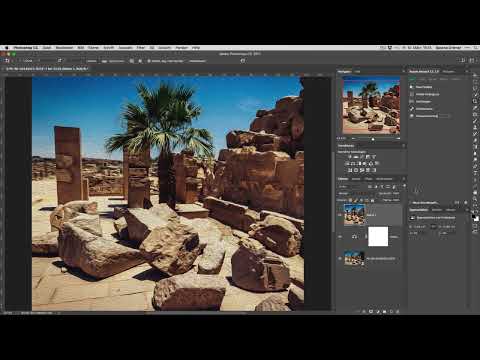
Das Video wird erst beim Abspielen von YouTube geladen – dabei werden Daten (u. a. deine IP-Adresse) an YouTube bzw. Google übertragen. Mehr dazu in der Datenschutzerklärung
Wichtigste Erkenntnisse
Die Entwicklung im Raw-Format legt die Grundlage für das gesamte Bild. Belichtung, Kontrast und Klarheit solltest du zuerst anpassen, bevor du künstlerische Filter nutzt.
Der Filter Ölfarbe unter den Stilisierungsfiltern erzeugt den Pinselstrich-Look. Seine Einstellungen verändern die Wirkung stark, deshalb lohnt sich ein gezielter Test.
Mit zusammengefassten Ebenen kannst du Filter anwenden, ohne die Originalebenen zu verlieren. Das gilt für jeden Durchgang.
Eine Tonwertkorrektur mit einer invertierten Maske und einem weichen Verlauf bringt Licht und Schatten gezielt an die gewünschten Stellen.
Schritt-für-Schritt-Anleitung
Schritt 1: Das Foto in der Raw-Entwicklung vorbereiten
Öffne dein Foto in Photoshop, damit die Raw-Entwicklung startet. Setze die Grundeinstellungen zurück, um einen sauberen Ausgangspunkt zu haben. Danach hast du ein solides Fundament, auf dem alle weiteren Anpassungen aufbauen.

Schritt 2: Belichtung und Kontrast justieren
Ziehe den Belichtungsregler etwas nach unten, wenn das Bild zu hell wirkt. Achte darauf, dass helle Bereiche wie der Himmel nicht ausfressen. Kontrast und Ausrichtung ergänzt du dann nach Gefühl. Ein kräftigerer Kontrast gibt dem späteren Gemälde mehr Präsenz.

Schritt 3: Klarheit und Struktur herausarbeiten
Der Regler für Klarheit betont Konturen und Strukturen im Bild. Bei Motiven wie Palmenblättern oder Sand zeigt sich die Wirkung besonders deutlich. Ziehe ihn behutsam hoch und beobachte das Ergebnis am Vorschaubild. Ein zu starker Wert wirkt später schnell unnatürlich.

Schritt 4: Das Bild zuschneiden
Wähle das Freistellungswerkzeug und stelle das Seitenverhältnis auf 1:1 ein. Richte den Ausschnitt so aus, dass das Hauptmotiv, in diesem Beispiel die Palme, genau in der Mitte steht. Ein quadratisches Format wirkt bei Gemälden oft harmonischer und passt gut zur Anmutung eines Leinwanddrucks.

Schritt 5: Einen Sommer-Farblook aufbauen
Lege über das Bild eine Einstellungsebene für die selektive Farbkorrektur. Stelle die Werte für die Lichter so ein, dass die Farben sommerlich warm wirken. Ein Wert um 20 ist ein guter Ausgangspunkt. Reduziere danach die Deckkraft der Ebene, damit der Look nicht übertrieben wirkt. Bei sommerlichen Motiven funktioniert dieser Schritt fast immer gut.

Schritt 6: Eine zusammengefasste Ebene erstellen
Damit der Filter auf alle sichtbaren Ebenen wirkt, erstellst du eine zusammengefasste Ebene als Kopie. Drücke dafür unter macOS Befehlstaste, Umschalttaste, Alt-Taste und E. Unter Windows verwendest du Strg, Umschalttaste, Alt und E. Die Originalebenen bleiben erhalten, falls du später etwas ändern willst.

Schritt 7: Den Filter Ölfarbe anwenden
Öffne im Menü Filter die Stilisierungsfilter und wähle Ölfarbe. Im Vorschaufenster siehst du sofort den Pinselstrich-Effekt. Schiebe das Fenster ruhig etwas zur Seite, damit du den Vergleich mit dem Original im Blick behältst. Dieser Filter bietet mehrere Regler, die du in Ruhe durchprobieren solltest.

Schritt 8: Die Einstellungen des Filters feinjustieren
Bei den Einstellungen für Ölfarbe entscheiden Stilisierung, Borstenstärke und Beleuchtung über den Charakter des Bildes. Das Licht kommt in diesem Beispiel aus einer festen Richtung, die du mit den Reglern anpassen kannst. Ein höherer Wert hellt das Bild auf und verstärkt die Glanzstärke. Probiere verschiedene Kombinationen aus, denn jede verändert die Wirkung deutlich.

Schritt 9: Das Ergebnis vorher und nachher vergleichen
Blende die Filterebene zwischenzeitlich ein und aus, um den Unterschied zum Original zu prüfen. Zoome zusätzlich in Details hinein, um die Pinselstriche zu beurteilen. Dieser Vergleich zeigt dir, ob der Effekt deine Vorstellung trifft oder ob noch Korrekturen nötig sind.

Schritt 10: Helligkeit mit einer Tonwertkorrektur nachregeln
Blende die Filterebene aus und lege eine neue Einstellungsebene für die Tonwertkorrektur an. Ziehe die Tonwertregler an den Rändern des Histogramms leicht nach innen, damit Schwarz und Weiß sauber gesetzt sind. Anschließend invertierst du die Ebenenmaske mit Befehlstaste und I bzw. Strg und I. Die Maske wird dadurch schwarz und die Korrektur verschwindet vorerst.

Schritt 11: Die Korrektur gezielt mit einem Verlauf sichtbar machen
Wähle das Verlaufswerkzeug mit Vordergrund zu transparent und stelle die Vordergrundfarbe auf Weiß ein. Ziehe den Verlauf über die Bereiche, die du aufhellen oder abdunkeln willst. Mit dem Pinsel in Weiß kannst du zusätzlich einzelne Stellen nachbearbeiten. Dunklere Bereiche im Vordergrund wirken oft besonders schön und verleihen dem Gemälde Tiefe.

Schritt 12: Den zweiten Ölfarbe-Durchgang ausführen
Erstelle erneut eine zusammengefasste Ebene mit Befehlstaste, Umschalttaste, Alt und E beziehungsweise Strg, Umschalttaste, Alt und E. Wende dann den Filter Ölfarbe ein zweites Mal an. Die dunklen Bereiche, die du zuvor gesetzt hast, fügen sich dadurch harmonisch in den Pinselstrich ein. Prüfe das Ergebnis aufmerksam und passe die Einstellungen bei Bedarf an.

Schritt 13: Das fertige Kunstwerk betrachten
Zoome auf das Gesamtbild und beurteile es in Ruhe. Das Ergebnis lässt sich so gut sehen, dass viele Betrachter zunächst nicht glauben, dass es sich um ein Foto handelt. Am Ende hast du ein Bild, das sich problemlos als Druck an der Wand präsentieren lässt.

FAQ
Brauche ich für diese Anleitung ein bestimmtes Photoshop-Modell?Jede aktuelle Version von Photoshop mit Camera Raw funktioniert, die Menüs und Tastenkürzel sind weitgehend identisch.
Muss das Foto im Raw-Format vorliegen?Nein, ein JPEG funktioniert auch, allerdings bietet Raw mehr Spielraum bei Belichtung und Farben.
Warum verschwindet die Korrektur nach der Maskeninvertierung?Die invertierte Maske ist schwarz und blendet die Einstellung aus. Erst der weiße Verlauf macht sie an den gewünschten Stellen wieder sichtbar.
Kann ich den Ölfarbe-Filter rückgängig machen?Ja, da du mit zusammengefassten Ebenen arbeitest, bleiben die Originalebenen erhalten. Du kannst die Filterebene jederzeit ausblenden oder löschen.
Wie finde ich die passende Stärke für den Filter?Probiere mehrere Kombinationen aus. Ein moderater Wert bei Stilisierung und Borstenstärke ergibt meist ein harmonisches Ergebnis.

