

Ein Urlaubsfoto im Aquarium wirkt oft schnell unruhig: Scheiben sind verkratzt, Luftblasen tauchen auf, und irgendwo schwimmt ein Fisch, der eigentlich nicht ins Bild gehört. Genau dort setzt diese Anleitung an. Du lernst, wie du ein Aquariumfoto in Photoshop säuberst, den Hauptfisch sauber freistellst und die Farben so anpasst, dass das Bild frisch und lebendig wirkt.
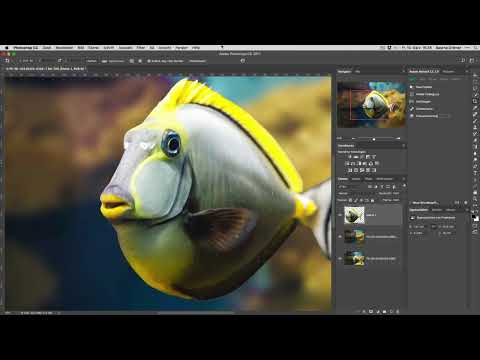
Das Video wird erst beim Abspielen von YouTube geladen – dabei werden Daten (u. a. deine IP-Adresse) an YouTube bzw. Google übertragen. Mehr dazu in der Datenschutzerklärung
Dabei arbeitest du mit dem Ausbessern-Werkzeug, dem Bereichsreparatur-Pinsel, dem Schnellauswahlwerkzeug, dem Dialog „Kante verbessern“, dem inhaltsbasierten Füllen, dem Gaußschen Weichzeichner, der Tonwertkorrektur, Verläufen auf Ebenenmasken und der Farbintensivierung. Die Schritte bauen aufeinander auf, deshalb lohnt es sich, sie in der angegebenen Reihenfolge durchzugehen.
Wichtigste Erkenntnisse
Die Bearbeitung gelingt am besten, wenn du mit grobem Entfernen beginnst und erst danach feinjustierst. Die Auswahl eines Motivs gelingt mit der Funktion „Kante verbessern“ deutlich sauberer. Beim Entfernen großer Störungen hilft das inhaltsbasierte Füllen, und Änderungen an Farben und Helligkeit lassen sich über Masken gezielt auf einzelne Bildbereiche begrenzen. Wichtig ist außerdem eine Kopie als Smart-Objekt, weil du so das Original jederzeit vergleichen kannst.
Schritt-für-Schritt-Anleitung
Schritt 1: Grundentwicklung im Camera Raw-Konverter
Öffne das Foto zunächst im Camera Raw-Konverter und wende dein gespeichertes Preset an. Prüfe danach, ob die Grundeinstellungen stimmen. Im Video wird das Bild anschließend unverändert nach Photoshop übergeben. Du musst hier also nicht zu viel nachjustieren, denn die weiteren Schritte korrigieren die Details.

Schritt 2: Eine neue Ebene für die Retusche anlegen
Sobald das Bild in Photoshop geöffnet ist, legst du eine neue Ebene an und rasterst sie. So hast du eine eigene Arbeitsebene, auf der du Retuschen vornehmen kannst, ohne das Ausgangsbild direkt zu verändern.

Schritt 3: Störende Objekte mit dem Ausbessern-Werkzeug entfernen
Wähle das Ausbessern-Werkzeug aus und umfahre den Fisch, der dich stört. Ziehe die Auswahl anschließend auf eine ruhige Wasserstelle. Photoshop übernimmt die Struktur dieser Stelle und setzt sie über das Objekt. Das Ergebnis sieht im ersten Moment oft etwas unnatürlich aus. Für eine grobe Vorbereitung ist das jedoch völlig in Ordnung, denn die späteren Schritte verfeinern das Ergebnis.

Schritt 4: Große Kratzer und Verunreinigungen mit dem Bereichsreparatur-Pinsel beseitigen
Nimm den Bereichsreparatur-Pinsel und vergrößere seine Spitze etwas. Fahre damit über größere Kratzer, Schlieren oder Luftblasen. Du musst hier nicht jede kleine Stelle erwischen. Konzentriere dich auf das, was im Gesamtbild auffällt, denn feine Details wirken im Originalmaßstab oft natürlicher als überretuschierte Flächen.

Schritt 5: Den Fisch mit dem Schnellauswahlwerkzeug markieren
Zoome nah an den Fisch heran, zum Beispiel mit Strg bzw. Cmd und dem Plus-Zeichen. Wähle anschließend das Schnellauswahlwerkzeug und arbeite dich in kleinen Schritten über den Körper des Fisches. Achte besonders darauf, dass das Auge vollständig erfasst wird. Die Auswahl muss noch nicht perfekt sein, denn der nächste Schritt verbessert sie.

Schritt 6: Die Auswahl mit „Kante verbessern“ verfeinern
Die grobe Auswahl ist meist noch ungenau an den Rändern. Öffne deshalb über das Menü „Auswahl“ und „Auswahl maskieren“ den Dialog „Kante verbessern“. Halte dabei die Umschalttaste gedrückt, damit du den älteren Dialog erhältst, der die Option „Kantenerkennung“ bietet. Setze zuerst eine weiche Kante, runde die Auswahl etwas ab, erhöhe den Kontrast leicht und verschiebe die Kante minimal nach innen. Fahre danach mit dem Werkzeug „Kantenerkennung“ mehrfach an den problematischen Stellen entlang. Photoshop berechnet die Kante neu, auch an schwierigen Übergängen mit wenig Kontrast.

Schritt 7: Den Fisch auf eine eigene Ebene bringen
Wenn die Auswahl stimmt, kopierst du sie mit Strg bzw. Cmd und der Taste J auf eine neue Ebene. Der Fisch liegt nun isoliert auf einer eigenen Ebene. Das ist wichtig, weil du ihn später unabhängig vom Hintergrund bearbeiten kannst.

Schritt 8: Den Fisch im Hintergrund mit dem inhaltsbasierten Füllen entfernen
Um den Hintergrund ohne Fisch zu bekommen, wählst du den Fisch auf der Hintergrundebene grob aus. Die Auswahl darf großzügig um das Objekt herum liegen. Danach öffnest du über „Bearbeiten“ und „Fläche füllen“ die Option „Inhaltsbasiert“. Photoshop berechnet den Hintergrund neu. Das Ergebnis ist nicht immer perfekt, aber meist ausreichend, damit du in den nächsten Schritten weiterarbeiten kannst.

Schritt 9: Unruhige Flächen mit dem Gaußschen Weichzeichner glätten
Nach dem Füllen zeigen sich oft kleine Flecken oder Strukturbrüche. Wähle dazu im Menü „Filter“ den Weichzeichnungsfilter „Gaußscher Weichzeichner“. Stelle den Radius so ein, dass Flecken verschwinden, die Unterwasserstruktur aber noch erkennbar bleibt. In diesem Beispiel liegt der passende Wert etwa zwischen 25 und 30. Achte darauf, dass das Wasser nicht zu matschig wird. Ein zu hoher Wert nimmt dem Bild die Schärfe, die du mit anderen Schritten wieder mühsam herstellen müsstest.

Schritt 10: Den Fisch wieder einsetzen und das Bild beschneiden
Blende die Fischebene wieder ein und prüfe, ob sie sauber vor dem neuen Hintergrund sitzt. Anschließend kannst du das Bild beschneiden. Im Video wird das Format 2:3 gewählt, was für Fotos oft eine harmonische Bildaufteilung ergibt. Verschiebe den Ausschnitt so, dass der Fisch gut platziert ist.

Schritt 11: Verbliebene Stellen am Fisch nachretuschieren
Auf dem Fisch selbst können noch kleine Unregelmäßigkeiten vorhanden sein. Nutze dafür erneut den Bereichsreparatur-Pinsel, diesmal mit kleiner Spitze. Entferne nur die Stellen, die wirklich stören. Nicht jede Unebenheit muss weg, denn sie kann auch zur natürlichen Oberfläche des Fisches gehören.

Schritt 12: Das Wasser mit Tonwertkorrektur blauer wirken lassen
Um das Wasser kräftiger wirken zu lassen, passt du die Mitteltöne über eine Tonwertkorrektur an. Verschiebe die Regler so, dass das Blau deutlicher hervortritt. Achte darauf, dass das Bild dabei nicht unnatürlich wirkt. Die Änderung sollte harmonisch sein und den Eindruck von echtem Wasser unterstützen.

Schritt 13: Ränder abdunkeln und die Ebenenmaske mit einem Verlauf steuern
Mit einer weiteren Tonwertkorrektur kannst du die Ränder des Bildes leicht abdunkeln. Damit der Fisch hell bleibt, arbeitest du mit einer Ebenenmaske. Kehre die Maske mit Strg bzw. Cmd und I um, damit sie zunächst schwarz ist, und wähle dann das Verlaufswerkzeug. Setze den radialen Verlauf, der von der Mitte nach außen wirkt, und ziehe ihn so auf, dass die Mitte hell und die Ränder dunkel bleiben. Falls du den Verlauf falsch herum setzt, machst du den Schritt einfach rückgängig oder kehrst die Maske erneut um. Das ist im Video auch passiert und lässt sich leicht korrigieren.

Schritt 14: Den Fisch gezielt aufhellen
Um nur den Fisch aufzuhellen, nutzt du eine Schnittmaske. Halte die Alt-Taste gedrückt und klicke zwischen die beiden Ebenen. Dadurch wirkt die Einstellungsebene nur auf die darunterliegende Fischebene. Hebe anschließend den Fisch mit leichten Helligkeitsanpassungen hervor, bis er sich vom Hintergrund abhebt, ohne zu grell zu werden.

Schritt 15: Farben und Dynamik mit der Farbintensivierung steigern
Zum Schluss sorgst du für mehr Lebendigkeit. Verwende dazu die Farbintensivierung, die die Sättigung zurückhaltend erhöht, und arbeite dich schrittweise nach oben. Hier ist Vorsicht gefragt, denn zu kräftige Farben wirken schnell künstlich. Du kannst die Wirkung auf das gesamte Bild anwenden oder über eine Maske nur bestimmte Bereiche verstärken.

Schritt 16: Das Ergebnis mit einem Smart-Objekt-Duplikat vergleichen
Damit du deine Bearbeitung jederzeit prüfen kannst, dupliziere die erste Ebene, also das Smart-Objekt. Wichtig ist, dass du dabei die Option „Smart-Objekt durch Kopie“ wählst und nicht einfach eine normale Ebenenkopie erstellst. Bei einer normalen Kopie würden Änderungen am einen Smart-Objekt auch das andere beeinflussen. Mit der Kopie kannst du das Original und deine Bearbeitung nebeneinander vergleichen. Beschrifte die Ebenen eindeutig, zum Beispiel mit „Raw“, damit du den Überblick behältst.

Zusammenfassung – Aquarium-Fotos in Photoshop bearbeiten: Kratzer entfernen und Farben optimieren
Du hast gelernt, wie du ein Aquariumfoto Schritt für Schritt aufwertest. Zuerst entwickelst du das Bild im Camera Raw-Konverter und entfernst grobe Störungen mit dem Ausbessern-Werkzeug und dem Bereichsreparatur-Pinsel. Danach freistellst du den Fisch über das Schnellauswahlwerkzeug und den Dialog „Kante verbessern“, bevor du den Hintergrund mit dem inhaltsbasierten Füllen und dem Gaußschen Weichzeichner beruhigst. Anschließend passt du Wasserfarbe, Helligkeit und Sättigung mit Tonwertkorrektur, Masken, Verläufen und der Farbintensivierung an. Mit einem Smart-Objekt-Duplikat behältst du das Original im Blick. So entsteht ein Bild, das sauber, farbenfroh und lebendig wirkt.
FAQ
Warum sollte ich den Fisch vor dem Hintergrund freistellen?Nur so kannst du den Fisch und den Hintergrund getrennt bearbeiten. Das erleichtert das Entfernen störender Objekte und das gezielte Aufhellen des Fisches.
Muss ich jede kleine Verunreinigung entfernen?Nein, konzentriere dich auf die Stellen, die im Gesamtbild stören. Feine Details wirken oft natürlicher, und manche Schmutzpartikel gehören zur authentischen Stimmung des Aquariums.
Was mache ich, wenn die Auswahl am Fisch unsauber wirkt?Nutze den Dialog „Kante verbessern“ und die Kantenerkennung. Fahre mehrfach über problematische Übergänge, bis die Ränder sauber sind.
Wann nutze ich das inhaltsbasierte Füllen?Es eignet sich, um größere Objekte zu entfernen, wenn der Hintergrund eine gleichmäßige Struktur hat. Bei komplexen Stellen kann ein Nacharbeiten mit dem Gaußschen Weichzeichner oder dem Bereichsreparatur-Pinsel nötig sein.
Warum ist ein Smart-Objekt-Duplikat sinnvoll?Du kannst dein Original und deine Bearbeitung jederzeit vergleichen. Bei „Smart-Objekt durch Kopie“ bleiben beide Ebenen unabhängig voneinander.

