

Eine Wasserwelle wirkt erst dann glaubwürdig, wenn sie wirklich zum Untergrund gehört. Ist der Übergang zu hart, sieht sie aus wie ein eingeklebtes Element. Genau darum geht es in diesem Feinschliff: Du machst die Kanten weicher, arbeitest mit Licht und Schatten und bringst Farbe ins Spiel, damit alle Ebenen als ein Motiv zusammenwachsen. Die Technik ist nicht kompliziert, verlangt aber etwas Geduld und ein Gespür für Abstufungen. Du arbeitest hier mit Ebenen, die sich gegenseitig beeinflussen, und deshalb lohnt es sich, bei jedem Schritt genau hinzuschauen.
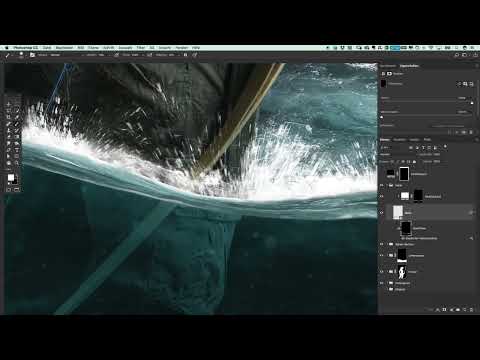
Das Video wird erst beim Abspielen von YouTube geladen – dabei werden Daten (u. a. deine IP-Adresse) an YouTube bzw. Google übertragen. Mehr dazu in der Datenschutzerklärung
Wichtigste Erkenntnisse
- Weiche Übergänge entstehen durch Ebenenmasken mit niedriger Deckkraft und einem weichen Pinsel, nicht durch Radieren mit harter Kante.
- Mit der Füllmethode Weiches Licht kannst du Helligkeit gezielt aufbauen oder abdunkeln, ohne das Bild grob zu verfälschen.
- Schnittmasken sorgen dafür, dass Anpassungen ausschließlich auf die Welle wirken und nicht auf das gesamte Bild.
- Unregelmäßigkeit wirkt natürlicher: Sanft variierende Weichheit verhindert einen künstlichen, gleichmäßigen Verlauf.
- Farbanpassungen in Weiches Licht verbinden Vordergrund und Hintergrund, ohne die Welle farblich zu überladen.
Schritt-für-Schritt-Anleitung
Schritt 1: Ausgangslage prüfen und die Gruppe „Welle“ öffnen
Öffne zuerst die Gruppe „Welle“ in der Ebenenpalette. Die Welle liegt aktuell über dem Hintergrund, und genau diese Anordnung solltest du dir bewusst machen, bevor du etwas veränderst. Viele Ebenen wurden beim Montieren übereinander gesetzt, daher wirkt die Reihenfolge am Anfang vielleicht ungewohnt. Mit der Zeit erkennst du jedoch, welche Ebene welchen Teil des Motivs steuert. Lass dir vor dem Start Zeit, die Ebenen einmal durchzuklicken und ihre Wirkung zu prüfen.

Schritt 2: Den feinen Übergang an der Wasseroberfläche weicher machen
Der Übergang zur Wasseroberfläche ist oft noch scharfkantig und verrät die Montage. Bearbeite diesen Bereich mit einer Ebenenmaske und einem großen, weichen Pinsel in Weiß, um die Kante sanft einzublenden. Reduziere dabei die Deckkraft des Pinsels auf etwa zehn Prozent. So baust du die Wirkung schrittweise auf, statt sie mit einem einzigen Strich zu erzwingen. Achte darauf, dass die störenden Artefakte nicht mehr durchscheinen. Es darf ruhig etwas unregelmäßig sein, denn nicht jeder Bereich braucht exakt dieselbe Weichheit.


Schritt 3: Die Welle grob nachzeichnen und stellenweise unscharf setzen
Fahre danach einmal grob über die gesamte Welle. Wo der Übergang noch hart wirkt, kannst du stellenweise einen leichten Weichzeichner einsetzen. Wichtig ist dabei das Maß: Ein paar Bereiche dürfen schärfer bleiben, andere sollten weicher werden. Dieser Wechsel erzeugt eine natürliche Tiefe und verhindert den Eindruck eines gleichmäßig bearbeiteten Objekts. Du musst hier nicht perfekt sein, denn die Feinheiten kommen in den folgenden Schritten.

Schritt 4: Mit einer Lichtebene Helligkeit aufbauen
Erstelle nun oberhalb der Welle eine neue Ebene und stelle ihre Füllmethode auf Weiches Licht. Die Deckkraft solltest du sehr niedrig halten, etwa im Bereich von drei bis fünf Prozent, damit der Effekt dezent bleibt. Der obere Bereich der Welle ist bereits etwas heller, und mit dieser Ebene verstärkst du diese Wirkung behutsam. Wenn du mit weißer Farbe malst, hellst du auf, mit schwarzer dunkelst du ab. Arbeite dich langsam heran und kontrolliere jeden Strich, bevor du weitermachst.


Schritt 5: Die Tiefe unten abdunkeln und mit dem Untergrund verbinden
Im unteren Bereich der Welle ist der Hintergrund sehr dunkel. Damit die Welle dorthin sanft übergeht, dunkelst du die Welle an dieser Stelle etwas ab. Entscheidend ist eine Schnittmaske: Hängst du die Ebene korrekt an die Welle, wirkt die Abdunkelung ausschließlich auf die Welle. Ohne diese Maske würde sich die Veränderung auf das gesamte Bild auswirken, was du nicht möchtest. Male also vorsichtig mit einem weichen Pinsel über den unteren Bereich und beobachte, wie die Welle immer stärker mit dem Untergrund verschmilzt. Trage die Wirkung schrittweise auf, bis der Übergang ruhig und stimmig wirkt.


Schritt 6: Das Wasser unregelmäßiger gestalten
Damit die Wasseroberfläche nicht gleichförmig wirkt, machst du sie gezielt unregelmäßiger. Male dazu mit einem Pinsel an ausgewählten Stellen leichte Helligkeitsunterschiede auf. Anschließend kannst du eine Ebene mit der Füllmethode Ineinanderkopieren erstellen. Diese Methode erzeugt kräftige Kontraste und lässt das Wasser klarer und glasiger erscheinen. Sie ist eine gute Wahl, wenn du den Kontrast erhöhen möchtest, ohne die Farben komplett zu verändern. Im Vergleich zu Weiches Licht wirkt das Ergebnis deutlich präziser, daher ist es oft die bessere Option für die Wasseroberfläche.

Schritt 7: Optionale Wellenlinien und Struktur ergänzen
Im nächsten Schritt kannst du feine Linien in das Wasser malen, um zusätzliche Struktur zu schaffen. Das ist allerdings optional. Solche Details erkennt man oft erst beim Hineinzoomen, und bei einer Betrachtung in normaler Größe gehen sie leicht unter. Setze diesen Schritt daher nur ein, wenn die Welle im Gesamtbild noch zu flach wirkt. Halte die Linien zurückhaltend, damit sie die Komposition unterstützen und nicht dominieren.

Schritt 8: Eine Farbebene als Schnittmaske einrichten
Jetzt folgt die farbliche Anpassung. Erstelle dafür eine neue Ebene und setze sie ebenfalls als Schnittmaske auf die Welle. Benenne sie zur Übersicht etwa mit „Farbe“. Stelle die Füllmethode auf Weiches Licht und reduziere die Deckkraft des Pinsels auf etwa zehn Prozent. Mit dieser Einstellung kannst du Farbe aus der Tiefe in die Welle übertragen, ohne sie grell wirken zu lassen. Der Vorteil dieser Vorgehensweise liegt darin, dass du die Farbwirkung jederzeit über die Deckkraft der Ebene nachjustieren kannst.


Schritt 9: Die Farbe aus der Tiefe in den Übergang malen
Wähle nun mit dem Pinsel die Farbe aus dem unteren Bereich des Bildes und male damit über den Übergang. Die Pinselgröße sollte ungefähr der Dicke der Welle entsprechen, so wirkt die Farbe gezielt und nicht flächig. Fahre einige Male über die Übergangszone, bis der Eindruck entsteht, dass die Farben des Untergrunds in der Welle durchscheinen. Dieser Schritt verbindet Vordergrund und Hintergrund auf eine Weise, die sich fast unbemerkt anfühlt. Das Ergebnis wirkt dadurch deutlich stimmiger.
Schritt 10: Abschluss und Kontrolle des Gesamtbildes
Zum Schluss betrachtest du das Ergebnis im Gesamtbild und prüfst, ob die Welle überzeugend mit dem Hintergrund verschmolzen ist. Schalte die Ebenen zur Kontrolle einzeln ein und aus. Wenn etwas zu stark wirkt, reduzierst du einfach die Deckkraft der betreffenden Ebene. Mehr als diese Feinabstimmung ist an der Welle meistens nicht nötig. Sobald die Übergänge ruhig und die Farben abgestimmt sind, hast du den anspruchsvollsten Teil des Posters gemeistert.

Zusammenfassung – Wasserwelle im Feinschliff: Übergänge und Farbe in Photoshop harmonisch verschmelzen
Du hast die Wasserwelle nun von einer aufgesetzten Grafik zu einem Teil des Gesamtmotivs entwickelt. Du hast die Übergänge mit Masken weichgezeichnet, mit Weiches Licht Helligkeit gezielt aufgebaut und die Tiefe abgedunkelt. Über Schnittmasken hast du die Anpassungen präzise auf die Welle begrenzt, und mit einer Farbebene hast du die Farben des Untergrunds übertragen. Mit diesen Techniken kannst du jede Montage in einem Poster glaubwürdiger gestalten.
FAQ
Wie erkenne ich, ob meine Schnittmaske richtig gesetzt ist?Eine korrekt gesetzte Schnittmaske erkennst du daran, dass die Ebene in der Palette eingerückt ist und einen Pfeil zur darunterliegenden Ebene zeigt. Anpassungen wirken dann nur auf die Welle und nicht auf das gesamte Bild.
Warum sollte ich die Deckkraft beim Malen so niedrig halten?Eine niedrige Deckkraft erlaubt es dir, Schritt für Schritt aufzubauen. So vermeidest du harte Sprünge in der Helligkeit und behältst die volle Kontrolle über den Übergang.
Wann ist Ineinanderkopieren die bessere Wahl als Weiches Licht?Ineinanderkopieren eignet sich, wenn du mehr Kontrast und eine klarere, glasigere Wirkung möchtest. Weiches Licht ist sanfter und passt besser, wenn du subtile Veränderungen suchst.
Muss ich die optionalen Wellenlinien unbedingt einfügen?Nein, die Linien sind nicht zwingend notwendig. Sie sind vor allem für Detailtreue gedacht und fallen bei normaler Betrachtung oft kaum auf. Setze sie nur ein, wenn die Welle noch zu flach wirkt.

