

Stell dir vor, du hast ein Porträt im Studio fotografiert, und der Blitz hat dabei einen riesigen Lichtfleck ins Bild geworfen. Genau dieses Problem löst die folgende Anleitung. Du lernst, wie du die Lichtquelle nachträglich in Photoshop setzt, sie mit Farbe anreicherst und dabei jederzeit die volle Kontrolle behältst. Das Ergebnis wirkt wie ein Filmstandbild mit warmen Lichtreflexen und kräftigen Farbakzenten.
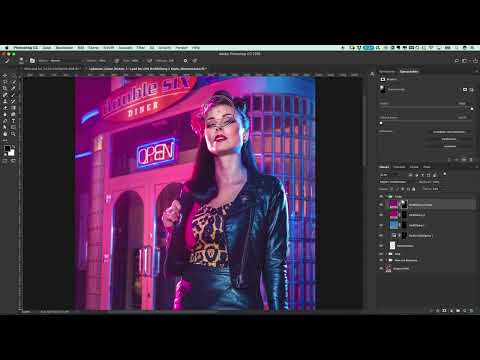
Das Video wird erst beim Abspielen von YouTube geladen – dabei werden Daten (u. a. deine IP-Adresse) an YouTube bzw. Google übertragen. Mehr dazu in der Datenschutzerklärung
Wichtigste Erkenntnisse
Wichtigste Erkenntnisse
- Lichtflares lassen sich in Photoshop nachträglich deutlich präziser steuern als beim Fotografieren, weil du Position, Größe und Intensität jederzeit anpassen kannst.
- Die Füllmethode Negativ multiplizieren erzeugt auf einer Farbfüllungsebene einen strahlenden, hellen Lichteffekt, der sich gut für Lichtquellen eignet.
- Eine Ebenenmaske mit weichem Pinsel verhindert, dass die Farbe das gesamte Bild überzieht, und lässt dich gezielt Bereiche wie Gesicht und Haare freistellen.
- Eine Farbton/Sättigung-Einstellungsebene, die nur einen Farbbereich betrifft, hilft dir, einzelne Farben zu verstärken, ohne den Rest des Bildes zu verändern.
Schritt-für-Schritt-Anleitung
Schritt 1: Die Farbebene als Ausgangspunkt anlegen
Öffne dein Bild und wechsle in den Ordner, in dem du deine Farbebenen gesammelt hast. Wähle die Farbfüllungsebene aus, die du für die Lichtquelle verwenden möchtest. In diesem Beispiel handelt es sich um ein kräftiges Magenta, das die Farbquelle andeuten soll. Dupliziere die Ebene, damit du das Original jederzeit unverändert zur Hand hast. Die Ebenenmaske brauchst du in diesem Moment noch nicht, also lässt du sie zunächst unberührt.

Schritt 2: Verschiedene Füllmethoden testen
Setze die Füllmethode der Ebene zunächst auf Normal, um die reine Farbe zu sehen. Danach probierst du die Füllmethode Farbe aus. Du wirst schnell merken, dass die Farbe flächig über das Bild liegt und die Stimmung eher stört als unterstützt. Auch das Ineinanderkopieren der Ebenen bringt in diesem Fall keinen harmonischen Look. Diese Tests sind wichtig, weil sie dir zeigen, was du nicht möchtest, bevor du dich für die richtige Methode entscheidest.

Schritt 3: Die Filmmethode Negativ multiplizieren einsetzen
Stelle die Füllmethode auf Negativ multiplizieren. Diese Einstellung ist die Methode, die du für Lichtflares besonders häufig nutzt. Das Bild strahlt stärker, wirkt heller und frischer, genau so, wie eine echte Lichtquelle im Foto wirkt. Ich empfehle dir, diese Filmmethode immer dann zu testen, wenn du Licht in ein Motiv einbringen möchtest.

Schritt 4: Die Deckkraft anpassen
Die Farbfläche kann nach dem Wechsel der Füllmethode schnell zu dominant werden. Reduziere deshalb die Deckkraft der Ebene auf etwa 50 Prozent. So bleibt der Effekt sichtbar, ohne die Bildwirkung zu erdrücken. Achte dabei besonders auf den Bereich, in dem die Lichtquelle sitzen soll, denn dort sollte der Effekt am stärksten wirken.

Schritt 5: Die Farbe mit einer Ebenenmaske begrenzen
Die Farbe liegt bisher auf dem gesamten Bild. Lege deshalb eine Ebenenmaske an und invertiere sie, sodass die Maske zunächst komplett schwarz ist und nichts sichtbar bleibt. Wähle anschließend einen Pinsel mit 100 Prozent Deckkraft und einer sehr weichen Kante. Die Größe spielt zu Beginn keine große Rolle. Wechsle die Farbe auf Weiß und setze einen einzelnen Punkt dort ins Bild, wo die Lichtquelle sitzen soll. Dieser Punkt ist deine Startposition, die du später frei verschieben kannst.

Schritt 6: Die Lichtquelle transformieren und vergrößern
Mit Befehl plus T aktivierst du die Transformation. Halte beim Skalieren die Wahltaste und die Umschalttaste gedrückt, damit die Proportionen erhalten bleiben und der Effekt von der Mitte aus wächst. Du kannst die Lichtquelle sehr groß ziehen und anschließend an die gewünschte Stelle verschieben. Mit der Position ein wenig zu mogeln ist erlaubt, denn es geht um die Stimmung, nicht um eine physikalisch exakte Simulation. Bestätige die Transformation danach mit der Eingabetaste.

Schritt 7: Störende Bereiche im Gesicht ausmaskieren
Schau dir das Ergebnis genau an. Es ist durchaus möglich, dass die Farbe auch auf die Stirn oder ins Gesicht übergreift, was in der Regel unerwünscht ist. Wähle dafür wieder einen Pinsel und male mit Schwarz auf der Maske über die betroffenen Stellen. So kehrt die originale Hautfarbe zurück, und auch die Haare bleiben frei von dem Farbstich. Die Stimmung im restlichen Bild bleibt dabei erhalten.

Schritt 8: Einen blauen Gegenakzent setzen
Für mehr Tiefe kannst du von der gegenüberliegenden Seite einen blauen Akzent einbringen. Dupliziere dafür deine Referenzfarbe, schiebe die Kopie nach oben und lösche die vorhandene Maske. Stelle die Füllmethode erneut auf Negativ multiplizieren und reduziere die Deckkraft zunächst auf etwa 40 Prozent. Das Blau wirkt bei 50 Prozent schnell zu kräftig, deshalb lohnt sich der Blick auf den Wert. Setze anschließend wieder eine invertierte Maske, male einen Punkt, transformiere die Ebene und vergrößere sie passend zum Motiv.

Schritt 9: Die Sättigung einzelner Farbtöne gezielt verändern
Vielleicht ist dir aufgefallen, dass das Rot im oberen Bereich zu blass wirkt. Statt die gesamte Sättigung des Bildes anzuheben, erstellst du eine Auswahl nur für die Rottöne. Lege danach eine Farbton/Sättigung-Einstellungsebene an und wähle im Dropdown-Menü den Kanal Rottöne aus. Erhöhe nun die Sättigung dezent, bis das Rot kräftiger, aber nicht unnatürlich wirkt. Diese gezielte Korrektur hebt die Farbstimmung hervor, ohne andere Bereiche zu beeinflussen.

Schritt 10: Das Gesamtergebnis vergleichen
Blende zum Schluss alle Farbkorrekturen aus und wieder ein. So erkennst du sofort, wie stark die Farbstimmung das Bild verändert. Oft zeigt sich erst im direkten Vergleich, ob der Effekt stimmig ist. Wenn dir die Wirkung gefällt, kannst du das Ergebnis so belassen. Für die finale Feinabstimmung lohnt es sich, die Deckkrafte der einzelnen Ebenen noch einmal gegeneinander abzuwägen.

Zusammenfassung – Licht-Flares in Photoshop erstellen: Filmlook Schritt für Schritt
Mit Farbfüllungsebenen, der Füllmethode Negativ multiplizieren und präzisen Ebenenmasken erzeugst du Lichtflares, die sich nachträglich exakt steuern lassen. Du hast gesehen, dass ein weicher Pinsel, eine Transformation mit gehaltener Wahl- und Umschalttaste sowie eine gezielte Sättigungskorrektur für einen harmonischen Filmlook sorgen. Der Vorteil gegenüber dem Fotografieren liegt klar in der Kontrolle: Du entscheidest jederzeit über Intensität, Position und Farbe, ohne das Originalfoto zu verlieren.
FAQ
Frage: Warum sollte ich Lichtflares nicht direkt beim Fotografieren erzeugen?Antwort: Beim Fotografieren ist das Ergebnis schwer vorhersagbar. Ein zu nah platzierter Blitz kann Flecken erzeugen, die die Stimmung zerstören. In Photoshop kannst du den Effekt nachträglich beliebig oft anpassen.
Frage: Welche Füllmethode eignet sich am besten für Lichtquellen?Antwort: Die Füllmethode Negativ multiplizieren wirkt auf Lichtquellen besonders natürlich, weil das Bild heller und strahlender erscheint.
Frage: Warum sollte ich eine Ebenenmaske verwenden?Antwort: Eine Maske begrenzt die Farbe auf den gewünschten Bereich. So bleiben Gesicht, Haare und andere wichtige Motivteile unverändert.
Frage: Was mache ich, wenn die Farbe zu kräftig wirkt?Antwort: Reduziere die Deckkraft der Ebene. Werte zwischen 40 und 50 Prozent sind oft ein guter Ausgangspunkt.
Frage: Wie verändere ich nur bestimmte Farben im Bild?Antwort: Erstelle eine Auswahl des gewünschten Farbbereichs und lege anschließend eine Farbton/Sättigung-Einstellungsebene an. Dort kannst du den Kanal Rottöne oder einen anderen Farbkanal gezielt bearbeiten.

