

Undurchsichtiges Glas wirkt in einer Komposition schnell wie Keramik, obwohl der blaue Himmel dahinter durchscheinen sollte. Genau dieses Problem löst die folgende Anleitung. Du fotografierst eine Ölflasche vor einem Monitor, platzierst sie als Smartobjekt in deinem Bild und machst sie mit der Füllmethode Hartes Licht transparent. Anschließend nimmst du den Effekt über eine Ebenenkopie mit Maske gezielt zurück, wo er zu stark wirkt. Die Technik ist kürzer, als sie auf den ersten Blick aussieht, und lässt sich auf jedes andere Glasobjekt übertragen.
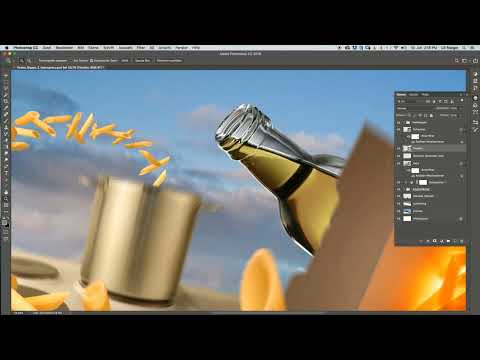
Das Video wird erst beim Abspielen von YouTube geladen – dabei werden Daten (u. a. deine IP-Adresse) an YouTube bzw. Google übertragen. Mehr dazu in der Datenschutzerklärung
Wichtigste Erkenntnisse
- Zusammengehörige Ebenen fasst du am besten in einer Gruppe zusammen. Dein Ebenenbedienfeld bleibt dadurch übersichtlich.
- Ein platziertes Smartobjekt lässt sich skalieren und drehen, ohne dass die Bildqualität leidet.
- Die Füllmethode Hartes Licht macht Glas durchsichtig, wirkt aber oft zu hell.
- Eine Ebenenkopie mit schwarzer Ebenenmaske erlaubt dir, den Effekt gezielt mit einem weichen Pinsel zu dosieren.
Schritt-für-Schritt-Anleitung
Schritt 1: Ebenenbedienfeld aufräumen
Bevor du die Flasche einfügst, solltest du dein Ebenenbedienfeld ordnen. Wähle die Gruppe mit der Nummer fünf aus, halte die Umschalttaste gedrückt und klicke die Gruppe eins mit der Gradationskurve darüber an. Gehe danach im Menü auf den Befehl Neue Gruppe aus Ebenen. Alle markierten Ebenen landen nun in einer einzigen Gruppe, die du beispielsweise Pastabogen nennst. Das Bedienfeld wirkt dadurch deutlich weniger überladen, und du kannst den gesamten Bogen mit einem Klick ein- oder ausblenden.

Schritt 2: Flasche als Smartobjekt platzieren
Jetzt fehlt nur noch die Ölflasche. Dafür wählst du im Menü Datei den Befehl Platzieren und einbetten und wählst die fotografierte Datei aus. Photoshop legt die Flasche als Smartobjekt direkt über den Ebenenstapel. Diese Form der Platzierung ist wichtig, weil du das Objekt später skalieren und drehen kannst, ohne Details zu verlieren. Die Flasche ist beim Import schon fast in der richtigen Größe, muss aber noch an ihre Position.

Schritt 3: Position hinter der Schachtel festlegen
Schiebe die Flasche nun an die Stelle, an der sie später stehen soll. Sie soll nicht in den Topf gießen, sondern hinter der Schachtel liegen. Achte darauf, dass sie auf der Bildebene zwischen Schachtel und Hintergrund sitzt, also innerhalb der Ebenenreihenfolge an der richtigen Stelle. Verschiebe die Flasche in Ruhe, bis die Komposition stimmig wirkt.

Schritt 4: Größe und Neigung anpassen
Mit der Tastenkombination Befehl+T (unter Windows Strg+T) aktivierst du die freie Transformation. Da die Flasche ein Smartobjekt ist, kannst du sie verkleinern, ohne dass die Qualität leidet. Die Flasche wirkt im Originalformat zu dick und groß, deshalb verkleinerst du sie ein wenig, damit sie im Hintergrund besser zur Geltung kommt. Anschließend kannst du sie leicht kippen, sodass sie so aussieht, als stünde sie sicher auf dem Untergrund und würde nicht umfallen. Bestätige die Transformation mit der Eingabetaste.

Schritt 5: Das Problem mit dem Glas erkennen
Betrachte das Ergebnis genau. Das Glas wirkt in seiner jetzigen Form undurchsichtig und eher wie Keramik. Eine transparente Flasche sollte dagegen den Himmel durchscheinen lassen. Die Lösung liegt nicht in einem Filter, sondern in einer geschickten Verrechnung zweier Ebenen. Dafür brauchst du zunächst eine Kopie der Flasche.

Schritt 6: Flasche duplizieren
Markiere die Flasche in der Ebenenpalette und drücke Befehl+J (unter Windows Strg+J). Die Kopie erscheint sofort über dem Original. Mit dieser Kopie arbeitest du im nächsten Schritt, während das Original die eigentliche Transparenz übernimmt. Du wirst gleich sehen, warum du beide Ebenen brauchst.
Schritt 7: Kopie mit schwarzer Ebenenmaske ausblenden
Blende nun die Kopie aus, indem du bei gedrückter Alt-Taste auf das Symbol für Ebenenmaske im Ebenenbedienfeld klickst. Photoshop legt eine schwarze Maske an, und die Kopie verschwindet komplett. Das ist beabsichtigt: Die Kopie dient später als Vorlage für gezielte Korrekturen, sichtbar ist sie aber zunächst nicht. Blende danach das Original wieder ein, damit die Flasche im Bild erscheint.

Schritt 8: Verrechnungsmethode Hartes Licht anwenden
Wähle im Ebenenbedienfeld für das eingeblendete Original die Füllmethode Hartes Licht. Auf einmal kannst du durch das Glas hindurchsehen, und der blaue Himmel scheint durch die Flasche, genau so, wie du es dir wünschst. Probiere ruhig auch andere Verrechnungsmethoden aus. Hartes Licht hat sich in diesem Fall aber als die passende Variante herausgestellt.

Schritt 9: Zu helle Bereiche mit einem weichen Pinsel korrigieren
Der Effekt wirkt nun teilweise zu hell. Dafür nutzt du die Ebenenmaske. Wähle einen weichen Pinsel mit niedriger Deckkraft von etwa 20 Prozent und male mit weißer Farbe über die Stellen, an denen die Flasche zu stark aufgehellt ist. Arbeite in mehreren leichten Strichen, damit du den Übergang sanft gestaltest. Mit jedem Strich baust du den Effekt Schritt für Schritt auf, statt ihn auf einmal zu setzen.
Schritt 10: Spiegelung teilweise zurückholen
Am Ende kannst du gezielt einzelne Bereiche wieder dunkler machen. Trage an den Stellen, an denen die Flasche zu hell wirkt, etwas dunkelgelbes Olivenöl als Farbe auf. Auch oben und an den Rändern kannst du ein wenig von der ursprünglichen Spiegelung zurückholen. Dabei gilt die Regel: Lieber mehrere dezente Korrekturen als eine große Veränderung. Wenn alles stimmig wirkt, ist die Flasche sauber in das Bild eingefügt.

Zusammenfassung – Photoshop Flasche transparent machen: So bringst du Glas mit Hartem Licht zum Leuchten
Du hast gelernt, wie du Ebenen in einer Gruppe bündelst, eine Flasche als Smartobjekt platzierst und mit der Füllmethode Hartes Licht Transparenz erzeugst. Die Ebenenkopie mit schwarzer Maske und ein weicher Pinsel mit 20 Prozent Deckkraft geben dir die Kontrolle über den Effekt. Mit dieser Methode gelingt auch jedes andere Glasmotiv, das im Bild durchsichtig wirken soll.
FAQ
Frage: Warum sollte ich die Flasche als Smartobjekt platzieren?Antwort: Ein Smartobjekt lässt sich mehrfach skalieren und drehen, ohne dass die Bildqualität sinkt.
Frage: Warum blende ich die Kopie zuerst aus?Antwort: Die Kopie dient als Vorlage für gezielte Korrekturen über die Ebenenmaske, soll aber im ersten Moment nicht sichtbar sein.
Frage: Muss ich unbedingt Hartes Licht verwenden?Antwort: Nein, du kannst auch andere Verrechnungsmethoden testen. Im Beispiel hat Hartes Licht die beste Transparenz gebracht.
Frage: Warum arbeite ich mit einem Pinsel mit nur 20 Prozent Deckkraft?Antwort: So trägst du den Effekt in mehreren feinen Schichten auf und vermeidest harte Übergänge.
Frage: Was mache ich, wenn die Flasche nach dem Bearbeiten immer noch zu hell wirkt?Antwort: Trage mit dem Pinsel weitere dezente Korrekturen auf und hole an einzelnen Stellen die ursprüngliche Spiegelung zurück.

