

Eine Arbeitsfläche, die schief im Raum steht, verrät jede Bildmontage sofort. Das Auge erkennt Abweichungen in den Linien oft schon, bevor es Details wahrnimmt. Genau hier setzt diese Anleitung an. Du lernst, wie du mit dem Fluchtpunktfilter eine Fläche so in ein Foto einpasst, dass ihre Verzerrung der tatsächlichen Perspektive der Szene entspricht.
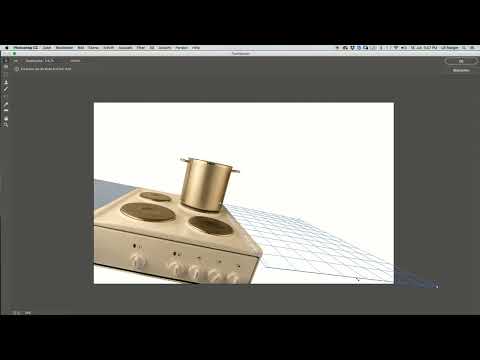
Das Video wird erst beim Abspielen von YouTube geladen – dabei werden Daten (u. a. deine IP-Adresse) an YouTube bzw. Google übertragen. Mehr dazu in der Datenschutzerklärung
Als Beispiel dient eine Küchenszene, in der bereits eine linke Arbeitsfläche sitzt. Die rechte Seite soll ergänzt werden. Dafür nutzt du nicht die einfache Transformation der ersten Seite, sondern den Fluchtpunktfilter. Er berechnet die Verzerrung aus den Linien der Umgebung und liefert dadurch ein physikalisch korrektes Ergebnis. Das Verfahren funktioniert bei allen Flächen mit geraden Kanten, etwa bei Tischen, Böden, Wänden oder Fliesen.
Wichtigste Erkenntnisse
- Benenne Ebenen von Anfang an sinnvoll, zum Beispiel „Arbeitsfläche rechts“. So behältst du auch bei vielen Ebenen den Überblick.
- Kopiere die einzufügende Fläche vor dem Öffnen des Fluchtpunktfilters in die Zwischenablage.
- Setze die vier Fluchtpunkte exakt auf die Linien der Umgebung. Je genauer die Linien stimmen, desto realistischer wirkt die Fläche.
- Das Einfügen erfolgt im Filter über die Tastenkombination Strg+V (Windows) bzw. Befehl+V (Mac), da der Filter keinen Einfügen-Knopf besitzt.
- Die Verzerrung darf eine Struktur wie Holz ruhig leicht strecken. Entscheidend ist, dass die Linien stimmen.
- Eine Farbbalance, die als Schnittmaske auf eine Gruppe wirkt, passt die Fläche farblich an, ohne das Gesamtbild zu verändern.
Schritt 1: Ebenen benennen und die neue Ebene anlegen
Bevor du loslegst, kontrolliere deine Ebenenpalette. Die linke Arbeitsfläche liegt bereits als Ebene vor, trägt aber vielleicht noch einen Standardnamen. Benenne sie in „Arbeitsfläche links“ um. Das klingt nach einer Kleinigkeit, spart dir aber später viel Zeit. Eine Ebene namens „Ebene 17 Kopie 5“ kann niemand mehr zuordnen, wenn die Datei fünfzig Ebenen umfasst.
Für die rechte Seite legst du eine neue, leere Ebene an und nennst sie direkt „Arbeitsfläche rechts“. Sie bleibt zunächst leer. Hier landet später die perspektivisch korrigierte Fläche.

Schritt 2: Die Arbeitsfläche in die Zwischenablage kopieren
Die rechte Arbeitsfläche existiert in deiner Datei noch nicht. Du benötigst eine Vorlage, die du aus einer separaten Datei holst. Öffne die Datei mit der Arbeitsfläche, zum Beispiel über „Letzte Dateien öffnen“. Wähle anschließend im Menü „Auswahl“ den Befehl „Alles auswählen“, damit das komplette Bild markiert ist. Danach gehst du über „Bearbeiten“ zu „Kopieren“. Die Fläche liegt nun in der Zwischenablage, und du kannst die Datei schließen, ohne die Kopie zu verlieren.

Schritt 3: Den Fluchtpunktfilter öffnen und die Ansicht anpassen
Wechsle zurück in die Küchenszene und stelle sicher, dass die Ebene „Arbeitsfläche rechts“ ausgewählt ist. Öffne dann den Filter „Fluchtpunkt“. Das Bild erscheint in einem eigenen Fenster. Ist es zu groß, verkleinerst du die Ansicht mit Befehl+Minus (Mac) bzw. Strg+Minus (Windows). So behältst du die Kanten im Blick, ohne bei jeder Bewegung scrollen zu müssen.

Schritt 4: Den ersten Fluchtpunkt auf die Linien setzen
Jetzt beginnt der eigentliche Kern des Verfahrens. Der erste Fluchtpunkt muss genau dort liegen, wo sich die Längskanten der Umgebung treffen. Zoome dafür nah an den Schnittpunkt heran. Setze den Punkt nicht bis zur Bildkante, sondern etwa auf halber Strecke zwischen Kante und Schnittpunkt, damit du genug Spielraum für die Korrektur hast.
Wichtig ist, dass die Linie, die du vom Punkt aus ziehst, durch die Kanten der Küche verläuft. Achte darauf, dass sie möglichst gerade bleibt. Ein Fluchtpunkt ist nur dann korrekt, wenn sich alle parallelen Kanten in ihm treffen. Liegt die Linie daneben, wirkt die Fläche später verzogen.

Schritt 5: Das Raster verstehen und den zweiten Fluchtpunkt setzen
Die Rastergröße in der Optionsleiste verändert nur die Darstellung des Gitters, nicht die Funktion. Stelle sie so ein, dass dir das Raster bei der Orientierung hilft. Anhand der Linien erkennst du jetzt schon die Perspektive der Fläche.
Ziehe dann eine zweite Linie, die nicht durch die Ecke, sondern etwa zwei bis drei Zentimeter darüber verläuft. Das ergibt eine Fläche mit korrekter Tiefe. Der dritte Fluchtpunkt entsteht an der Stelle, an der sich die Linien der Ecke treffen. Mit diesem Punkt sind die Grundlagen für ein Trapez geschaffen. Ein einzelner Punkt reicht dafür nicht aus, da Photoshop sonst nur eine Rechteckfläche ohne Tiefe erzeugen würde.
Schritt 6: Den Fluchtpunkt-Bereich bis über die Bildkante ziehen
Jetzt verlängerst du das Gitter nach vorne, also in Richtung Betrachter. Ziehe es so weit, dass es über die Bildkante hinausragt. Achte dabei darauf, dass kein Punkt zu stark nach oben oder unten wandert. Photoshop zeigt an, wenn ein Punkt ungünstig liegt, etwa wenn die Linie ungültig wird. In diesem Fall verschiebst du den Punkt, bis die Meldung verschwindet und das Gitter wieder sauber wirkt.
Der letzte Punkt sollte möglichst auf einer Geraden liegen, die vom Startpunkt über den Mittelpunkt führt. Eine vollständige Übereinstimmung ist in der Praxis selten, doch je näher du dran bist, desto überzeugender fällt das Ergebnis aus.

Schritt 7: Die Arbeitsfläche mit Strg+V einfügen
Mit dem Gitter ist die Perspektive festgelegt, nun fügst du die Fläche ein. Da der Filter keinen Einfügen-Knopf besitzt, nutzt du die Tastenkombination Strg+V (Windows) bzw. Befehl+V (Mac). Die Fläche erscheint oben links im Bild. Ziehe sie dann mit der Maus in Richtung des Gitters. Sobald sie darin liegt, ist sie grob richtig platziert.

Schritt 8: Die Fläche skalieren und in die Länge ziehen
Die eingefügte Fläche hat noch nicht die passende Größe. Du verwendest das Transformieren-Werkzeug über die Eckpunkte oder Mittelpunkte der Auswahl. Für diesen Fall reicht es, die Fläche nach oben und unten in die Länge zu ziehen. Dabei wirkt sie leicht gestreckt. Das stört nicht, denn die Struktur wird später weich gezeichnet und die Streckung fällt nicht mehr auf. Wichtig ist, dass die Fläche perspektivisch korrekt sitzt und die Kanten exakt auf den Linien liegen.
Schritt 9: Die Position prüfen und bestätigen
Kontrolliere nun die Lage der Fläche. Sie sollte unter der Herdplatte liegen, also an der richtigen Stelle der Arbeitsplatte. Vergleiche auch die linke und rechte Seite. Beide Flächen müssen auf einer gemeinsamen Höhe und in derselben Tiefe wirken. Wenn alles stimmt, bestätigst du mit OK. Die Fläche wird dann auf die Ebene „Arbeitsfläche rechts“ übertragen.
Schritt 10: Die Ebenen zu einer Gruppe zusammenfassen
Die graue Fläche wirkt noch unschön. Damit sie mit der Küche harmoniert, bearbeitest du sie zunächst in einer Gruppe. Halte dafür die Umschalttaste gedrückt und wähle die linke und die rechte Arbeitsfläche gleichzeitig an. Öffne über das kleine Menü in der Ebenenpalette den Befehl „Neue Gruppe aus Ebenen“. Benenne die Gruppe, zum Beispiel „Arbeitsflächen“. Das hält die Datei übersichtlich und erlaubt, beide Flächen gemeinsam zu bearbeiten.

Schritt 11: Eine Farbbalance als Schnittmaske anlegen
Zum Schluss gibst du der Fläche einen holzigen Charakter. Die Korrekturen findest du im Fenster „Korrekturen“. Falls es nicht sichtbar ist, öffne es über das Menü „Fenster“. Wähle dort die „Farbbalance“ und erhöhe die Anteile von Rot und vor allem Gelb. Das Ergebnis sollte bereits an Holz erinnern.
Wenn du zurück in die Ebenenpalette gehst, siehst du einen kleinen abgewinkelten Pfeil neben der Korrekturebene. Er zeigt an, dass Photoshop automatisch eine Schnittmaske angelegt hat. Die Farbbalance wirkt damit nur auf die Gruppe der Arbeitsflächen und nicht auf das gesamte Bild. Genau das wolltest du erreichen, denn die Küche bleibt unverändert.

Zusammenfassung – Fluchtpunktfilter in Photoshop: Arbeitsfläche perspektivisch einfügen
Du hast gelernt, eine Arbeitsfläche mit dem Fluchtpunktfilter physikalisch korrekt in eine Szene einzupassen. Entscheidend sind die präzise gesetzten Fluchtpunkte, die sich an den Linien der Umgebung orientieren. Die Fläche aus der Zwischenablage fügst du mit Strg+V oder Befehl+V im Filter ein und passt sie anschließend an. Mit einer Gruppe und einer Farbbalance als Schnittmaske erhältst du eine stimmige Holzoptik, die nur die Arbeitsflächen betrifft. Mit sauber benannten Ebenen bleibt die Datei dabei jederzeit nachvollziehbar.
FAQ
Muss ich den Fluchtpunktfilter für jede Fläche neu öffnen?Ja, für jede perspektivisch andere Fläche legst du im Filter neue Fluchtpunkte an, da die Linien unterschiedlich verlaufen.
Warum sollte ich Ebenen gleich beim Anlegen benennen?Sprechende Namen wie „Arbeitsfläche rechts“ verhindern Verwechslungen, wenn eine Datei viele Ebenen enthält.
Was passiert, wenn Photoshop meldet, dass ein Fluchtpunkt ungültig ist?Der Punkt liegt in einer Position, die keine gültige Perspektive ergibt. Verschiebe ihn so lange, bis die Meldung verschwindet und das Gitter wieder sauber aussieht.
Kann ich die Rastergröße später verändern?Ja, die Rastergröße lässt sich in der Optionsleiste jederzeit anpassen. Sie beeinflusst nur die Darstellung des Gitters und nicht das Ergebnis.
Warum wirkt die eingefügte Fläche nach dem Strecken leicht verzerrt?Das ist bei dieser Methode normal. Da die Struktur später weich gezeichnet wird, fällt die Streckung kaum auf.
Warum entsteht eine Schnittmaske bei der Farbbalance?Photoshop geht davon aus, dass eine Korrektur auf eine Gruppe wirken soll. Der kleine Pfeil zeigt die Schnittmaske an, sodass nur die Gruppe betroffen ist.

