

Ein Bogen aus Penne Rigate wirkt auf dem Bild oft steif, als wären die Nudeln mit dem Lineal ausgerichtet. Mit zwei unterschiedlichen Filtern kannst du Dynamik hineinbringen: dem radialen Weichzeichner, einem Werkzeug aus den Anfängen der Photoshop-Filter, und der kreisförmigen Weichzeichnung in der Weichzeichnungsgalerie, die vergleichsweise neu ist. Zusätzlich brauchst du Kurven-Einstellungsebenen, Schnittmasken und eine Ebenenmaske, damit die einzelnen Gruppen stimmig zusammenspielen. Die Anleitung führt dich Schritt für Schritt durch den gesamten Prozess.
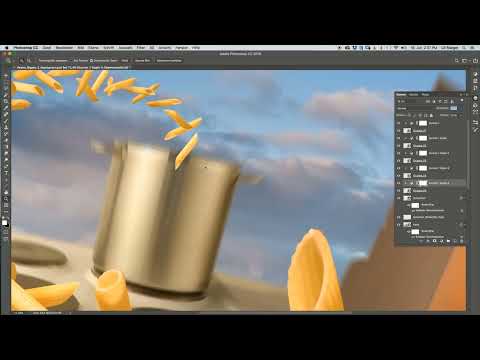
Das Video wird erst beim Abspielen von YouTube geladen – dabei werden Daten (u. a. deine IP-Adresse) an YouTube bzw. Google übertragen. Mehr dazu in der Datenschutzerklärung
Wichtigste Erkenntnisse
- Prüfe den Bogen vor dem Filtern auf Überschneidungen. Nudeln sollten sich möglichst nur berühren, nicht durchdringen.
- Kopiere Kurven-Einstellungsebenen mit gedrückter Alt-Taste auf weitere Gruppen und begrenze ihre Wirkung mit Schnittmasken.
- Weiter entfernte Nudeln dürfen etwas heller sein. Diese Bildlogik erzeugt Tiefe.
- Der kreisförmige radiale Weichzeichner verträgt nur eine geringe Stärke. Ein Winkel unter 10° wirkt am realistischsten.
- Die kreisförmige Weichzeichnung in der Weichzeichnungsgalerie lässt sich besser steuern, weil du Mittelpunkt, Winkel und Stärke live in der Vorschau siehst.
Schritt-für-Schritt-Anleitung
Schritt 1: Den Bogen auf Überschneidungen prüfen
Blende zunächst die Ebenen wieder ein und betrachte den fertig gebauten Bogen. Achte darauf, dass sich keine Spitzen gegenseitig durchdringen. Ideal ist eine exakte Berührung ohne Überlappung. Ansonsten kannst du bei diesem Schritt kaum etwas falsch machen, denn die Unterschiede zwischen den einzelnen Nudeln werden später durch die Filter ohnehin sichtbar.

Schritt 2: Die Färbung auf weitere Gruppen übertragen
Du hast die erste Gruppe bereits mit einer Kurven-Einstellungsebene gefärbt. Statt jede Gruppe neu zu bearbeiten, ziehst du diese Einstellungsebene bei gedrückter Alt-Taste auf die nächste Gruppe. Photoshop legt dabei eine Kopie an, die dieselbe Färbung übernimmt. Diesen Vorgang wiederholst du für alle weiteren Gruppen.
Schritt 3: Die Schnittmaske setzen
Nach dem Kopieren wirkt zunächst das gesamte Bild gefärbt, weil die Einstellungsebene überall greift. Das behebst du mit einer Schnittmaske. Wähle Ebene > Schnittmaske erstellen oder nutze das Tastenkürzel Alt + Strg + G (Mac: Option + Command + G). Die Kurve wirkt danach nur noch auf die darunterliegende Gruppe. Falls die Schnittmaske beim Kopieren verloren geht, kannst du sie jederzeit mit demselben Kürzel wiederherstellen.

Schritt 4: Die Helligkeit der hinteren Gruppen anpassen
Teile des Bogens, die weiter hinten liegen, sollten minimal heller erscheinen, ähnlich wie der Horizont in einer Landschaft. Doppelklicke dazu auf die Kurven-Einstellungsebene der Kopie für Gruppe drei und verschiebe die Kurve leicht nach oben. Anschließend überträgst du die korrigierte Kurve mit gedrückter Alt-Taste auf Gruppe vier und setzt wieder die Schnittmaske. Wirkt die Gruppe nun zu hell, gibst du der Kurve einen kleinen Schritt nach.

Schritt 5: Die Korrektur auf Gruppe fünf übertragen
Die letzte Kurve kopierst du ebenfalls mit Alt auf Gruppe fünf und setzt die Schnittmaske. Die Gruppen sind übereinander angeordnet, damit sie sich sauber überlappen. Achte darauf, dass die Reihenfolge stimmt, denn Gruppe fünf liegt in dieser Anordnung ganz unten. Bei dieser Gruppe zeigt sich ein Problem: Eine Nudel fliegt am Topf vorbei. Das korrigierst du im nächsten Schritt.

Schritt 6: Die Ebenenmaske für den Topfrand
Lege für Gruppe fünf eine Ebenenmaske an. Wähle einen sehr weichen Pinsel und stelle die Vordergrundfarbe auf Schwarz. Male mit 100 % Deckkraft dort über die Pasta, wo sie optisch am Topf vorbeiragt. Die Kanten sollten dabei leicht verschwommen bleiben, denn so wirkt es, als würden die Nudeln tatsächlich im Topf landen.
Schritt 7: Den radialen Weichzeichner für Gruppe eins vorbereiten
Die erste Gruppe ist bereits ein Smartobjekt, daher musst du sie nicht gesondert umwandeln. Öffne Filter > Weichzeichnungsfilter > Radialer Weichzeichner. Der Dialog bietet zwei Methoden, Kreisförmig und Strahlenförmig. Die kreisförmige Variante sorgt für eine Drehbewegung und wirkt in diesem Fall passender, wie die Vorschau später zeigt.

Schritt 8: Die Stärke beim kreisförmigen Weichzeichner reduzieren
Wähle im Dialog die kreisförmige Methode. Bei dieser Variante liegt der Drehpunkt an einer festen Stelle, und die Pasta scheint sich um diesen Punkt zu drehen. Mit der voreingestellten Stärke wirkt das Ergebnis jedoch unnatürlich. Reduziere den Wert deutlich, denn der kreisförmige Weichzeichner verträgt wesentlich weniger Stärke als der strahlenförmige. Im Beispiel funktioniert ein Wert von 3 gut. Verwirft dir die Ansicht nicht zusagt, machst du den Filter rückgängig und probierst die Weichzeichnungsgalerie aus.

Schritt 9: Die kreisförmige Weichzeichnung in der Weichzeichnungsgalerie anwenden
Öffne Filter > Weichzeichnungsgalerie und wähle dort die kreisförmige Weichzeichnung. Sie ist weiterentwickelt und lässt sich deutlich präziser steuern. Vergrößere die Pastagruppe im Vorschaubereich, sodass sie vollständig sichtbar ist. Anschließend legst du mit dem Mittelpunkt fest, um welchen Punkt die Bewegung kreisen soll. Die Vorschau zeigt dir die Wirkung live, während du die Werte veränderst.

Schritt 10: Winkel und Stärke feinjustieren
Der Winkel bestimmt, wie weit sich die Scheibe dreht. Der Ausgangswert von 22° ist für diese Pasta viel zu stark. Gehe lieber unter 10° und taste dich vorsichtig heran. Bei etwa 6 bis 8° wirkt die Bewegung deutlich realistischer als bei der strahlenförmigen Variante. Bei Bedarf reduzierst du zusätzlich die Stärke. Bestätige den Filter, sobald das Ergebnis überzeugt.

Schritt 11: Die übrigen Gruppen angleichen
Für die Gesamtpasta empfiehlt sich die kreisförmige Weichzeichnung. Einzelne Gruppen kannst du stattdessen mit dem strahlenförmigen radialen Weichzeichner bearbeiten, wenn dir das besser gefällt. Wichtig ist, dass am Ende alle fünf Gruppen weichgezeichnet sind. Nur so wirkt der gesamte Bogen einheitlich in Bewegung.
Zusammenfassung – Pasta weichzeichnen in Photoshop: Bewegung in den Penne-Bogen
Mit den beschriebenen Schritten bringst du Bewegung in deinen Penne-Bogen. Du hast gelernt, Färbungen mit Alt-Kopien und Schnittmasken gezielt zu verteilen, die Helligkeit für mehr Tiefe anzupassen und die Topfkante mit einer Ebenenmaske zu korrigieren. Anschließend hast du die beiden Weichzeichner kennengelernt. Der radiale Weichzeichner in kreisförmiger Methode verlangt geringe Stärken, während die kreisförmige Weichzeichnung der Weichzeichnungsgalerie mit ihrer Live-Vorschau mehr Kontrolle bietet. Probiere beide Varianten aus und entscheide anhand deines Bildes, welche Kombination die beste Wirkung erzielt.
FAQ
Warum sollte ich die Kurve mit gedrückter Alt-Taste kopieren, statt sie neu zu erstellen?Mit der Alt-Taste übernimmst du die Einstellung komplett, sodass alle Gruppen einheitlich gefärbt sind und du dir die Arbeit des Neuerstellens sparst.
Was passiert, wenn ich die Schnittmaske beim Kopieren verliere?Du legst sie mit Alt + Strg + G (Mac: Option + Command + G) erneut an, dann wirkt die Kurve wieder nur auf die darunterliegende Gruppe.
Warum ist der Winkel beim kreisförmigen Weichzeichner so wichtig?Bei großen Winkeln wirkt die Pasta schnell unnatürlich verdreht, während kleine Werte unter 10° eine glaubwürdige Bewegung erzeugen.
Wann sollte ich den strahlenförmigen radialen Weichzeichner verwenden?Er eignet sich für einzelne Gruppen, die eine stärkere, sternförmige Unschärfe vertragen, während die Gesamtpasta meist von der kreisförmigen Variante profitiert.

