

Ein unscharfer Vordergrund wirkt nur dann glaubwürdig, wenn er Details enthält, die man im Hintergrund erahnen kann. Genau hier setzt diese Anleitung an. Du lernst, wie du mit einfachen Pinselstrichen eine kleine Wäscheleine samt Kleidungsstücken in Photoshop malst, sie einfärbst und mit weichen Schatten in dein Bild einbindest. Du brauchst dafür kein Zeichentalent. Entscheidend ist, dass du mit Ebenengruppen, Farbflächen und Schnittmasken arbeitest, denn so bleibt alles bearbeitbar.
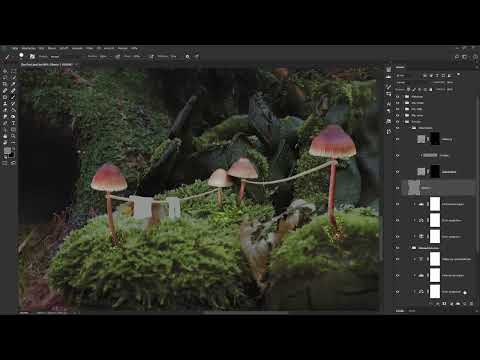
Das Video wird erst beim Abspielen von YouTube geladen – dabei werden Daten (u. a. deine IP-Adresse) an YouTube bzw. Google übertragen. Mehr dazu in der Datenschutzerklärung
Die Anleitung richtet sich an alle, die bereits mit Ebenen, Masken und einem Grafiktablet vertraut sind. Die Arbeitsschritte folgen dem Video, du kannst sie aber auch an deinem eigenen Motiv anwenden.
Wichtigste Erkenntnisse
- Eine Farbflächenebene mit invertierter Maske lässt sich jederzeit neu einfärben, und du malst die Form nur dort sichtbar, wo du es willst.
- Mit einer Schnittmaske bleibt jeder Schatten exakt innerhalb der darunterliegenden Form.
- Der Pinseldruck auf dem Grafiktablet steuert die Strichstärke. Ein harter Pinsel eignet sich für Formen, ein weicher für Schatten.
- Der Vordergrund wird später ohnehin unscharf, deshalb reichen grobe, schnelle Formen aus.
Schritt-für-Schritt-Anleitung
Schritt 1: Ebenengruppe für die Wäscheleine anlegen
Lege zuerst eine neue Gruppe an, damit alle Elemente der Leine zusammenbleiben. Du findest das Ordnersymbol unten im Ebenenbedienfeld. Achte darauf, dass die Gruppe ganz oben im Stapel liegt, damit du später bequem zwischen den Vordergrundelementen und dem übrigen Bild wechseln kannst. Benenne die Gruppe eindeutig, zum Beispiel mit „Wäscheleine“. Eine klare Benennung spart dir später viel Suchzeit, besonders wenn das Dokument mit Dutzenden Ebenen wächst.

Schritt 2: Farbfläche erstellen und Maske invertieren
Innerhalb der Gruppe fügst du jetzt eine Einstellungsebene „Volltonfarbe“ hinzu. Wähle einen hellen Beigeton oder ein helles Braun, das zur Leine passt. Die Farbe lässt sich später jederzeit per Doppelklick auf die Ebenenminiatur ändern. Benenne die Ebene ebenfalls mit „Wäscheleine“. Die Ebenenmaske ist standardmäßig weiß, sodass du die Fläche überall siehst. Invertiere die Maske mit Strg+I, sodass sie schwarz wird und die Farbe verschwindet. Ab jetzt malst du mit Weiß die Bereiche frei, in denen die Leine sichtbar sein soll.

Schritt 3: Die Leine mit dem harten Pinsel malen
Stelle sicher, dass du die Maske ausgewählt hast, und setze die Vordergrundfarbe auf Weiß. Nimm einen harten Pinsel mit etwa 21 Pixeln Durchmesser. Setze die Striche entlang der gewünschten Linie der Leine an, die Pilze im Vordergrund sollen sie scheinbar halten. Achte auf den Druck deines Stifts. Fester aufgedrückt wird der Strich dicker, leichter aufgedrückt dünner. Arbeite zügig und ohne Anspruch auf Perfektion. Bei den Pilzen im vorderen Bereich darfst du den Druck etwas erhöhen, da sie näher an der Kamera liegen und dadurch dicker wirken.

Schritt 4: Knoten setzen und die Leine dunkler gestalten
Setze an den Befestigungspunkten, also an den Knoten am Pilz, etwas dickere Akzente. Auf der rechten Seite der Leine genügt ein dezenter Strich, da die Befestigung dort sehr nah im Vordergrund liegt. Detailreich musst du hier nicht arbeiten, denn der Bereich wird später stark verwischt. Möchtest du die Leine dunkler wirken lassen, ziehe in den Ebenenoptionen den Regler der Deckkraft nach unten. Bestätige anschließend mit OK. Die Farbe bleibt dabei erhalten, und du kannst die Einstellung jederzeit wieder ändern.

Schritt 5: Schatten als Schnittmaske anlegen
Damit die Leine nicht wie aufgeklebt wirkt, braucht sie einen Schatten. Erstelle dafür eine neue leere Ebene und halte die Alt-Taste gedrückt, während du zwischen die Ebene „Wäscheleine“ und die Schattenebene klickst. Dadurch wird die neue Ebene zur Schnittmaske. Benenne sie mit „Schatten“. Wähle nun einen Braunton, der etwas dunkler ist als die Leine. Male damit innerhalb des Bereichs der Leine. Die Farbe erscheint nur dort, wo die Leine tatsächlich ist, sodass du beim Malen nicht präzise über die Kanten gehen musst.

Schritt 6: Schatten an der Leine ergänzen
Setze den Schatten vor allem auf die Unterseite der Leine, weil das Licht von oben kommt. Male ungleichmäßig, denn ein Seil wirft keinen gleichmäßigen Schatten. Ergänze anschließend auf der linken Seite noch einmal etwas Schatten. Da du mit der Schnittmaske arbeitest, bleibt alles innerhalb der Leine. Diese Methode ist mit einer Farbflächenebene umgesetzt, du kannst die Schatten aber auch auf einer transparenten Ebene malen. Wichtig ist nur, dass die Schnittmaske aktiv bleibt.

Schritt 7: Kleidungsstücke vorbereiten
Für die Kleidung legst du wieder eine Einstellungsebene „Volltonfarbe“ an, diesmal mit einem neutralen Grauton. Bestätige mit OK und benenne die Ebene mit „Kleidung“. Auch hier invertierst du die Maske mit Strg+I, damit zunächst nichts sichtbar ist. Mit weißer Vordergrundfarbe malst du anschließend die Form eines T-Shirts oder einer Hose, zum Beispiel direkt unterhalb der Leine. Konzentriere dich nur auf die Silhouette. Die endgültige Farbe bestimmst du später über die Farbfläche oder über Schnittmasken.

Schritt 8: Weitere Kleidungsstücke in die Form bringen
Male nun die Umrisse weiterer Kleidungsstücke, etwa eines T-Shirts mit kurzen Ärmeln oder einer kleinen Hose. Der Ablauf ist derselbe: Mit weißem Pinsel setzt du die Form, und mit Schwarz oder einem Radierer korrigierst du Fehler. Da der Vordergrund unscharf wird, genügt eine grobe Form. Solltest du die Formen später umfärben wollen, kannst du dies auf derselben Ebene erledigen oder einzelne Farbflächen erstellen. Wichtig ist, dass die Form das richtige Verhältnis zueinander hat.

Schritt 9: Rückseite der Kleidung auf einer eigenen Ebene malen
Hinter der Wäscheleine befinden sich weitere Teile der Kleidung, etwa die Rückseiten der Ärmel. Erstelle dafür über der Ebene „Kleidung“ oder darunter eine transparente Ebene und benenne sie mit „Kleidung hinten“. Wähle ein dunkleres Grau oder bei einem blauen T-Shirt ein dunkleres Blau. Male die hinteren Bereiche der Ärmel und der Hose. So entsteht Tiefe, weil die Kleidung nicht als flache Form erscheint. Da der Bereich unscharf wird, reichen auch hier wenige Striche.

Schritt 10: Motive auf das T-Shirt malen
Für Motive legst du oberhalb der Kleidungsebene eine neue leere Ebene an und nennst sie „Motive“. Wähle eine kräftige Farbe, etwa einen Rotton, und einen harten Pinsel. Zoome ein wenig in das Bild hinein, damit du präziser arbeiten kannst. Male anschließend ein einfaches Motiv auf das T-Shirt, zum Beispiel ein kleines Herz. Die Farbe darf ruhig etwas heller sein als in der ersten Version, sonst wirkt das Motiv zu dunkel. Du kannst auch mehrere Motive auf einer Ebene malen oder jedes Motiv auf eine eigene Ebene legen.

Schritt 11: Schatten auf die Motive und die Kleidung legen
Damit die Motive und die Kleidung plastisch wirken, benötigst du einen Schatten, der nur auf dem Stoff liegt. Erstelle dafür über der Ebene „Motive“ eine neue leere Ebene, benenne sie mit „Schatten“ und aktiviere die Schnittmaske. Wähle einen dunkleren Ton als das T-Shirt. Stelle den Pinsel weich ein, etwas größer, und reduziere die Deckkraft auf etwa 25 Prozent. Male vorsichtig die schattigen Bereiche, zum Beispiel an den Seiten und unten. Mehrmaliges Übermalen addiert den Schatten. So entsteht eine weiche, realistische Abstufung.

Schritt 12: Einzelne Kleidungsstücke unterschiedlich einfärben
Mit einer zusätzlichen Farbflächenebene lassen sich ganze Kleidungsstücke gezielt färben. Lege die Farbfläche über die Kleidung und setze die Schnittmaske so, dass nur die gewünschte Form betroffen ist. Entscheidest du dich für Rot, wirkt sich die Farbe auf alle Elemente aus, die auf der darunterliegenden Ebene liegen. Möchtest du mehrere Kleidungsstücke in unterschiedlichen Farben, verwende einfach mehrere Farbflächenebenen. So bleibt jede Farbe unabhängig steuerbar, und du kannst sie jederzeit im Nachhinein anpassen.

Zusammenfassung – Wäscheleine malen in Photoshop: Compositing-Anleitung für den Vordergrund
Mit Ebenengruppen, invertierten Masken und Schnittmasken malst du eine Wäscheleine samt Kleidung, ohne dich in Details zu verlieren. Die Leine entsteht mit einem harten Pinsel, der Schatten mit einem weichen Pinsel und geringer Deckkraft. Die Kleidung trennst du in Vorder- und Rückseite, und Motive oder Farben legst du über Farbflächen und Schnittmasken fest. Da der Vordergrund später unscharf wird, genügt eine grobe, aber saubere Umsetzung. Im Video folgt danach die Gestaltung der Lichter, etwa das Leuchten der Laternen.
FAQ
Brauche ich ein Grafiktablet für diese Technik?Ein Grafiktablet ist hilfreich, weil du mit dem Stiftdruck die Strichstärke steuern kannst. Mit der Maus funktioniert es ebenfalls, nur die Strichdynamik fehlt.
Warum sollte ich die Maske invertieren?Mit einer invertierten Maske ist die Farbfläche zunächst unsichtbar. Du malst mit Weiß nur die Bereiche frei, in denen die Farbe erscheinen soll.
Was ist der Vorteil einer Schnittmaske für den Schatten?Der Schatten wirkt nur innerhalb der darunterliegenden Form. Du musst beim Malen nicht exakt an den Rand gehen, und Fehler außerhalb der Form bleiben unsichtbar.
Kann ich die Farbe einer Farbflächenebene nachträglich ändern?Ja, mit einem Doppelklick auf die Ebenenminiatur öffnest du den Farbwähler und passt die Farbe jederzeit an.
Muss ich die Kleidung detailliert malen?Nein, da der Vordergrund im fertigen Bild unscharf wird, reichen grobe Formen. Wichtig ist, dass man erkennt, dass eine Wäscheleine mit Kleidung vorhanden ist.
Warum verwende ich mehrere Farbflächenebenen für die Kleidung?So kannst du jedes Kleidungsstück individuell einfärben. Eine einzige Farbfläche würde alle darunterliegenden Formen gleichzeitig umfärben.

