

Ein Composing steht und fällt mit der Qualität der einzelnen Bildelemente. Ein Pilz mit ausgefransten Rändern oder eine Laterne mit Resten des alten Hintergrunds verrät sofort, dass hier montiert wurde. Genau deshalb lohnt es sich, die Freistellung nicht dem Zufall zu überlassen, sondern die passende Methode für jedes Motiv zu wählen.
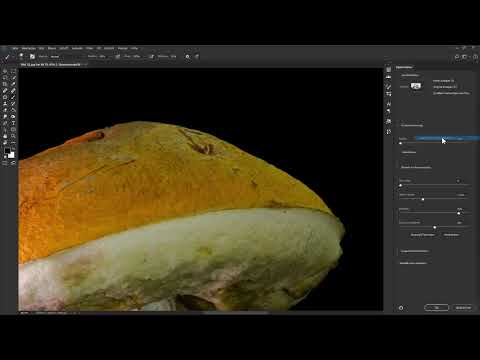
Das Video wird erst beim Abspielen von YouTube geladen – dabei werden Daten (u. a. deine IP-Adresse) an YouTube bzw. Google übertragen. Mehr dazu in der Datenschutzerklärung
Diese Anleitung zeigt dir mehrere Wege, mit denen du Bildelemente vom Hintergrund trennst. Du lernst die automatische Motiverkennung kennen, arbeitest mit Ebenenmasken und Schnellauswahl, nutzt Reparaturwerkzeuge und baust Pfade, mit denen du gerade Kanten und klare Formen präzise ausschneidest. Am Ende hast du alle Elemente vorbereitet, die du anschließend auf deinen Hintergrund setzen kannst.
Wichtigste Erkenntnisse
- Die Funktion „Motiv“ liefert bei unscharfen Hintergründen oft schon eine brauchbare Auswahl, die du anschließend nachbearbeitest.
- Eine Auswahl wird über das Maskensymbol in eine Ebenenmaske umgewandelt. Die Maske bleibt bearbeitbar und ist damit verlustfrei.
- Eine schwarze Farbfläche unter der freigestellten Ebene macht Fehlstellen sofort sichtbar.
- Mit der Taste X wechselst du schnell zwischen Schwarz und Weiß, mit gedrückter Alt-Taste kehrst du die Wirkung des Schnellauswahl-Werkzeugs um.
- Das Pfadwerkzeug eignet sich besonders für gerade Kanten, Rechtecke und Kurven wie bei Laternen oder Türen.
- Mit dem Ausbessern-Werkzeug und dem Reparaturpinsel entfernst du störende Bereiche direkt auf der Bildebene.
Schritt-für-Schritt-Anleitung
Schritt 1: Den Pilz über „Motiv“ erkennen lassen
Beginne mit dem Pilz im Vordergrund, weil sein Hintergrund schön unscharf ist und sich das Hauptmotiv deutlich abhebt. Öffne das Bild, sodass es als Hintergrundebene vorliegt. Wähle anschließend im Menü „Auswahl“ den Eintrag „Motiv“. Photoshop analysiert das Bild und schlägt das vermutliche Hauptmotiv vor. Das dauert einen kleinen Moment.
Das Ergebnis ist meist gut, aber nicht perfekt. Im Bereich, in dem der Pilz in die Unschärfe übergeht, fällt es Photoshop schwer, die Kontur eindeutig zu erkennen. Das ist kein Fehler des Programms, sondern hängt mit dem weichen Verlauf zusammen. Diese Stellen korrigierst du später.

Schritt 2: Auswahl in eine Ebenenmaske umwandeln
Sobald die Auswahl steht, bleibt die Hintergrundebene aktiv. Klicke unten im Ebenenbedienfeld auf das Symbol für die Ebenenmaske. Photoshop übernimmt die Auswahl als Maske, und der Hintergrund verschwindet sichtbar. Benenne die Ebene anschließend sinnvoll, zum Beispiel mit „Pilz“. Das hilft dir später, bei vielen Elementen den Überblick zu behalten.
Die Maske ist der entscheidende Vorteil dieser Methode: Du kannst jederzeit zurück zur Maske und nachbessern, ohne Pixel unwiderruflich zu löschen.

Schritt 3: Eine schwarze Farbfläche als Kontrolle nutzen
Um die Freistellung zu prüfen, erzeugst du eine Farbfläche. Klicke dazu im Ebenenbedienfeld auf das Symbol für Füllebenen oder Einstellungsebenen und wähle „Farbfläche“. Stelle Schwarz als Farbe ein, bestätige mit OK und ziehe die Ebene ganz nach unten, unter die Pilzebene.
Ein dunkler Hintergrund zeigt dir schonungslos, wo noch Reste des alten Bildes hängen. Du musst die Ebene nicht umbenennen, sie dient nur der Kontrolle. Später kannst du sie einfach ausblenden oder löschen.

Schritt 4: Kanten mit „Auswählen und maskieren“ verfeinern
Ausgefranzte Ränder entfernst du am schnellsten über den Arbeitsbereich „Auswählen und maskieren“. Klicke dafür im Eigenschaftenfenster der Maske mit der rechten Maustaste auf die Maske und wähle den Befehl aus. Die Arbeitsoberfläche wechselt daraufhin in den Modus für Kanten.
Wenn dir die Kanten zu rau erscheinen, aktiviere die Option „Weiche Kante“. Der Rand wird dann geglättet, wirkt aber zunächst unnatürlich. Erhöhst du anschließend den Kontrast, wird der Bereich wieder deckender und abgerundeter. Vergleiche die Ansicht regelmäßig mit dem Originalbild, bevor du mit OK bestätigst, damit du nicht zu viel Substanz verlierst.

Schritt 5: Die Maske mit dem Pinsel nachbearbeiten
Für Feinarbeiten zoomst du an die problematischen Stellen heran und wählst das Pinselwerkzeug. Für harte Kanten nutzt du eine Pinselspitze mit hoher Härte, bei weichen Übergängen eine mittlere Härte. Stelle als Vordergrundfarbe Schwarz ein und male bei aktiver Maske über die Bereiche, die verschwinden sollen. Was du mit Schwarz übermalst, wird transparent.
Du darfst dabei ruhig etwas in den Pilz hineinmalen. Ein leicht unregelmäßiger Rand wirkt natürlicher als eine perfekt glatte Linie.

Schritt 6: Zwischen Schwarz und Weiß mit der X-Taste wechseln
Im unscharfen Übergangsbereich hilft oft ein Wechsel der Pinselfarbe. Drücke die Taste X, um zwischen Vorder- und Hintergrundfarbe zu tauschen. Wenn Weiß aktiv ist, holst du verlorene Bereiche wieder zurück. Mit einer weichen Pinselspitze und geringer Deckkraft arbeitest du dich vorsichtig heran.
Zur Kontrolle hältst du die Umschalttaste gedrückt und klickst auf die Maske. Dadurch wird die Maske ausgeblendet, und du siehst das Ergebnis ohne Maske. So erkennst du schnell, ob der Übergang stimmig ist.

Schritt 7: Grünstich mit dem Ausbessern-Werkzeug entfernen
Störende Bereiche auf der Bildebene korrigierst du mit dem Ausbessern-Werkzeug. Wähle es aus und aktiviere die Option „Quelle“. Markiere den Bereich, den du ausbessern möchtest, und ziehe die Auswahl auf eine Stelle mit der Struktur, die du dir wünschst. Photoshop verrechnet die neue Struktur mit der alten.
Dabei kann ein leichter Farbverlauf entstehen. Wiederhole den Vorgang an verschiedenen Stellen mit unterschiedlichen Bereichen, damit sich keine Wiederholungen auffällig abzeichnen. Achte besonders auf den Bereich unten im Bild, der sich farblich vom Hintergrund absetzt.

Schritt 8: Den zweiten Pilz mit dem Schnellauswahl-Werkzeug freistellen
Für den zweiten Pilz wählst du eine andere Methode. Öffne das Bild, wähle die Hintergrundebene und aktiviere das Schnellauswahl-Werkzeug. Zoome ein Stück hinein und male mit dem runden Cursor innerhalb des Objekts. Photoshop erkennt Konturen und Kanten und erweitert die Auswahl automatisch.
Achte darauf, dass du immer innerhalb des Objekts malst. Bereiche, an denen Motiv und Hintergrund ineinander übergehen, sind schwieriger. Dort musst du mehr Geduld aufbringen und die Auswahl schrittweise aufbauen.

Schritt 9: Die Auswahl mit der Alt-Taste verfeinern
Wenn Photoshop zu viel markiert, drückst du die Alt-Taste. Das Pluszeichen im Cursor wird zu einem Minus, und du kannst Bereiche wieder abziehen. Lässt du die Alt-Taste los, arbeitest du wieder im Pluszeichen-Modus. So lernt Photoshop Schritt für Schritt, was du tatsächlich auswählen möchtest.
Für feine Details wie kleine Halme oder Zweige verkleinerst du die Pinselspitze. Halte die Leertaste gedrückt, um das Bild während der Arbeit zu verschieben, ohne das Werkzeug zu wechseln.

Schritt 10: Verbleibende Reste mit dem Reparaturpinsel entfernen
Sobald die Maske steht, klickst du auf das Maskensymbol. Anschließend kannst du mit einer weiteren Maske oder dem Pinsel nachbessern. Wenn an den Rändern noch grüne Reste hängen, wechselst du auf die Bildebene und wählst den Reparaturpinsel. Aktiviere die Option „Ausgerichtet“, damit sich die Quelle beim Malen mitbewegt.
Mit gedrückter Alt-Taste bestimmst du die Quelle, dann malst du über die störende Stelle. Wichtig ist, dass du die Quelle regelmäßig neu wählst, damit keine sichtbaren Kopien entstehen. Mit dem Wechsel zwischen verschiedenen Bereichen wirkt das Ergebnis natürlicher.

Schritt 11: Die Laterne mit dem Pfadwerkzeug vorbereiten
Die Laterne besitzt gerade Linien und Kurven, deshalb eignet sich das Pfadwerkzeug hervorragend. Es verbirgt sich in der Werkzeugleiste hinter dem Symbol für Auswahlwerkzeuge. Zoome ins Bild und setze an einer Ecke den ersten Ankerpunkt. Klickst du an einen zweiten Punkt entlang einer geraden Kante, entsteht eine Linie zwischen den beiden Ankern.
Für gebogene Stellen klickst du nicht nur, sondern ziehst die Maus. So entstehen Griffe, mit denen du die Krümmung steuerst. Setze die Punkte nicht zu dicht, sonst wird die Kurve unruhig.

Schritt 12: Kurven und Ankerpunkte anpassen
Mit gedrückter Steuerungstaste kannst du Griffe und Ankerpunkte nachträglich verschieben. Halte die Alt-Taste gedrückt, wenn du einen einzelnen Griff unabhängig von der Gegenseite bewegen möchtest. So entstehen auch scharfe Ecken, wo die Kurve abrupt die Richtung ändert.
Arbeite dich Stück für Stück durch das gesamte Motiv. Mit dem Ankerpunkt-Werkzeug setzt du bei Bedarf zusätzliche Punkte, mit der Alt-Taste korrigierst du einzelne Ansätze. Gerade bei Laternen ist diese Präzision spürbar besser als bei der Schnellauswahl.

Schritt 13: Pfad schließen und in eine Maske umwandeln
Schließe den Pfad, indem du zum Startpunkt zurückklickst. Mit dem Pfadauswahl-Werkzeug markierst du den Pfad und wählst den Befehl, der ihn als Auswahl übernimmt. Bestätige die Auswahl und klicke auf das Maskensymbol. Die Laterne ist nun freigestellt.
Benötigst du innenliegende transparente Bereiche, etwa Glasflächen, erstellst du dafür einen zweiten Pfad innerhalb des ersten. Wählst du beide Pfade aus und lässt die Auswahl abziehen, bleibt der innere Bereich ausgespart. Beim Erstellen der Maske wird dieser Bereich dann transparent.

Schritt 14: Ein Fenster als rechteckigen Pfad freistellen
Das Fenster lässt sich mit wenigen Klicks ausschneiden. Setze mit dem Pfadwerkzeug einen Ankerpunkt in jede Ecke und schließe den Pfad am Ende. Wandle ihn anschließend in eine Auswahl und daraus in eine Maske um. Durch die Geradlinigkeit des Motivs gelingt der Schnitt sauber und schnell.
Ein Detail stört allerdings: An den Rändern hängen oft Blätter. Diese kannst du mit einem harten Pinsel auf der Maske in Weiß übermalen, sodass sie sichtbar bleiben, oder mit Schwarz entfernen. Du entscheidest selbst, welche Blätter zum Element gehören sollen.

Schritt 15: Blätter mit einem harten Pinsel gezielt erhalten
Für Blätter wählst du eine harte Pinselspitze und stellst Weiß als Vordergrundfarbe ein. Male grob entlang der Blattform, damit die Blätter in der Maske sichtbar werden. Wechsle danach zu Schwarz und zeichne die Ränder der Blätter nach, um Übergänge sauber zu gestalten.
Nimm dir für diese Feinarbeit Zeit. Kleine Details wirken im fertigen Composing nur dann überzeugend, wenn ihre Kanten sauber sind. Blende die Maske gelegentlich mit gedrückter Umschalttaste aus, um dein Ergebnis zu prüfen.

Schritt 16: Die Tür mit dem Pfadwerkzeug ausschneiden
Bei der Tür entscheidest du, ob du nur die Tür oder inklusive Rahmen freistellst. Mit dem Pfadwerkzeug setzt du die Punkte entlang der Kontur und schließt den Pfad. Die Ränder einer alten Tür sind oft ausgefranst, deshalb bearbeitest du die Maske anschließend mit einem weichen Pinsel nach. So wirkt die Kante stimmig und passt zum Motiv.

Schritt 17: Das Pilzdorf im Maskierungsmodus bearbeiten
Das Pilzdorf ist anspruchsvoller, weil viele kleine Pilze dicht beieinander stehen. Das Motiv-Werkzeug erkennt sie in diesem Fall meist nicht zuverlässig. Schalte deshalb in den Maskierungsmodus, indem du das entsprechende Symbol in der Werkzeugleiste anklickst. Die Hintergrundebene erscheint dann mit einem roten Overlay.
Mit einem kleinen Pinsel malst du in Schwarz über die Pilze, die du später behalten möchtest. Die markierten Bereiche erscheinen im Overlay nicht rot. Verlässt du den Maskierungsmodus, ist genau das ausgewählt, was du zuvor nicht eingefärbt hast. Mit der X-Taste wechselst du bei Bedarf die Farbe, um Fehler zu korrigieren. Dieses Verfahren braucht etwas Zeit, liefert aber bei unübersichtlichen Motiven das beste Ergebnis.

Zusammenfassung – Freistellung in Photoshop: Pilz, Laterne und Fenster sauber ausschneiden
Du hast nun sämtliche Elemente für dein Composing freigestellt. Der Hauptpilz entstand mit der Funktion „Motiv“, der zweite Pilz mit dem Schnellauswahl-Werkzeug. Die Laterne, das Fenster und die Tür baust du mit dem Pfadwerkzeug, während das Pilzdorf im Maskierungsmodus Stück für Stück ausgewählt wurde. Die Schuhe und die Schienen des Vordergrunds lassen sich nach demselben Prinzip vorbereiten. Mit einer schwarzen Kontrollfläche prüfst du jeden Schritt, und dank der Masken bleibt alles bearbeitbar. Im nächsten Schritt platzierst du die Elemente auf deinem vorbereiteten Hintergrund und passt Farben und Licht an.
FAQ
Welche Methode eignet sich am besten für unscharfe Hintergründe?Die Funktion „Motiv“ liefert bei klar abgegrenzten Hauptmotiven meist schnell gute Ergebnisse, die du anschließend mit Maske und Pinsel verfeinerst.
Warum sollte ich eine Maske statt eines Radierers verwenden?Eine Ebenenmaske lässt sich jederzeit korrigieren, weil keine Pixel unwiderruflich gelöscht werden. Mit Schwarz und Weiß kannst du beliebig oft nachbessern.
Wozu dient die schwarze Farbfläche?Sie macht Reste des ursprünglichen Hintergrunds sichtbar. Dadurch erkennst du Fehlstellen sofort und kannst sie gezielt korrigieren.
Was bewirkt die Alt-Taste beim Schnellauswahl-Werkzeug?Mit gedrückter Alt-Taste wird das Pluszeichen zu einem Minus. So entfernst du Bereiche aus der Auswahl, die nicht zum Motiv gehören.
Wann ist das Pfadwerkzeug die bessere Wahl?Bei geraden Kanten, Rechtecken und sauberen Kurven, zum Beispiel bei Laternen, Fenstern oder Türen, liefert der Pfad präzisere Ergebnisse als automatische Verfahren.
Wie entferne ich störende Bereiche direkt im Bild?Mit dem Ausbessern-Werkzeug oder dem Reparaturpinsel auf der Bildebene. Achte darauf, verschiedene Quellen zu nutzen, damit keine auffälligen Wiederholungen entstehen.

