

Stell dir vor, dein Hundeporträt ist technisch perfekt, aber der Hintergrund passt nicht zur Stimmung. Feines Fell freizustellen ist mühsam und fehleranfällig. In dieser Anleitung zeige ich dir einen Weg, der dir diese Arbeit weitgehend abnimmt: Du wählst einen Hintergrund, der farblich zu deinem Hund passt, und arbeitest mit einer weichen Maske. Anschließend passt du den Hintergrund mit einem Smartfilter an und machst ihn selektiv unscharf.
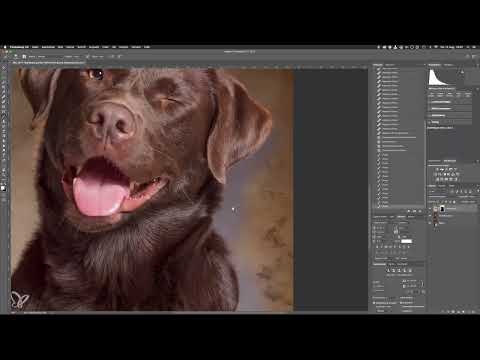
Das Video wird erst beim Abspielen von YouTube geladen – dabei werden Daten (u. a. deine IP-Adresse) an YouTube bzw. Google übertragen. Mehr dazu in der Datenschutzerklärung
Die Anleitung richtet sich an alle, die ihre Hundeporträts in Photoshop bearbeiten. Du brauchst Grundkenntnisse im Umgang mit Ebenen, Masken und dem Pinselwerkzeug. Ein Grafiktablet ist hilfreich, aber nicht zwingend.
Wichtigste Erkenntnisse
- Ein Hintergrund, der farblich zum Hund passt, lässt sich deutlich einfacher einfügen als ein kontrastreicher.
- Der Mischmodus „Ineinander kopieren“ funktioniert zuverlässig nur mit mittlerem Grau als Basis für die Textur.
- Mit einer weißen Ebenenmaske und einem weichen Pinsel kannst du grob arbeiten, da der Übergang durch die weiche Kante natürlich wirkt.
- Smartfilter wie der Camera-Raw-Filter oder der Gaußsche Weichzeichner lassen sich jederzeit nachträglich anpassen oder ausblenden.
- Ein Grafiktablet beschleunigt das Maskieren, ist aber keine Voraussetzung.
Die passende Textur auswählen
Der erste Schritt entscheidet über das Ergebnis mehr als jeder spätere Handgriff. Sichte deine Texturen-Sammlung und achte darauf, dass Farbe und Helligkeit zu deinem Hund passen. Bei meinem Beispiel ist das Fell des Hundes eher warm und mittelbraun. Eine sehr dunkle Scratch-Textur wäre daher zu weit entfernt, da du sie später stark aufhellen müsstest. Eine klassische Papiertextur mit leichtem Verlauf funktioniert dagegen gut.
Wenn du eine Textur gefunden hast, die in der Grundtendenz passt, kannst du sie auch drehen. Eine Papiertextur mit einem dunkleren Bereich am oberen Rand lässt sich um 180 Grad drehen. So entsteht eine natürliche Vignette, die den Blick zum Hund lenkt.


Textur ins Bild einfügen und anpassen
Ziehe die Textur per Drag and Drop in dein Photoshop-Dokument. Sie landet mittig auf dem Bild. Damit sie die gesamte Fläche bedeckt, skalierst du sie über die Ecken. Halte dabei die Umschalttaste gedrückt, damit die Proportionen erhalten bleiben. Zusätzlich hilft die Alt-Taste: Sie sorgt dafür, dass sich das Objekt von der Mitte aus gleichmäßig vergrößert. Die Mitte bleibt also die Mitte, und du kannst die Textur so groß ziehen, dass sie über die Ränder hinausragt.
Anschließend drehst du die Textur über einen Rechtsklick und die Option „Um 180° drehen“, falls der dunkle Bereich noch nicht oben liegt. Bestätige die Transformation mit Enter. Benenne die neue Ebene sofort um, etwa in „Hintergrund Papier“. Das erspart dir später die Suche nach der richtigen Ebene.


Mischmodus „Ineinander kopieren“ aktivieren
Damit du das Hundeporträt überhaupt wieder siehst, veränderst du den Mischmodus der Texturebene. Wähle im Ebenen-Bedienfeld den Modus „Ineinander kopieren“. Jetzt erkennst du schon, wie der Hintergrund wirken wird. Die Textur verschmilzt mit dem Foto, und der Hund bleibt im Vordergrund.
Dieser Modus funktioniert allerdings nur mit einem grauen Hintergrund. Schwarze oder weiße Flächen zeigen keinen brauchbaren Effekt. Achte also darauf, dass deine Textur im Mittelbereich ein neutrales Grau hat.
Den Hund grob ausmaskieren
Das Freistellen von Fell gilt als eine der anspruchsvollsten Aufgaben in der Bildbearbeitung. Mit dieser Technik musst du das nicht perfekt machen. Der Trick liegt in der Farbwahl: Wenn der Hintergrund farblich zum Hund passt, entsteht an den Konturen eine Art Lichtkante, die natürlich wirkt, als würde Licht von hinten auf das Fell fallen.
Erstelle über das Symbol „Ebenenmaske hinzufügen“ am unteren Rand des Ebenen-Bedienfelds eine Maske für die Texturebene. Weiß bedeutet in der Maske sichtbar, Schwarz bedeutet ausgeblendet. Mit schwarzer Farbe auf der Maske malst du also die Bereiche aus, die die Textur nicht zeigen soll, und du siehst dort wieder die Ebene darunter.
Wähle den Pinsel mit der Taste B und stelle die Härte auf 0 Prozent. Nutze eine Größe, die grob zum Hund passt. Mit der Taste D setzt du die Farben auf Schwarz und Weiß zurück, mit der Taste X tauschst du sie. Stelle sicher, dass die Maske aktiv ist, und male mit Schwarz grob um den Hund herum. Für den ersten Durchgang muss das nicht genau sein.


Nachbessern und die Konturen verfeinern
Im ersten Durchgang hast du wahrscheinlich etwas mehr ausmaskiert, als nötig war. Dadurch entsteht ein grauer Rand um den Hund. Zoome auf etwa 50 Prozent, verkleinere den Pinsel und wechsle mit X auf Weiß. Male jetzt von außen nach innen den Hintergrund wieder zurück, bis zur Kante des Kopfes oder des Körpers.
Es ist nicht schlimm, wenn du dabei minimal über die Kante malst. Die Lichtkante wirkt dann wie ein natürlicher Lichteinfall. Achte aber darauf, den Pinsel nicht zu klein zu machen. Die weiche Kante wächst mit der Pinselgröße, und genau diese weiche Kante sorgt für den natürlichen Übergang zum Fell. Eine mittlere Größe reicht in der Regel völlig aus.
Wenn du zoomst und das Ergebnis betrachtest, sollte das Foto mit dem neuen Hintergrund nahtlos wirken. Du kannst die Ebene zur Kontrolle ein- und ausblenden.


Warum ein Grafiktablet hilft
Du kannst die Maske auch mit der Maus oder dem Touchpad erstellen. Ein Grafiktablet macht die Arbeit allerdings angenehmer. Mit einem Stift ziehst du Linien schneller und präziser. Außerdem fehlt das Problem, dass du die Maus immer wieder anheben musst. Beim Tablet entspricht die Stiftposition direkt der Position des Mauszeigers auf dem Bildschirm, was gerade bei größeren Bewegungen viel Zeit spart.

Das Hintergrundbild mit dem Camera-Raw-Filter anpassen
Nun passt du den Hintergrund farblich an dein Bild an. Beim Einfügen wurde die Textur automatisch zu einem Smartobjekt. Das erkennst du am kleinen Symbol im Vorschaubild der Ebene. Das ist wichtig, denn Filter auf Smartobjekten lassen sich jederzeit nachträglich verändern. Auf einer gerasterten Ebene wäre der Effekt dagegen nicht mehr korrigierbar.
Wähle die Texturebene aus und gehe zu „Filter“, dann „Camera Raw Filter“. Im Camera-Raw-Fenster findest du die gleichen Regler wie in Lightroom, aber in einer anderen Anordnung. Der Vorteil: Diese Einstellungen wirken nur auf den Hintergrund und nicht auf den gesamten Look des Bildes.
Zuerst siehst du, dass der Hintergrund durch den Mischmodus rötlicher wirkt. Dunkle ihn daher etwas ab, indem du die Belichtung oder die Tiefen reduzierst. Die Lichter kannst du ebenfalls etwas absenken, damit der Hintergrund neutraler wird. Danach gibst du gezielt etwas Gelb und Rot hinzu, bis der Ton warm und braun wirkt, der zum Fell passt.


Sättigung und Farbton nachjustieren
Wenn du mit dem Ergebnis noch nicht zufrieden bist, öffne den Camera-Raw-Filter per Doppelklick auf seinen Eintrag unterhalb der Ebene. Die vorherigen Einstellungen sind noch vorhanden, und du kannst sie weiter verändern. Ein häufiger Fall: Der Hintergrund wirkt zu rot. Dann reduzierst du die Sättigung etwas und prüfst, ob der Rotstich verschwindet. Oft genügt schon eine kleine Korrektur der Farbtemperatur.


Den Hintergrund selektiv unscharf machen
Der Hintergrund darf etwas weicher wirken, damit der Hund stärker in den Vordergrund rückt. Wähle die Hintergrundebene aus und öffne „Filter“, dann „Weichzeichnungsfilter“ und „Gaußscher Weichzeichner“. Der Standardwert liegt bei 15, ich empfehle für diesen Hintergrund einen Wert von etwa 10. Bestätige mit OK.
Da du bereits eine Maske erstellt hast, betrifft die Unschärfe nur den Hintergrund. Der Hund bleibt scharf. Der Smartfilter wird bei jeder Änderung neu berechnet, daher kann das Ein- und Ausblenden etwas dauern. Genau das ist aber der Vorteil von Smartfiltern: Du kannst ihre Wirkung jederzeit prüfen und anpassen.


Den Vorher-Nachher-Vergleich nutzen
Blende die Smartfilter nacheinander ein und aus, um das Ergebnis zu prüfen. Du wirst sehen, dass die Farben zwischen Hund und Hintergrund nun harmonieren. Vorher war der Übergang leicht erkennbar, nach den Anpassungen fällt kaum noch auf, dass der Hintergrund eingefügt wurde.

Zum Abschluss den Gesamtlook verfeinern
Der Hintergrund ist damit abgeschlossen. Im nächsten Schritt kannst du das gesamte Bild mit einem stimmigen Farblook versehen, die Kontraste gezielt herausarbeiten und das Bild am Ende leicht nachschärfen. Auch diese Schritte lassen sich wieder über Smartfilter oder Einstellungsebenen steuern.

Zusammenfassung – Hundeporträt Hintergrund ersetzen in Photoshop ohne präzise Freistellung
Mit einem farblich passenden Hintergrund umgehst du die schwierige Freistellung von Fell. Du wählst eine Textur, die zum Hund passt, legst sie mit dem Mischmodus „Ineinander kopieren“ über das Bild und maskierst den Hund grob mit einem weichen Pinsel. Anschließend passt du den Hintergrund mit dem Camera-Raw-Filter an und machst ihn mit dem Gaußschen Weichzeichner unscharf. Smartfilter erlauben dir, jede Änderung später zu korrigieren. Ein Grafiktablet erleichtert das Arbeiten, ist aber nicht notwendig.
FAQ
Muss ich den Hund beim Freistellen wirklich nicht genau ausmaskieren?Bei einem farblich passenden Hintergrund nicht. Die weiche Kante und die entstehende Lichtkante wirken natürlich, auch wenn die Maske grob ist.
Warum funktioniert der Mischmodus „Ineinander kopieren“ nicht mit einem schwarzen oder weißen Hintergrund?Der Modus benötigt ein mittleres Grau als Grundlage. Schwarz und Weiß liefern keinen brauchbaren Effekt.
Was bedeuten Weiß und Schwarz auf einer Ebenenmaske?Weiß macht die Ebene sichtbar, Schwarz blendet sie aus.
Warum sollte ich den Pinsel nicht zu klein wählen?Die weiche Kante wird mit der Pinselgröße größer. Diese weiche Kante sorgt für einen natürlichen Übergang zwischen Fell und Hintergrund.
Was ist der Vorteil eines Smartobjekts?Filter, die auf ein Smartobjekt angewendet werden, lassen sich jederzeit nachträglich bearbeiten und in ihrer Stärke verändern.
Wie kann ich den Hintergrund nachträglich anpassen?Doppelklicke im Ebenen-Bedienfeld auf den Camera-Raw-Filter oder den Gaußschen Weichzeichner, um die Einstellungen zu ändern.
Ist ein Grafiktablet notwendig?Nein, du kannst auch mit der Maus oder dem Touchpad arbeiten. Ein Grafiktablet ermöglicht aber präzisere und schnellere Linien.

