

Bevor du an einem einzigen Regler drehst, entscheidet der Import darüber, ob du deine Studiofotos später mühelos wiederfindest oder dich durch ein Ordnerchaos kämpfst. Genau darum geht es in dieser Anleitung. Du lernst, wie du Bilder aus einem Hundeshooting sauber in Lightroom übernimmst, mit Stichwörtern versiehst, in einen sinnvollen Ordner speicherst und anschließend in zwei Durchgängen eine Vorauswahl triffst. Die Schritte orientieren sich an einem Tutorial, sind hier aber ausführlicher erklärt, damit du sie auch ohne Video sicher umsetzen kannst.
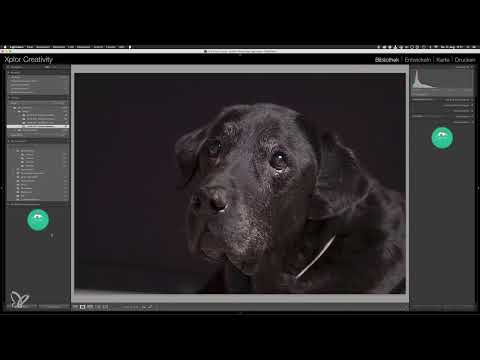
Das Video wird erst beim Abspielen von YouTube geladen – dabei werden Daten (u. a. deine IP-Adresse) an YouTube bzw. Google übertragen. Mehr dazu in der Datenschutzerklärung
Wichtigste Erkenntnisse
- Der Import ist der wichtigste Organisationsschritt, denn hier legst du Speicherort, Dateiformat und Stichwörter fest.
- Kopiere deine Dateien, anstatt sie zu verschieben. So bleibt die Speicherkarte bis zur sicheren Übertragung unangetastet.
- Stichwörter, die du beim Import vergibst, sparen dir später viel Suchzeit.
- Bei der Vorauswahl aussortierst du zuerst alle technisch mangelhaften Bilder und markierst danach nur noch deine Favoriten.
- Abgelehnte Bilder kannst du gesammelt löschen, sobald du sicher bist, dass du sie nicht mehr brauchst.
Schritt-für-Schritt-Anleitung
1. Die Quelle auswählen
Starte den Import über die Schaltfläche „Importieren“ unten links im Bibliotheksmodul. Im linken Bereich des Dialogs wählst du deine Quelle aus. Im Beispiel ist das die Speicherkarte der Kamera. Achte darauf, dass die Option „Unterordner einbeziehen“ aktiv ist. Dann zeigt Lightroom auch Bilder an, die in verschachtelten Ordnern auf der Karte liegen.

2. Nur die Studiobilder auswählen
Auf einer Speicherkarte liegen oft Aufnahmen aus ganz unterschiedlichen Situationen. Im Beispiel befinden sich zwischen den Studiofotos noch Outdoorbilder. Entferne zunächst die bestehende Auswahl und scrolle dann zum ersten Studiobild. Klicke es an, halte die Umschalttaste gedrückt und klicke anschließend auf das letzte Studiobild. So markierst du den gesamten Block auf einmal. Kontrolliere danach im Dialog, dass wirklich nur die gewünschten Dateien angehakt sind.

3. Dateiverwaltung: Als DNG kopieren, kopieren oder verschieben
Oben im Dialog legst du fest, was mit den Dateien beim Import passiert. Zur Auswahl stehen „Als DNG kopieren“, „Kopieren“, „Verschieben“ und „Hinzufügen“. Im Video wird immer „Als DNG kopieren“ gewählt. Der Grund: Das Digital Negative Format ist ein offener Standard, der voraussichtlich länger unterstützt wird als die proprietären RAW-Formate einzelner Kamerahersteller. Möchtest du deine Originaldateien unverändert lassen, wählst du stattdessen „Kopieren“. Dann landen die Fotos im neuen Ordner, ohne umgewandelt zu werden.
Von „Verschieben“ solltest du absehen. Die Dateien werden dabei direkt beim Import von der Speicherkarte entfernt, und das Risiko eines Datenverlusts ist unnötig hoch. Erst wenn du sicher bist, dass alle Daten vollständig und fehlerfrei übertragen wurden, kannst du die Karte selbst leeren. „Hinzufügen“ eignet sich für die Speicherkarte ebenfalls nicht. Lightroom merkt sich dann nur den aktuellen Speicherort, und wenn du die Karte herausnimmst, sind die Fotos im Katalog nicht mehr verfügbar.

4. Vorschauen, Duplikate und Backup einstellen
Auf der rechten Seite des Dialogs findest du die Dateiverwaltung. Dort legst du die Größe der Vorschauen fest. Im Beispiel wird „1:1“ gewählt, also eine Vorschau in voller Auflösung. Das verlangsamt den Import spürbar, dafür musst du später nicht mehr auf die Bilder warten, wenn du hineinzoomst. Auf schwächeren Rechnern kannst du eine geringere Auflösung wählen.
Smart-Vorschauen brauchst du nur, wenn du mit dem Katalog auf mehreren Rechnern arbeitest. Die Option „Mögliche Duplikate nicht importieren“ solltest du dagegen aktiviert lassen. Legst du die Speicherkarte später erneut ein, werden bereits importierte Bilder nicht noch einmal angezeigt. Wenn du eine Backup-Festplatte besitzt, kannst du hier außerdem eine zweite Kopie an einem anderen Speicherort anlegen lassen.
5. Stichwörter direkt beim Import vergeben
Im Bereich „Während des Imports anwenden“ trägst du Stichwörter ein, und genau das solltest du unbedingt tun. Stichwörter sind später Suchbegriffe in Lightroom. Im Video werden vier Stichwörter vergeben, mit denen der Sprecher sofort erkennt, um welchen Hund es sich handelt und wo die Aufnahmen entstanden sind. Du könntest zum Beispiel die Rasse, den Namen des Tieres, den Aufnahmeort und das Shooting-Thema eintragen. Presets lassen sich beim Import ebenfalls anwenden, im Beispiel verzichtet der Sprecher aber darauf.

6. Speicherort und Ordnerstruktur festlegen
Im Beispiel gibt es auf dem Datensicherungslaufwerk eine eigene Struktur. Für jeden Monat existiert ein Oberordner, darunter legst du Unterordner mit Datum und Thema des Shootings an. Im Import-Dialog wählst du deshalb nur den Monatsordner als Ziel aus, aktivierst die Option „In Unterordner speichern“ und vergibst anschließend Datum und Namen des Shootings. Der neue Ordner wird dabei direkt angelegt, und du siehst seinen Pfad unten im Dialog.

7. Den Import starten
Mit einem Klick auf „Importieren“ startet der Vorgang. Die Dauer hängt von der Anzahl der Bilder ab, denn das Erzeugen der 1:1-Vorschauen und die DNG-Umwandlung kosten Zeit. Warte, bis alle Bilder vollständig importiert sind, bevor du mit der Auswahl beginnst. Erst dann sind alle Vorschauen verfügbar, und du kannst zuverlässig arbeiten.

8. Erste Runde: Technisch unzureichende Bilder aussortieren
Ein Doppelklick auf ein Bild öffnet es in der Großansicht. Mit den Pfeiltasten gehst du dann Schritt für Schritt durch die Serie. Sobald dir ein Bild technisch nicht gefällt, drückst du die Taste X. Das Bild wird als abgelehnt markiert und ausgegraut. Typische Gründe im Beispiel sind ein Blick zur Seite, ein zu starker Anschnitt, ein Fokus auf der Nase statt auf den Augen, Unschärfe, eine störende Hand oder ein Blitz, der nicht ausgelöst hat. Manche Mängel lassen sich später retuschieren oder der Hintergrund lässt sich austauschen. Deshalb solltest du bei kleineren Fehlern nicht vorschnell aussortieren, sondern abwägen, was sich noch retten lässt.

9. Abgelehnte Bilder endgültig entfernen
Wenn du alle Bilder durchgesehen hast, kehrst du mit einem Doppelklick zurück zur Rasteransicht. Die abgelehnten Bilder erkennst du an einer kleinen schwarzen Fahne mit X. Mit der Tastenkombination Befehlstaste und Rücktaste öffnest du den Löschdialog. Unter Windows verwendest du entsprechend die Strg-Taste und die Rücktaste. Hier hast du zwei Optionen: „Entfernen“ nimmt die Bilder nur aus dem Katalog, die Dateien bleiben auf der Festplatte. „Vom Datenträger löschen“ entfernt sie aus Lightroom und löscht sie zusätzlich von der Festplatte. Wenn du mit den Bildern nichts mehr anfangen willst, ist die zweite Option die richtige. Im Beispiel reduziert sich die Auswahl dadurch von 97 auf 72 Bilder.

10. Zweite Runde: Lieblingsbilder mit der Schnellsammlung markieren
In der zweiten Runde gehst du wieder mit den Pfeiltasten durch alle verbleibenden Bilder. Diesmal geht es nicht um die technische Qualität, sondern um deinen spontanen Eindruck. Bei jedem Bild, das dir besonders gefällt und das du höchstwahrscheinlich bearbeiten möchtest, drückst du die Taste B. Dadurch wird das Bild der Schnellsammlung hinzugefügt. Diese befindet sich immer in deinem Katalog, und am Ende siehst du dort nur noch die Fotos, mit denen du tatsächlich weiterarbeiten willst. Der Sprecher betont, dass diese Auswahl sehr subjektiv ist und du nicht lange darüber nachdenken solltest. Häufig sind es genau die Bilder, die dir sofort ins Auge fallen.

11. Ähnliche Bilder im Vergleich bewerten
Gibt es mehrere sehr ähnliche Aufnahmen, lohnt sich ein direkter Vergleich. Markiere die betreffenden Bilder, indem du die Befehlstaste (unter Windows die Strg-Taste) gedrückt hältst und die Bilder anklickst. Danach wechselst du unten in der Werkzeugleiste in die XY-Darstellung. Beide Bilder liegen nun nebeneinander, und du kannst in einem Bild zoomen, wobei das andere automatisch an derselben Stelle vergrößert wird. So erkennst du sehr genau, ob der Fokus an der gleichen Stelle sitzt oder ob ein Bild minimal unschärfer ist. Mit der Taste B entfernst du ein Bild aus der Auswahl, sodass nur noch die verbleibenden Kandidaten zu sehen sind. Für mehr als zwei Bilder wählst du stattdessen die Fensterdarstellung daneben.

12. Ablenkungen mit der Tabulatortaste ausblenden
Um dich ganz auf die Bilder zu konzentrieren, kannst du die seitlichen Leisten mit den zahlreichen Einstellmöglichkeiten ausblenden. Ein Druck auf die Tabulatortaste lässt beide Seitenleisten verschwinden, sodass dir die gesamte Fensterbreite zur Verfügung steht. Mit einem erneuten Druck holst du sie zurück. Das ist besonders hilfreich, wenn du in einer Vergleichsansicht genau hinsiehst und dich von Bedienelementen nicht ablenken lassen willst.

13. Den Bildschirm mit der Taste L abdunkeln
Mit der Taste L änderst du die Helligkeit der Oberfläche. Beim ersten Druck wird der Bildschirm abgedunkelt. Ein zweiter Druck macht ihn komplett schwarz, sodass nur noch deine Bilder hell zu sehen sind. Ein dritter Druck stellt die normale Helligkeit wieder her. In Kombination mit der Tabulatortaste kannst du dich so vollständig auf die Fotos konzentrieren und überlegen, welches Bild bleiben soll.

14. Das endgültige Bild auswählen
Am Ende der Vergleiche bleibt in der Regel ein Bild übrig, das du bearbeiten möchtest. Im Beispiel fällt die Entscheidung auf das Bild mit dem klarsten Ausdruck und dem besten Potenzial. Wenn du dich für eine Aufnahme entschieden hast, kannst du mit der Bearbeitung beginnen. Deine Vorauswahl ist damit abgeschlossen, und dank der sauberen Ordnerstruktur und der Stichwörter findest du jedes Bild jederzeit wieder.

Zusammenfassung – Lightroom-Import für Hundeporträts: Organisation und Vorauswahl
Der Import in Lightroom ist der Grundstein für eine saubere Bildbearbeitung. Mit der richtigen Dateiverwaltung, sinnvollen Ordnern und aussagekräftigen Stichwörtern behältst du auch große Shootings im Griff. Die anschließende Vorauswahl in zwei Durchgängen, zuerst technisch, dann nach Bauchgefühl, sorgt dafür, dass du dich nur noch mit den besten Bildern beschäftigst.
FAQ
Sollte ich beim Import immer als DNG kopieren?Nicht zwingend. Das DNG-Format gilt als offener Standard, der langfristig gut unterstützt werden dürfte. Wenn du deine Originaldateien unverändert behalten möchtest, wähle einfach „Kopieren“.
Warum solltest du beim Import nicht „Verschieben“ wählen?Bei dieser Option werden die Dateien direkt nach dem Kopieren von der Speicherkarte gelöscht, bevor du die Übertragung prüfen konntest. Das erhöht das Risiko eines Datenverlusts deutlich.
Wozu dienen Stichwörter beim Import?Stichwörter werden in Lightroom zu Suchbegriffen. Über sie findest du später alle Bilder eines bestimmten Hundes, einer Rasse oder eines Shootings wieder.
Was ist die Schnellsammlung in Lightroom?Die Schnellsammlung ist ein Ordner, der in jedem Katalog vorhanden ist. Mit der Taste B fügst du Bilder hinzu, sodass du am Ende nur deine Favoriten siehst.
Kann ich abgelehnte Bilder noch zurückholen?Solange du sie nicht vom Datenträger gelöscht hast, lässt sich die Ablehnung wieder aufheben. Nach dem endgültigen Löschen sind die Dateien dagegen unwiederbringlich entfernt.

