

Transparenz klingt zunächst nach einem abstrakten Begriff, ist aber eines der wichtigsten Werkzeuge in der Bildbearbeitung. Wenn du in GIMP Objekte freistellen, weiche Übergänge gestalten oder Verläufe ins Nichts auslaufen lassen möchtest, kommst du an Transparenz nicht vorbei. In diesem Tutorial erfährst du, was sich hinter dem Begriff verbirgt, wie du Transparenz in GIMP sichtbar machst und wie du sie mit Ebenenmasken gezielt einsetzt. Alle Schritte kannst du direkt in deinem eigenen Dokument nachvollziehen.
Das Video wird erst beim Abspielen von YouTube geladen – dabei werden Daten (u. a. deine IP-Adresse) an YouTube bzw. Google übertragen. Mehr dazu in der Datenschutzerklärung
Wichtigste Erkenntnisse
Wichtigste Erkenntnisse
- Transparenz bedeutet, dass Pixel ganz, teilweise oder gar nicht sichtbar sind.
- Der Alpha-Kanal speichert die Transparenz eines Pixels: 255 steht für voll deckend, 0 für vollständig transparent, alle Werte dazwischen für Teiltransparenz.
- Verläufe von Farbe zu Transparenz lassen sich mit dem Verlaufswerkzeug erzeugen.
- Ebenenmasken blenden Bereiche einer Ebene aus, ohne die Pixel dauerhaft zu löschen. Schwarz blendet aus, Weiß blendet ein.
- Weiche Pinselspitzen erzeugen Teiltransparenzen und vermeiden unschöne Treppchenkanten.
Schritt-für-Schritt-Anleitung
Schritt 1: Das Grundprinzip verstehen
Starte mit einem neuen Dokument, das einen weißen Hintergrund besitzt. Transparent bedeutet in diesem Zusammenhang durchsichtig: Darunterliegende Inhalte schimmern hindurch. Dabei gibt es nicht nur vollständig deckende und vollständig transparente Bereiche, sondern auch teiltransparente Zwischenstufen. Genau diese Abstufungen machen weiche und natürlich wirkende Übergänge möglich.

Schritt 2: Eine transparente Ebene anlegen
Lege nun eine neue Ebene an, indem du in der Ebenenpalette auf das Symbol für neue Ebenen klickst. Vergib einen Namen, etwa „Verlauf“, und bestätige mit OK. Die neue Ebene wirkt zunächst unauffällig, weil sie leer und transparent ist. Du erkennst sie aber in der Ebenenpalette und kannst auf ihr arbeiten, während die weiße Hintergrundebene darunter erhalten bleibt.

Schritt 3: Einen Verlauf von Farbe zu Transparenz erstellen
Wähle im Werkzeugkasten das Verlaufswerkzeug aus. Lege als Vordergrundfarbe eine Farbe fest, beispielsweise einen Grünton, und bestätige mit OK. In den Werkzeugeinstellungen wählst du anschließend den Verlauf „Vordergrund nach Transparenz“. Die Vorschau zeigt dir sofort, wie der Übergang von der vollen Farbe bis zur vollständigen Transparenz verläuft.
Um den Verlauf waagerecht und sauber zu ziehen, hältst du beim Ziehen die Steuerungstaste gedrückt. Klicke auf der linken Seite ins Bild, halte die Taste und ziehe nach rechts. Nach dem Loslassen hast du einen geraden Verlauf auf der transparenten Ebene.
Schritt 4: Das Ergebnis richtig beurteilen
Auf den ersten Blick sieht der Verlauf vielleicht merkwürdig aus, weil die weiße Hintergrundebene darunter liegt. Blende diese Ebene über das Augensymbol kurz aus. Dann erscheint das bekannte Schachbrettmuster, das für Transparenz steht. Du siehst nun deutlich, dass der Verlauf tatsächlich von einem deckenden Grün zu einem durchsichtigen Bereich führt. Blende die Hintergrundebene anschließend wieder ein.

Schritt 5: Farbmodus und Farbtiefe verstehen
Öffne das Dialogfeld der Vordergrundfarbe, indem du auf das Farbfeld klickst. Du siehst, dass dein Dokument im RGB-Farbmodus mit 8 Bit Farbtiefe vorliegt. Das bedeutet, dass sich jede Farbe aus den Kanälen Rot, Grün und Blau mischen lässt und jeder Kanal 256 Abstufungen besitzt, von 0 bis 255. Bewegst du den Schieberegler für Rot ganz nach links, steht der Wert auf 0, ganz nach rechts auf 255. Schließe das Dialogfeld danach über „Abbrechen“.

Schritt 6: Den Alpha-Kanal mit der Farbpipette untersuchen
Wechsle in der Ebenenpalette zur Verlaufsebene, denn nur dort funktioniert die Messung korrekt. Wähle anschließend die Farbpipette aus und aktiviere unten die Option „In Fenster verwenden“. Klicke nun in den grünen Bereich des Verlaufs. Im Informationsdialog siehst du die Werte für Rot, Grün und Blau sowie den Wert für Alpha.
Der Alpha-Kanal bestimmt die Transparenz eines Pixels. Bei dem deckenden Grün steht er auf 255, der Pixel ist also vollständig sichtbar. Klickst du rechts ins Bild, in den transparenten Bereich, zeigt die Pipette für alle Werte eine 0, denn dort ist nichts zu sehen. Ziehst du die Pipette mit gedrückter Maustaste nach rechts, nimmt der Alpha-Wert stetig ab. Dazwischen liegen die teiltransparenten Pixel.

Merke dir: 255 ist voll deckend, 0 ist voll transparent, und alle Werte dazwischen stehen für Teiltransparenz.

Schritt 7: Transparenz mit einer Ebenenmaske einsetzen
Nun nutzen wir Transparenz gezielt. Lege wieder eine neue Ebene an und fülle sie mit dem Füllwerkzeug mit einem Blauton. Benenne sie beispielsweise in „Farbfläche“ um. Klicke danach mit der rechten Maustaste auf diese Ebene und wähle „Ebenenmaske hinzufügen“. Wähle die weiße Ebenenmaske, damit die blaue Fläche zunächst vollständig sichtbar bleibt.

Schritt 8: Löcher mit dem Stift und dem Pinsel stanzen
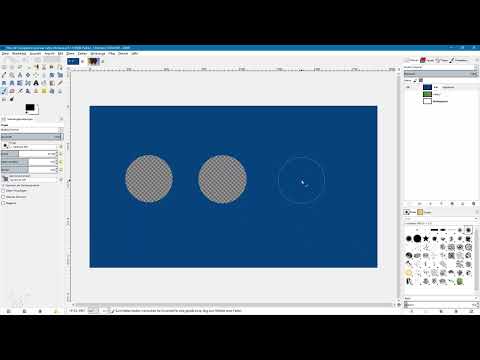
Aktiviere die Ebenenmaske, indem du sie anklickst, und wechsle zum Stiftwerkzeug. Stelle eine passende Pinselgröße ein. Wähle Schwarz als Vordergrundfarbe und klicke einmal ins Bild. Schwarz in der Ebenenmaske blendet den entsprechenden Bereich aus, wodurch ein Loch in der blauen Fläche entsteht. Darunter sieht man die grüne Verlaufsebene, die du bei Bedarf über ihr Augensymbol ausblenden kannst.
Anschließend wechselst du zum Pinselwerkzeug. Hier kannst du weiche und harte Pinselspitzen wählen. Stanze mit einer harten Spitze einen Kreis, mit einer weichen Spitze einen zweiten und mit einer sehr weichen Spitze einen dritten. Die Unterschiede werden erst beim Hineinzoomen sichtbar.

Schritt 9: Die Kanten genau betrachten
Wähle das Vergrößerungswerkzeug und ziehe einen Rahmen um den ersten Kreis auf. Bei der harten Kante siehst du eine unschöne Treppchenbildung, denn hier gibt es keinerlei Teiltransparenzen. Beim weichen Kreis ist der Rand dagegen sanft gezeichnet, weil teiltransparente Pixel die Übergänge glätten. Solche harten Kanten sind allerdings nicht immer ein Nachteil: Für Retro-Grafiken oder bewusste Pixelkunst sind sie sogar ausdrücklich erwünscht.

Beim dritten Kreis mit der sehr weichen Spitze entsteht ein Verlauf von außen nach innen. In der Mitte ist der Bereich vollständig transparent, nach außen wird er immer deckender, bis er wieder dem vollen Blau entspricht.

Schritt 10: Objekte mit Transparenz freistellen
Mit Ebenenmasken lassen sich nicht nur Kreise erzeugen, sondern auch Objekte freistellen. Im Beispiel wurde ein Heißluftballon bereits freigestellt und liegt samt Ebenenmaske in einer eigenen Datei vor. Ziehe die Ebene per Drag & Drop in deine andere Datei, und schon ist der Ballon platziert. Mit dem Verschiebewerkzeug kannst du ihn anschließend frei bewegen. Die anderen Ebenen schimmern dabei durch, wo der Ballon transparent ist.

Um die Maske zu kontrollieren, hältst du die Steuerungstaste gedrückt und klickst auf die Ebenenmaske. So deaktivierst du sie vorübergehend, und der originale Hintergrund des Bildes wird sichtbar. Ein erneuter Klick mit gedrückter Steuerungstaste aktiviert die Maske wieder. Wenn du dagegen die Alt-Taste gedrückst und auf die Maske klickst, siehst du nur die Maske selbst. Schwarze Bereiche sind ausgeblendet, weiße eingeblendet.

Schritt 11: Das Dateiformat beachten
Zum Schluss ein wichtiger Hinweis: Nicht jedes Bildformat unterstützt Transparenz. Das PNG-Format ist dafür ein verlässlicher Standard, besonders wenn du Bilder im Internet veröffentlichen möchtest. Achte beim Speichern darauf, dass dein Format den Alpha-Kanal erhält, sonst gehen deine transparenten Bereiche verloren.

Zusammenfassung – GIMP Transparenz einfach erklärt: Alpha-Kanal, Verläufe und Ebenenmasken
Transparenz ist in GIMP weit mehr als ein Effekt. Sie steckt im Alpha-Kanal jedes Pixels und bestimmt, wie deckend ein Bereich erscheint. Mit Verläufen zu Transparenz, Ebenenmasken und weichen Pinselspitzen kannst du Übergänge gestalten, Objekte freistellen und harte Kanten gezielt vermeiden oder bewusst einsetzen. Wenn du die Grundlagen verstanden hast, eröffnen sich dir viele kreative Möglichkeiten in der digitalen Bildbearbeitung. Für weiterführende Techniken wie das Freistellen von Körpern und Haaren lohnt sich ein Blick in das Videotraining „GIMP Grundlagen für Einsteiger“.
FAQ
Was bedeutet Transparenz in GIMP?Transparenz bedeutet, dass Pixel ganz, teilweise oder gar nicht sichtbar sind, sodass darunterliegende Ebenen durchscheinen.
Welche Werte hat der Alpha-Kanal?Der Wert 255 steht für voll deckend, 0 für vollständig transparent. Alle Werte dazwischen beschreiben Teiltransparenz.
Wie erstelle ich einen Verlauf zu Transparenz?Lege eine transparente Ebene an, wähle das Verlaufswerkzeug mit dem Verlauf „Vordergrund nach Transparenz“ und ziehe den Verlauf im Bild. Mit gedrückter Steuerungstaste wird er besonders gerade.
Was ist eine Ebenenmaske?Eine Ebenenmaske blendet Bereiche einer Ebene aus oder ein, ohne die Pixel zu löschen. Schwarz blendet aus, Weiß blendet ein.
Warum wirken harte Kanten manchmal treppenförmig?Harte Pinselspitzen erzeugen keine Teiltransparenzen. Dadurch entstehen Treppchenkanten, die bei Retro-Grafiken oder Pixelkunst sogar gewünscht sein können.
Wie kann ich eine Ebenenmaske kontrollieren?Mit gedrückter Steuerungstaste und einem Klick auf die Maske lässt sie sich vorübergehend deaktivieren. Mit gedrückter Alt-Taste und einem Klick zeigt GIMP nur die Maske an.
Welche Dateiformate unterstützen Transparenz?Das PNG-Format ist ein verlässlicher Standard für transparente Bilder. Nicht jedes Format unterstützt Transparenz, daher solltest du das Format vor dem Speichern prüfen.
