

Ein Foto mit schöner Abendstimmung wirkt oft nur im hellen Himmel überzeugend, während der Vordergrund im Schatten versinkt. Genau dort verlierst du Details und Farben, obwohl sie im Originalbild vorhanden sind. In GIMP lassen sich diese Schatten nachträglich aufhellen, und zwar auf mehrere Arten. Du kannst mit Farbwerkzeugen arbeiten, mit Masken gezielt eingreifen oder einen Ebenenmodus einsetzen, der fast ohne Regler auskommt. Diese Anleitung führt dich durch alle Methoden, die im Videotutorial von Marco Kolditz gezeigt werden. Du lernst, wie du nicht destruktiv arbeitest, warum die Maske so wichtig ist und wie du die Ergebnisse feinjustierst.
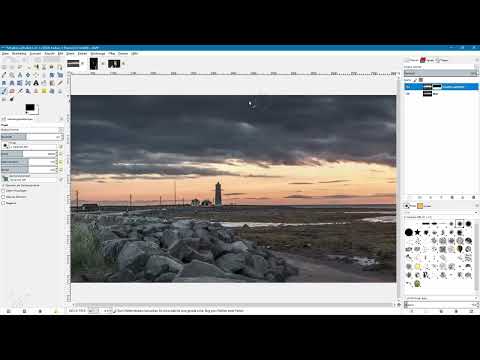
Das Video wird erst beim Abspielen von YouTube geladen – dabei werden Daten (u. a. deine IP-Adresse) an YouTube bzw. Google übertragen. Mehr dazu in der Datenschutzerklärung
Wichtigste Erkenntnisse
- Arbeite immer auf einer Kopie der Originalebene, damit du jederzeit zum Ausgangsbild zurückkehren kannst.
- Hellst du nur die Schatten auf, schützt du die Lichter, indem du die Regler gezielt verschiebst. Der Schwarzregler bleibt dabei in der Regel unberührt.
- Ebenenmasken sind der Schlüssel zur Kontrolle. Mit einer schwarzen Maske und weißer Vordergrundfarbe malst du die Aufhellung genau dort hin, wo du sie sehen möchtest.
- Gradationskurven liefern weichere Übergänge als einfache Schieberegler.
- Der Ebenenmodus Bildschirm hellt ein Bild allein durch Verrechnung auf. Kombiniert mit einer Maske lassen sich damit auch einzelne Bereiche wie Haare gezielt aufhellen.
Schritt-für-Schritt-Anleitung
Schritt 1: Ebene duplizieren und nicht destruktiv arbeiten
Öffne dein Bild in GIMP und dupliziere die Originalebene. Benenne die Kopie aussagekräftig, zum Beispiel mit „Schatten aufhellen“. Dieser Schritt wirkt unscheinbar, ist aber wichtig: Alle Änderungen liegen auf einer eigenen Ebene, und das Original bleibt unangetastet.

Schritt 2: Das Histogramm lesen und die Tonwertkorrektur einsetzen
Aktiviere die neue Ebene und öffne über Farben die Tonwertkorrektur. Im Histogramm erkennst du, wo sich die Tonwerte häufen. Die linke Seite beschreibt die Schatten, die rechte die Lichter. Im Beispiel liegen Vordergrund und Himmel links, die Sonne rechts.
Verschiebe nicht einfach den Schwarzregler nach rechts, denn dadurch werden die ohnehin dunklen Bereiche noch dunkler. Ziehe stattdessen den mittelgrauen Regler nach links. So hellst du die Mitteltöne und damit auch die Schatten auf, ohne die Zeichnung der Lichter zu zerstören.

Schritt 3: Mit dem Mittelton-Regler gezielt aufhellen
Der mittelgraue Regler ist dein wichtigstes Werkzeug in dieser Phase. Bewege ihn schrittweise und beobachte die Vorschau. Verschiebe den weißen Regler nur dann nach links, wenn die Lichter zu flach wirken. Achte darauf, dass der Himmel bewusst ausgefressen bleiben darf, weil er ohnehin später über die Maske geschützt wird.

Schritt 4: Eine schwarze Ebenenmaske erstellen
Klicke mit der rechten Maustaste auf deine Ebenenkopie und wähle „Ebenenmaske hinzufügen“. Wähle unbedingt die Option für eine schwarze Maske. Die Maske blendet damit alle Änderungen zunächst vollständig aus. Du siehst wieder das Originalbild, obwohl die Ebene aktiv bleibt.

Schritt 5: Mit Weiß die Aufhellung ins Bild malen
Wechsle zum Pinselwerkzeug und stelle sicher, dass die Ebenenmaske ausgewählt ist. Setze die Vordergrundfarbe auf Weiß. Mit dem Doppelpfeil neben den Farbfeldern tauschst du Vorder- und Hintergrundfarbe schnell. Wichtig ist außerdem die Pinseldynamik: Stelle sie auf „Dynamics Off“, damit Größe und Deckkraft während des Malens konstant bleiben.
Wähle nun eine weiche Pinselspitze, die etwas größer ist, und male über den Vordergrund. Mit gedrückter Alt-Taste und einem Klick auf die Maske siehst du, welche Bereiche du schon abgedeckt hast. So erkennst du Lücken auf einen Blick.

Schritt 6: Übergänge weich gestalten und Fehler korrigieren
Harte Kanten wirken schnell künstlich. Verringere deshalb die Deckkraft des Pinsels und male an den Übergängen, zum Beispiel am Horizont, nach. So entsteht ein natürlicher Verlauf. Möchtest du etwas zurücknehmen, wechsle zur schwarzen Vordergrundfarbe und male die Aufhellung wieder weg. Du musst dir also keine Sorgen machen, zu viel aufzuhellen.
Auch der Himmel lässt sich auf diese Weise sanft aufhellen. Arbeite dort mit einer geringeren Deckkraft und male mehrmals über den Bereich, bis der Effekt dezent wirkt.

Schritt 7: Die Stärke über die Deckkraft der Ebene steuern
Wenn dir die Gesamtwirkung zu stark erscheint, reduziere die Deckkraft der gesamten Ebene. Klicke dazu oben im Ebenenfenster in den Schieberegler für die Deckkraft und ziehe ihn nach links, bis das Ergebnis stimmt. Im Beispiel überzeugt ein Wert von etwa 85 Prozent.

Schritt 8: Mit Gradationskurven einen weichen Verlauf erzeugen
Für eine feinere Steuerung dupliziere die Originalebene erneut und benenne sie mit „Kurven“. Öffne über Farben die Gradationskurven. Die diagonale Linie zeigt die Tonwertverteilung: Der untere Bereich steht für die Schatten, der obere für die Lichter.
Ziehe zunächst die Schatten nach oben, um sie aufzuhellen. Die Lichter bleiben dabei auf der Diagonalen, damit sie unberührt bleiben. Eine S-Kurve erhöht den Kontrast und ist für diesen Zweck ungeeignet. Sie zeigt aber, in welche Richtung du dich bewegst. Hebst du zusätzlich die hellen Partien im Schattenbereich leicht an, wirkt die Aufhellung natürlicher. Der große Vorteil der Kurve ist der weiche Übergang, den du beim Verschieben der Punkte mit der Vorschau kontrollieren kannst.

Schritt 9: Die Kurve mit einer Maske verfeinern
Wie bei der Tonwertkorrektur kannst du auch hier eine schwarze Maske hinzufügen und mit weißer Vordergrundfarbe die Bereiche freilegen, die aufgehellt werden sollen. Den Vordergrund malst du in der Regel schnell, weil du die Technik schon kennst. Reduziere die Deckkraft des Pinsels an weichen Übergängen, damit keine harten Kanten entstehen.

Schritt 10: Den Ebenenmodus Bildschirm nutzen
Die wohl eleganteste Methode kommt ohne Regler aus. Dupliziere die Originalebene und benenne sie mit „Bildschirm“. Öffne das Menü der Ebenenmodi und wähle „Bildschirm“. Der Modus verrechnet die aktive Ebene mit den darunterliegenden Ebenen, und das Bild wird sofort aufgehellt. Die Tiefen gewinnen an Zeichnung, ohne dass du einen Regler bewegen musst.
Die Helligkeit lässt sich bei Bedarf nachjustieren. Du kannst die Ebene mit Farbwerkzeugen weiter bearbeiten oder deren Deckkraft verringern. Willst du nur bestimmte Bereiche aufhellen, ergänzt du wieder eine Ebenenmaske und malst mit voller Deckkraft über die gewünschten Stellen.

Schritt 11: Eine Graustufenmaske für detaillierte Ausgrenzung erstellen
Für besonders präzise Ergebnisse kannst du eine Luminanzmaske verwenden. Dupliziere dazu das Originalbild, benenne es mit „Maske“ und füge eine Ebenenmaske hinzu. Wähle diesmal die Option „Graustufenkopie der Ebene“. Die Maske zeigt das Bild als Schwarzweiß-Version.
Invertiere die Maske über Farben und „Invertieren“. Jetzt sind die dunklen Bereiche weiß und damit für die Änderung freigegeben. Die hellen Bereiche bleiben geschützt. Anschließend kannst du die Maske mit Farben und Kurven im Kontrast verstärken, damit die Trennung zwischen Schatten und Lichtern noch klarer wird.

Schritt 12: Die Luminanzmaske auf das Bild anwenden
Aktiviere wieder die Bildebene und passe sie über Gradationskurven an. Durch die Maske wirkt sich die Aufhellung nur auf die dunklen Bereiche aus. Der Sonnenuntergang im Hintergrund bleibt unverändert. Vergleiche das Ergebnis zwischendurch, indem du die Maske kurz deaktivierst.

Schritt 13: Einen HDR-Look mit Weichzeichner und Überlagern erzeugen
Für einen typischen HDR-Look duplizierst du die Originalebene und benennst sie mit „HDR“. Wende über Filter, Weich zeichnen, den gaußschen Weichzeichner mit einem hohen Radius an, zum Beispiel 120 Pixel. Anschließend invertierst du die Farben dieser Ebene über Farben und „Invertieren“. Setze den Ebenenmodus auf „Überlagern“. Die Schatten werden dadurch stark aufgehellt, und Konturen erhalten den charakteristischen HDR-Effekt. Achte bei diesem Look auf die Haut, denn sie kann schnell glänzend oder künstlich wirken. Mit einer Maske lassen sich solche Bereiche wieder ausnehmen.

Schritt 14: Haare gezielt mit dem Modus Bildschirm aufhellen
Zum Abschluss zeigt das Video ein praktisches Beispiel für Porträts. Dupliziere die aktuelle Ebene, setze sie auf den Modus Bildschirm und füge eine schwarze Maske hinzu. Male mit weißer Vordergrundfarbe und einer weichen Pinselspitze nur über die Haare. Passe die Pinselgröße an die Breite der Haarsträhnen an. Falls du versehentlich das Gesicht getroffen hast, male mit Schwarz darüber. Wirken die Haare zu hell, reduziere die Deckkraft des Pinsels oder die Deckkraft der Ebene.

Zusammenfassung – Schatten aufhellen in GIMP: Praxis-Anleitung mit Tonwerten, Masken und Ebenenmodi
Du hast gesehen, dass GIMP viele Wege zur Aufhellung von Schatten bietet. Tonwertkorrektur und Gradationskurven geben dir präzise Kontrolle über die Tonwerte. Ebenenmasken entscheiden, wo die Aufhellung wirken darf. Der Ebenenmodus Bildschirm erledigt die Arbeit mit einem einzigen Klick, und die Luminanzmaske schützt die Lichter besonders zuverlässig. Arbeite stets nicht destruktiv, damit du jederzeit zurückkehren kannst. Experimentiere mit den Methoden, bis das Bild genau so wirkt, wie du es dir vorstellst.
FAQ
Muss ich die Originalebene immer duplizieren?Ja, das ist empfehlenswert, weil du so das Original unverändert behältst und jede Änderung jederzeit zurücknehmen kannst.
Warum sollte ich nicht den Schwarzregler nach rechts ziehen?Dadurch werden die ohnehin dunklen Bereiche noch dunkler, und Details gehen verloren. Der mittelgraue Regler hellt dagegen die Mitteltöne und Schatten gezielt auf.
Was bringt eine schwarze Ebenenmaske?Sie blendet alle Änderungen zunächst aus. Mit weißer Vordergrundfarbe malst du die Aufhellung anschließend nur dort ins Bild, wo du sie sehen möchtest.
Warum sollte die Pinseldynamik auf „Dynamics Off“ stehen?So bleiben Pinselgröße und Deckkraft während der Arbeit konstant, und du erhältst gleichmäßige Ergebnisse.
Wann nutze ich den Ebenenmodus Bildschirm?Du nutzt ihn, wenn du ein Bild schnell und ohne Regler aufhellen möchtest. Mit einer Maske kannst du die Wirkung anschließend auf bestimmte Bereiche beschränken.

