

Nicht jedes Foto gelingt bei dem Wetter, das gerade herrscht. Ein grauer, wolkenverhangener Himmel kann ein sonst gutes Motiv schnell trüb wirken lassen. Mit GIMP lässt sich der Himmel nachträglich austauschen, und zwar so, dass man die Bearbeitung im fertigen Bild kaum erkennt. Du brauchst dafür keine Spezialwerkzeuge, nur das Zauberstabwerkzeug, ein paar Filter, eine Ebenenmaske und etwas Geduld beim Feinschliff.
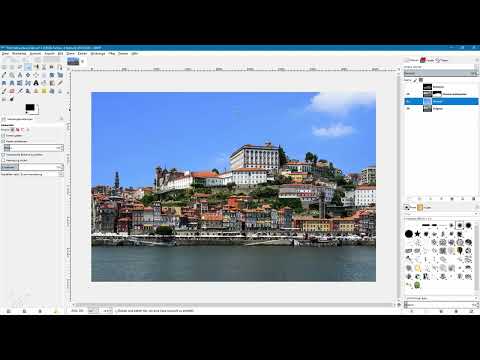
Das Video wird erst beim Abspielen von YouTube geladen – dabei werden Daten (u. a. deine IP-Adresse) an YouTube bzw. Google übertragen. Mehr dazu in der Datenschutzerklärung
Die folgende Anleitung führt dich Schritt für Schritt durch den kompletten Ablauf: von der Auswahl des Himmels über die Maske bis zur Farbanpassung, die den neuen Himmel in die Szene einfügt.
Wichtigste Erkenntnisse
- Arbeite immer auf Ebenenkopien, damit das Originalbild unverändert bleibt und du jederzeit zurückkommen kannst.
- Das Zauberstabwerkzeug allein stößt bei unruhigen Himmeln und Gebäudekanten schnell an seine Grenzen. Ein Filter zum Finden von Kanten hilft, den Himmel sauber abzugrenzen.
- Eine Ebenenmaske, die du aus der Auswahl erstellst, ist nicht destruktiv und lässt sich später jederzeit korrigieren.
- Ein neuer Himmel wirkt erst dann glaubwürdig, wenn Farben und Helligkeit mit dem Motiv harmonieren. Dafür sorgen Entsättigung, ein weicher Übergang und eine Farbharmonie-Ebene im Modus „Überlagern“.
Schritt-für-Schritt-Anleitung
Die Auswahl mit dem Zauberstabwerkzeug vorbereiten
Wähle das Zauberstabwerkzeug aus und klicke in einen blauen Bereich des Himmels. GIMP markiert dann Pixel mit ähnlicher Farbe in der direkten Umgebung, abhängig vom eingestellten Schwellwert. Um weitere Bereiche hinzuzufügen, hältst du die Umschalttaste gedrückt und klickst erneut. Auf diese Weise wächst die Auswahl Stück für Stück. Bei einem so gleichmäßigen Himmel dauert das allerdings lange, und einzelne Bereiche bleiben oft unmarkiert.

Schwellwert erhöhen
Eine schnellere Möglichkeit ist, den Schwellwert in den Werkzeugeinstellungen zu erhöhen. Dadurch werden mehr ähnliche Farben in einem Klick erfasst. Das Problem dabei: Auch Teile der Hausfassade oder des Dachs geraten schnell mit in die Auswahl. Mache deshalb die letzte Auswahl wieder rückgängig, bevor du weitermachst, und arbeite mit einer anderen Methode weiter.

Konturenebene anlegen
Lege zunächst eine Kopie deiner Originalebene an, damit du nicht direkt im Originalbild arbeitest. Benenne sie zum Beispiel mit „Himmel austauschen“. Danach erstellst du eine zweite Kopie und nennst sie „Konturen“. Aktiviere die Konturenebene und wähle im Menü Filter den Eintrag Kanten finden und dort Kanten aus. Im Vorschaufenster siehst du, dass Konturen im Bild hell dargestellt werden, während der Himmel fast schwarz wird. Gerade dieser Kontrast hilft dir später, den Himmel vom Rest des Bildes zu trennen. Die Standardeinstellungen von Eins bis Zwei reichen hier meist aus, und du bestätigst mit OK.

Den Himmel auf der Konturenebene abdunkeln
Die Konturen sind noch nicht vollständig sauber, weil am Rand einige hellgraue Wolkenbereiche übrig bleiben. Öffne dafür über Farben das Dialogfeld Werte. Ziehe den schwarzen Regler nach rechts, um die dunklen Bereiche, also den Himmel, weiter abzudunkeln. Den grauen Regler kannst du etwas nach rechts schieben und den weißen Regler leicht nach links, damit die Konturen heller werden. Behalte dabei die Vorschau im Auge, bis dir das Ergebnis gefällt, und bestätige mit OK.

Den Himmel mit einem höheren Schwellwert auswählen
Jetzt ist der Himmel fast durchgängig schwarz und klar von den weißen Konturen getrennt. Wechsle wieder zum Zauberstabwerkzeug und erhöhe den Schwellwert auf etwa 75. Aktiviere außerdem die Option Kanten ausblenden mit einem Radius von etwa 10. Die Ränder der Auswahl werden dadurch weicher, und du erhältst einen sanfteren Übergang. Klicke anschließend in den Himmel. Wahrscheinlich bleiben noch ein paar winzige Punkte übrig. Halte die Umschalttaste gedrückt und klicke diese Stellen an, bis der komplette Himmel ausgewählt ist. Diesmal sollten Fassade und Dach nicht mehr markiert sein.

Eine Ebenenmaske aus der Auswahl erstellen
Behalte die Auswahl aktiv und wechsle zur Ebene „Himmel austauschen“. Klicke mit der rechten Maustaste auf diese Ebene und wähle Maske hinzufügen. Im Dialogfeld wählst du die Option Auswahl und bestätigst mit Hinzufügen. Die Ebene besitzt nun eine Ebenenmaske, die exakt deiner Auswahl entspricht. Blende anschließend die Konturenebene aus, da du sie nicht mehr benötigst. Momentan siehst du noch den alten Himmel, weil die Maske umgekehrt sitzt.

Die Maske invertieren
Hebe die Auswahl über Auswahl und Nichts auf. Klicke die Ebenenmaske an und wähle Farben und danach Invertieren. Jetzt ist der alte Himmel ausgeblendet und die Gebäude sind wieder sichtbar. Über das Augensymbol der Originalebene kannst du das Originalbild zum Vergleich ein- und ausblenden.

Den neuen Himmel platzieren und anpassen
Ziehe nun dein neues Himmelbild per Drag and Drop in GIMP. Benenne die Ebene mit „Himmel“ und verschiebe sie in der Ebenenpalette zwischen das Originalbild und die maskierte Ebene. Ist der neue Himmel zu groß, aktivierst du das Skalierwerkzeug. Halte beim Ziehen die Strg-Taste gedrückt, damit die Proportionen erhalten bleiben, und bestätige mit der Eingabetaste.


Die Ebenenmaske nachbearbeiten
Prüfe die Maske, indem du bei gedrückter Alt-Taste auf das Masken-Vorschaubild klickst. So siehst du die Maske in Graustufen. Dir könnte auffallen, dass Bereiche, die eigentlich zum Gebäude gehören, noch nicht weiß sind. Wähle das Pinselwerkzeug mit einem harten Pinsel, stelle die Zeichendynamik auf Dynamics off und setze Weiß als Vordergrundfarbe. Male anschließend über die betroffenen Stellen, bis sie vollständig weiß sind. Danach wechselst du zurück zur Himmelebene.

Den Himmel entsättigen
Der neue Himmel wirkt eventuell zu kräftig. Aktiviere die Himmelebene und wähle Farben und danach Farbton-Sättigung. Mit dem Regler für die Sättigung reduzierst du die Farbintensität. Bei aktiver Vorschau siehst du sofort, wie das Ergebnis aussieht. Oft wirkt ein etwas geringerer Wert noch natürlicher als der erste Eindruck. Bestätige anschließend mit OK.

Einen weichen Übergang mit Farbe aus dem Himmel schaffen
Am Rand von Gebäuden bleibt manchmal ein Restflaum des Originalhimmels sichtbar. Erstelle deshalb oberhalb der Himmelebene eine neue transparente Ebene mit der Breite und Höhe des Dokuments und nenne sie „Übergang“. Wähle dann das Pinselwerkzeug mit einem sehr weichen Pinsel und einer größeren Größe, die zum Bildmaßstab passt. Nimm mit der Pipette eine hellere Blauton-Farbe aus dem Übergang zwischen Himmel und Wolke auf. Falls die Pipette im Farbdialog nicht reagiert, wechsle einfach zum Pipettenwerkzeug und wähle die Farbe direkt im Bild. Stelle die Deckkraft des Pinsels stark herunter und male vorsichtig entlang der Gebäudekanten. Mehrere dünne Striche wirken natürlicher als ein einzelner kräftiger Strich.


Farbharmonie über einen Ebenenmodus herstellen
Zum Schluss sorgst du dafür, dass der neue Himmel auch die Farben der Gebäude beeinflusst. Dupliziere dazu die Himmelebene, benenne die Kopie mit „Farbharmonie“ und ziehe sie ganz nach oben. Wende auf diese Ebene den Filter Weichzeichnen und danach den Gaußschen Weichzeichner mit einem hohen Wert von etwa 150 an. Da es hier nur um Farbinformationen geht und keine Details übertragen werden sollen, ist die starke Unschärfe genau richtig. Stelle anschließend den Ebenenmodus von Normal auf Überlagern um. Wirkt das Ergebnis zu bunt, reduzierst du die Deckkraft der Ebene, zum Beispiel auf etwa 80.


Vorher-nachher-Vergleich erstellen
Für einen Vergleich duplizierst du die Originalebene und ziehst die Kopie ganz nach oben. Durch Ein- und Ausblenden dieser Ebene siehst du sofort, wie stark sich das Bild verändert hat.

Zusammenfassung – Himmel austauschen in GIMP: Schritt für Schritt
Mit einigen Werkzeugen und einer sauber erstellten Ebenenmaske lässt sich ein wolkenverhangener Himmel gegen einen klaren Himmel austauschen, ohne dass das Bild künstlich wirkt. Entscheidend sind die Arbeit mit Ebenenkopien, das Sichtbarmachen der Konturen über den Filter Kanten finden und die Maske, die du anschließend invertierst und nachbearbeitest. Den letzten Feinschliff geben dem Bild ein weicher Farbübergang und eine Farbharmonie-Ebene im Modus Überlagern. Wenn du diese Schritte in Ruhe nachvollziehst, kannst du die Technik auch auf andere Fotos übertragen.
FAQ
Warum sollte ich mit Ebenenkopien arbeiten?Ebenenkopien bewahren dein Originalbild. Du kannst jederzeit zum Ausgangszustand zurückkehren, ohne die Aufnahme neu bearbeiten zu müssen.
Warum reicht das Zauberstabwerkzeug allein nicht aus?Bei gleichmäßigen Himmeln kann das Zauberstabwerkzeug zwar schnell Bereiche auswählen, übersieht aber oft kleine Lücken oder erfasst Teile von Gebäuden. Mit Konturen aus dem Filter Kanten finden lässt sich der Himmel deutlich sauberer abgrenzen.
Was bewirkt der Schwellwert beim Zauberstabwerkzeug?Der Schwellwert bestimmt, wie unterschiedlich die Farben sein dürfen, damit sie noch zur Auswahl gehören. Ein höherer Wert erfasst mehr Farbtöne auf einmal, erhöht aber das Risiko, dass auch unerwünschte Bereiche markiert werden.
Warum muss die Maske invertiert werden?Die Auswahl umfasst zunächst den Himmel. Die Ebenenmaske blendet aber alles aus, was weiß ist, und zeigt alles, was schwarz ist. Durch das Invertieren wird der alte Himmel ausgeblendet, während die Gebäude sichtbar bleiben.
Wie erkenne ich, ob die Ebenenmaske sauber ist?Halte die Alt-Taste gedrückt und klicke auf das Masken-Vorschaubild. Die Maske wird dann in Graustufen angezeigt, und du erkennst Lücken oder Fehlstellen sofort.
Was bringt der Ebenenmodus Überlagern?Der Modus Überlagern verrechnet die Farben der Himmelebene mit den darunterliegenden Ebenen. So übertragen sich die Farbtöne des neuen Himmels auf die Gebäude, wodurch das Gesamtbild harmonischer wirkt.
Kann ich die Wirkung der Farbharmonie abschwächen?Ja, über die Deckkraft der Ebene lässt sich die Stärke des Effekts regulieren. Bei einem Wert von etwa 80 Prozent wirkt das Ergebnis oft natürlicher.

