

Ein einzelnes Motiv leuchtet in voller Farbe, der Rest des Fotos wirkt grau und zurückhaltend. Genau diesen Look nennt man Colorkey, und er lenkt den Blick sofort auf das Wesentliche. In GIMP lässt sich dieser Effekt auf zwei Wegen erzeugen: über eine Maske, die du mit dem Kanalmixer vorbereitest, oder deutlich schneller mit dem Werkzeug „Nach Farbe auswählen“. Diese Anleitung zeigt dir beide Methoden anhand von zwei Beispielfotos, einer Blüte und eines Skifahrers. Du brauchst dafür nur GIMP und ein Foto mit einem klar abgrenzbaren Motiv.
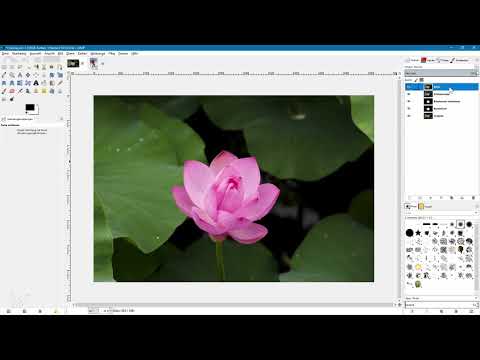
Das Video wird erst beim Abspielen von YouTube geladen – dabei werden Daten (u. a. deine IP-Adresse) an YouTube bzw. Google übertragen. Mehr dazu in der Datenschutzerklärung
Wichtigste Erkenntnisse
- Der Colorkey-Effekt beruht auf einer Maske, die das Motiv von der Umgebung trennt.
- Der Rotkanal eignet sich bei der Blüte am besten, weil er den höchsten Helligkeitskontrast liefert.
- Mit Abwedler und Nachbelichter bereitest du die Maske so vor, dass Motiv und Hintergrund klar getrennt sind.
- Das Werkzeug „Nach Farbe auswählen“ führt bei farbstarken Motiven deutlich schneller zum Ziel.
- Die Schwellwerte und Kanalregler musst du für jedes Foto neu anpassen.
Schritt-für-Schritt-Anleitung
Schritt 1: Den kontrastreichsten Kanal finden
Öffne dein Foto und wechsle zur Kanäle-Palette. Bei einem RGB-Bild siehst du die Kanäle Rot, Grün und Blau. Blende nacheinander jeden Kanal ein und vergleiche, wie stark sich Motiv und Hintergrund voneinander unterscheiden. Bei der Blüte hebt sich der Rotkanal deutlich ab: Der Hintergrund ist dunkel, die Blüte hell. Grün wirkt dagegen flach, weil Hintergrund und Blüte ähnlich hell sind. Der Rotkanal ist deshalb deine Ausgangsbasis.

Schritt 2: Ebenenkopie erstellen und den Kanalmixer öffnen
Dupliziere deine Originalebene über das Icon in der Ebenenpalette und benenne die Kopie eindeutig, etwa mit „Kanalmixer“. So bleibt das Original unangetastet, und du arbeitest nicht destruktiv. Wähle die Kopie aus und öffne anschließend über das Menü „Farben“, dann „Komponenten“, den Eintrag „Kanalmixer“. Aktiviere im Dialog die Vorschau und das Dialogfeld gegebenenfalls vergrößern, damit du das Ergebnis besser beurteilen kannst.

Schritt 3: Monochrom aktivieren und die Kanäle abstimmen
Setze im Kanalmixer die Option „Monochrom“. Standardmäßig steht der Rotkanal auf 100 Prozent, Grün und Blau auf 0 Prozent. Mit den drei Schiebereglern mischst du die Kanäle nun miteinander. Ziel ist, dass die Blüte möglichst weiß erscheint und der Hintergrund fast schwarz wird. Erhöhe dazu den Rotanteil leicht, verschiebe den Grünregler nach links und gib etwas Blau hinzu. Bei der Blüte im Video landeten die Richtwerte etwa bei 100. Dein Bild kann aber andere Werte verlangen. Es ist in Ordnung, wenn dabei helle oder dunkle Bereiche leicht ausfressen, denn für die Maske brauchst du möglichst hohen Kontrast. Bestätige danach mit OK.

Schritt 4: Eine zweite Kopie anlegen und Glanzlichter vorbereiten
Dupliziere die Kanalmixer-Ebene und benenne sie beispielsweise mit „Kanalmixer optimieren“. Auf dieser Ebene verfeinerst du die Maske. Du wirst gleich sehen, dass die Blüte zwar hell ist, zwischen den Blütenblättern aber noch Zeichnung steckt. Diese Stellen musst du gezielt aufhellen oder abdunkeln, damit die Maske sauber wird.
Wähle dazu das Werkzeug „Abwedler“ und stelle beim Typ „Glanzlichter“ ein. Setze die Dynamik auf „Dynamics Off“, damit Größe und Deckkraft des Pinsels beim Malen konstant bleiben. Die Deckkraft liegt bei 100 Prozent, die Belichtung bei etwa 50. Male dann über die hellgrauen Ränder der Blüte. Dunkle Bereiche werden dabei nicht aufgehellt, sodass du unbesorgt arbeiten kannst. Die Mitte der Blüte musst du zu diesem Zeitpunkt noch nicht beachten.

Schritt 5: Schattenbereiche mit dem Nachbelichter abdunkeln
Wechsle nun zum Werkzeug „Nachbelichter“, um die Schatten zu bearbeiten. Male über die bereits dunklen Bereiche des Hintergrunds, damit sie noch dunkler werden. Achte darauf, die hellen Blütenbereiche nicht zu berühren. Je tiefer der Hintergrund auf dieser Ebene liegt, desto klarer fällt später der Übergang zwischen Blüte und Umgebung aus. Am Rand der Blüte sollten dir so ein sauberes Weiß und ein sauberes Schwarz begegnen, und genau dieser Kontrast ist das Ziel.
Schritt 6: Den Blütenbereich mit Lasso und Weiß füllen
Für die großen Flächen eignet sich das Lassowerkzeug. Markiere die grauen Bereiche innerhalb der Blüte. Halte zum Hinzufügen weiterer Auswahlen die Umschalttaste gedrückt. Stelle sicher, dass als Hintergrundfarbe Weiß eingestellt ist, und wähle anschließend „Bearbeiten“, „Mit Hintergrundfarbe füllen“. Hebe danach die Auswahl wieder auf. So wird die Blüte in der Maske vollständig weiß.
Schritt 7: Den Hintergrund mit Schwarz füllen
Markiere nun den Hintergrund mit einer großen Auswahl. Du musst dabei nicht übermäßig vorsichtig sein, denn der Hintergrund ist bereits abgedunkelt. Achte nur darauf, dich in den dunklen Bereichen zu bewegen. Fülle die Auswahl mit der Vordergrundfarbe, die auf Schwarz gesetzt ist, und hebe die Auswahl auf. Kontrolliere anschließend Stellen, an denen noch ein grauer Schleier liegt, und wiederhole den Vorgang dort bei Bedarf.

Schritt 8: Mit der Tonwertkorrektur die Grautöne prüfen
Damit keine mittelgrauen Reste übrig bleiben, wähle die Ebene „Kanalmixer optimieren“ aus und öffne „Farben“, dann „Werte“, dann „Tonwertkorrektur“. Ziehe den schwarzen Regler leicht nach rechts und den weißen Regler leicht nach links. Sehr helle Grautöne werden dadurch weiß, sehr dunkle schwarz. Bestätige mit OK.

Schritt 9: Die Schwarz-Weiß-Ebene erstellen
Dupliziere die Originalebene und ziehe die Kopie ganz nach oben in der Ebenenpalette. Benenne sie mit „Schwarz-Weiß“. Wähle anschließend „Farben“, dann „Entsättigen“ und im Dialog beispielsweise „Leuchtkraft“. Dieser Schritt ist schnell erledigt, ersetzt aber keine individuelle Schwarz-Weiß-Umwandlung. Wenn du mehr Kontrolle über die Graustufen möchtest, lohnt sich ein eigenes Tutorial zu diesem Thema.

Schritt 10: Die Maske auf die farbige Ebene anwenden
Dupliziere die Originalebene erneut, ziehe die Kopie nach oben und benenne sie mit „Blüte“. Klicke mit der rechten Maustaste auf diese Ebene und wähle „Ebenenmaske hinzufügen“. Im Dialog ist die Auswahl gleichgültig, bestätige also mit „Hinzufügen“. Wähle nun die Ebene „Kanalmixer optimieren“ aus und kopiere den Inhalt mit Strg+C. Wechsle zur Maske der Blüte-Ebene, und zwar zur Maske selbst und nicht zur Bildebene. Füge den Inhalt mit Strg+V ein. Die schwebende Auswahl kannst du anschließend löschen. Die Maske ist damit fertig.

Schritt 11: Das Ergebnis kontrollieren
Zoome näher an das Bild heran und betrachte die Kante der Blüte. Sie sollte weich und sauber freigestellt sein, während der Rest des Fotos in Schwarz-Weiß erscheint. Ist alles stimmig, hat dein Bild den gewünschten Colorkey-Look.
Schritt 12: Das zweite Foto mit „Nach Farbe auswählen“ bearbeiten
Für den Skifahrer eignet sich ein schnellerer Weg. Wähle das Werkzeug „Nach Farbe auswählen“. Es markiert eine angeklickte Farbe und alle ähnlichen Farben im gesamten Bild, während der Zauberstab nur im näheren Umkreis sucht. Aktiviere in den Werkzeugeinstellungen unbedingt die Option „Kantenglätten“, damit die Auswahl weiche Kanten bekommt und keinen Treppcheneffekt erzeugt. Der Schwellwert muss für jedes Bild individuell eingestellt werden. Je höher du ihn setzt, desto mehr ähnliche Töne werden mit ausgewählt. Ist er zu hoch, markiert GIMP schließlich das gesamte Bild.

Schritt 13: Eine Auswahl-Ebene und ihre Maske erstellen
Dupliziere die Originalebene zweimal. Benenne die mittlere Kopie mit „SW“ und wandle sie per „Farben“, „Entsättigen“, „Leuchtkraft“ in Schwarz-Weiß um. Die oberste Kopie benennst du mit „Auswahl“. Wähle auf dieser Ebene erneut das Werkzeug „Nach Farbe auswählen“ und stelle diesmal „Farbton“ statt „Zusammensetzung“ ein. Setze den Schwellwert auf etwa 40 und klicke auf einen roten Bereich im Bild. Mit der rechten Maustaste auf die Auswahl-Ebene wählst du „Ebenenmaske hinzufügen“ und dann die Option „Auswahl“. Bestätige mit „Hinzufügen“. Alle markierten Bereiche sind nun in der Maske weiß, der Rest schwarz. Hebe danach die Auswahl auf.

Schritt 14: Die Maske nachbearbeiten
Die Maske ist meist schon gut, muss aber häufig nachgearbeitet werden. Um die Maske zu sehen, halte die Alt-Taste gedrückt und klicke auf die Maske. Mit einem schwarzen Pinsel übermalst du Bereiche, die farbig bleiben sollen, aber nicht zur Farbe gehören sollen. Im Video entscheidet sich der Autor dafür, das Gesicht des Skifahrers farbig zu lassen, weil es gut zum Gesamtbild passt. Möchtest du es grau haben, maskierst du es einfach ebenfalls. Entscheide nach eigenem Geschmack.

Zusammenfassung – Colorkey-Effekt in GIMP: Ein farbiges Motiv vor schwarz-weißem Hintergrund
Der Colorkey-Look entsteht in GIMP durch eine saubere Maske. Bei der Blüte bereitest du sie über den Kanalmixer vor, indem du den Rotkanal als Basis nutzt und ihn mit Abwedler, Nachbelichter, Lasso und Tonwertkorrektur verfeinerst. Bei Motiven mit klaren Farben wie dem Skifahrer geht es schneller mit dem Werkzeug „Nach Farbe auswählen“, dessen Maske du anschließend nachbearbeitest. Wichtig ist in beiden Fällen, dass du Schwellwerte und Regler für jedes Foto neu einstellst und das Ergebnis immer wieder im Zoom prüfst.
FAQ
Warum nutzt du den Rotkanal und nicht den Grünkanal?Der Rotkanal bietet bei der Blüte den höchsten Kontrast zwischen hellem Motiv und dunklem Hintergrund, während Grün und Hintergrund ähnlich hell sind.
Muss ich die Ebenen unbedingt kopieren?Ja, das wird empfohlen, weil du so das Originalfoto unverändert behältst und jederzeit zurückgehen kannst.
Welcher Unterschied besteht zwischen Zauberstab und „Nach Farbe auswählen“?Der Zauberstab wählt ähnliche Farben nur im näheren Umkreis aus, „Nach Farbe auswählen“ dagegen im gesamten Bild.
Kann ich die Kanalregler immer auf denselben Werten belassen?Nein, die Werte hängen vom jeweiligen Bild ab und müssen individuell angepasst werden.

