

Ein frisches Digitalfoto sieht schnell zu sauber aus. Mit GIMP lässt sich ein Bild so bearbeiten, dass es wie eine alte Aufnahme aus einer Schublade wirkt: verwaschen, sepiabraun, mit weichen Rändern und leichten Bewegungsspuren. Dieses Tutorial zeigt dir den Weg von Marco Kolditz. Er beginnt mit einem automatischen Filter von GIMP und entwickelt daraus anschließend einen eigenen Look, der deutlich überzeugender wirkt.
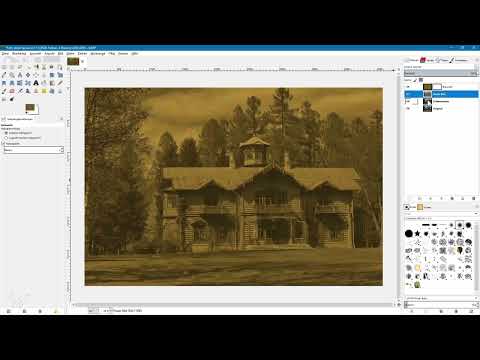
Das Video wird erst beim Abspielen von YouTube geladen – dabei werden Daten (u. a. deine IP-Adresse) an YouTube bzw. Google übertragen. Mehr dazu in der Datenschutzerklärung
Du brauchst dafür keine Vorkenntnisse im Bereich Bildbearbeitung. Wichtig ist nur, dass du mit Ebenen, Ebenenmasken und den Werkzeugen aus dem Menü „Farben“ grundsätzlich vertraut bist. Alle Schritte arbeiten nicht destruktiv, das heißt, dein Originalfoto bleibt jederzeit unverändert erhalten.
Wichtigste Erkenntnisse
- Der automatische Filter „Altes Foto“ liefert nur einen Grundeffekt. Für einen glaubwürdigen Look lohnt sich der Weg über eigene Ebenen.
- Arbeite immer mit Kopien der Originalebene, damit du jederzeit zurückgehen kannst.
- Über den Kanalmixer und die Tonwertkorrektur steuerst du Schwarz-Weiß-Umwandlung und Kontrast präzise.
- Ebenenmodi und Ebenenmasken verbinden Sepia, Bewegungsunschärfe, Farbflecken und Rauschen zu einem stimmigen Gesamtbild.
- Mit Weichzeichner, Rauschen und einem weißen Rand erzeugst du die typischen Spuren eines alten Fotoabzugs.
Schritt-für-Schritt-Anleitung
Schritt 1: Den automatischen Filter ausprobieren
Markiere zuerst die Originalebene und öffne im Menü „Filter“ den Bereich „Dekoration“. Dort findest du den Eintrag „Altes Foto“. Das Dialogfeld zeigt keine Vorschau, deshalb solltest du die Optionen einfach ausprobieren: Aktiviere „Scharfstellen“, „Sepia“ und „Marmorieren“. Bei der Randgröße legt der Filter fest, wie stark das Bild am Rand ins Helle ausläuft. Marco wählt hier den Wert 100. Nach der Bestätigung rechnet GIMP einen Moment. Schau dir das Ergebnis bei einer kleinen Zoomstufe an, etwa 26 %. Du wirst feststellen, dass die Farben künstlich wirken und der Rand nicht überzeugt. Trotzdem ist der Filter ein schneller Einstieg, wenn es schnell gehen muss.

Schritt 2: Eine Kopie für die Schwarz-Weiß-Version anlegen
Schließe die Testkopie wieder und aktiviere die Originalebene. Erstelle über das Icon „Ebene duplizieren“ im Ebenenfenster eine Kopie. Ein Doppelklick auf den Ebenennamen erlaubt dir, die Ebene umzubenennen, beispielsweise in „Schwarz-Weiß“. Dieses Vorgehen bewahrt das Original und ermöglicht es dir, jede Stufe einzeln zu verändern oder zu verwerfen.

Schritt 3: Mit dem Kanalmixer in Schwarz-Weiß umwandeln
Aktiviere die Schwarz-Weiß-Ebene und wähle „Farben“, „Komponenten“ und anschließend „Kanalmixer“. Vergrößere das Dialogfeld, damit die Vorschau größer dargestellt wird, und aktiviere die Vorschau. Setze außerdem unten die Option „Monochrom“, sonst bleibt das Bild farbig.
Der Kanalmixer mischt die Farbkanäle Rot, Grün und Blau. Marco reduziert den Rotkanal auf 70 %, den Grünkanal auf 20 % und den Blaukanal auf 10 %. Das Bild wirkt dadurch etwas dunkler und ruhiger. Achte auf die Summe der Werte: Sie sollte 100 % nicht überschreiten. Liegt sie darüber, brennen helle Bereiche aus, oder dunkle Partien saufen komplett im Schwarz ab. Mit den Schiebereglern kannst du dich an das passende Ergebnis herantasten, denn jedes Bild reagiert anders.

Schritt 4: Kontrast und Helligkeit mit der Tonwertkorrektur steuern
Erstelle eine weitere Kopie der Schwarz-Weiß-Ebene und benenne sie beispielsweise in „flaues Bild“ um. Öffne anschließend „Farben“ und „Tonwertkorrektur“. Alte Fotos haben selten harte Kontraste, deshalb willst du sie etwas abschwächen.
Ziehe den Regler für die hellsten Bereiche (Weiß) nach links, sodass das hellste Pixel im Bild nicht mehr reines Weiß ist, sondern ein helles Grau. Danach ziehst du den Regler für die dunklen Bereiche (Schwarz) nach rechts. Marco stellt hier einen Wert von rund 53 ein. Dadurch wird der dunkelste Punkt des Bildes ein dunkles Grau statt tiefem Schwarz. Das Ergebnis wirkt flau, genau so, wie es bei einem alten Abzug typisch ist.

Schritt 5: Die Sepia-Tönung über eine Farbebene einbauen
Wähle in der Werkzeugpalette einen Braunton als Vordergrundfarbe aus. Ein eher gedecktes Sepia passt am besten. Erstelle danach oberhalb der Schwarz-Weiß-Ebene eine neue Ebene, benenne sie beispielsweise „Sepia“ und fülle sie mit der Vordergrundfarbe.
Setze diese Ebene im Ebenenmodus auf „Harte Kanten“. Dadurch verrechnet sich die Farbe mit dem darunterliegenden Schwarz-Weiß-Bild, und die Tönung schimmert durch. Das Ergebnis sieht bereits deutlich nach einem Sepia-Abzug aus, wirkt aber noch zu gleichmäßig.

Schritt 6: Die Sepia-Ebene mit einer Maske verfeinern
Damit die Tönung nicht überall gleich stark ist, arbeitest du mit einer Ebenenmaske. Klicke mit der rechten Maustaste auf die Sepia-Ebene und wähle „Ebenenmaske hinzufügen“. Die Farbe der Maske ist zunächst egal. Wechsle dann zur Schwarz-Weiß-Ebene, kopiere das Bild mit Strg + C und füge es über Strg + V in die Maske ein. Anschließend löschst du die schwebende Auswahl. Da die Maske dadurch seitenverkehrt wirkt, wählst du unter „Farben“ die Option „Invertieren“. Achte darauf, dass du wirklich die Maske ausgewählt hast und nicht die Bildebene, sonst landet die Kopie an der falschen Stelle.

Schritt 7: Bewegungsunschärfe simulieren
Alte Fotos entstanden oft mit Langzeitbelichtung. Bewegte sich damals etwas im Bild, etwa Blätter oder Gras, entstand Unschärfe. Diesen Effekt bildest du nach, indem du zunächst alle sichtbaren Ebenen zusammenfasst. Wähle dazu die oberste Ebene aus und nutze „Ebene“, „Neu aus sichtbarem“.
Wende auf diese neue Ebene den Filter „Weichzeichnen“, „Bewegungsunschärfe“ an. Marco wählt die Variante „Zoom“ und aktiviert „Weichzeichnen nach außen“. Die Länge setzt er auf einen sehr niedrigen Wert von 2, damit die Bewegung dezent bleibt. Benenne die Ebene danach, zum Beispiel in „Bewegungsunschärfe“.

Schritt 8: Die Unschärfe gezielt mit einer schwarzen Maske auftragen
Die Unschärfe soll nicht das ganze Bild betreffen. Füge deshalb der Ebene eine schwarze Ebenenmaske hinzu. Damit verschwindet der Effekt zunächst vollständig, und du siehst wieder das Bild davor.
Wähle das Pinselwerkzeug und setze die Vordergrundfarbe auf Weiß. Verwende einen sehr weichen Pinsel mit großer Spitze, und deaktiviere die Pinseldynamik („Dynamics off“), damit Deckkraft und Größe konstant bleiben. Male dann vor allem über Baumspitzen, Ästchen, Blätter und Rasenbereiche. Das Haus oder der Stamm bleiben scharf, weil sie sich bei der Aufnahme kaum bewegt haben. Im Bereich des Hauses solltest du mit reduzierter Deckkraft arbeiten. Wenn du zu viel unscharf gemalt hast, wechselst du mit der Taste X zwischen Vorder- und Hintergrundfarbe und korrigierst die Stelle.

Schritt 9: Die Deckkraft der Unschärfe feinjustieren
Ein voll ausgeprägter Effekt wirkt schnell künstlich. Wähle deshalb die Ebene mit der Bewegungsunschärfe aus und reduziere ihre Deckkraft auf etwa 55 bis 60 %. Vergleiche dabei die Ansicht vorher und nachher. Dann wirkt die Bewegung wie ein gelegentlicher Windstoß, während die Grundstruktur des Baums scharf und ruhig bleibt.

Schritt 10: Verwaschene Farben mit einem Renderfilter erzeugen
Erstelle eine neue, leere Ebene und benenne sie zum Beispiel „ausgewaschene Farben“. Wende darauf „Filter“, „Render“, „Wolken“, „Plasma“ an. Die Standardwerte für Zufällige Anfangszahl (0) und Turbulenz (1) kannst du übernehmen. Das Ergebnis ist zunächst sehr bunt, deshalb entsättigst du die Ebene über „Farben“, „Sättigen“. Marco wählt dafür die Option „Leuchtkraft“.

Schritt 11: Die Ebene mit dem Foto verrechnen
Setze den Ebenenmodus dieser Ebene auf „Phasen extrahieren“. Dadurch wird das Bild stark verwaschen, und selbst Schwarz erscheint teilweise hell. Reduziere die Deckkraft anschließend auf etwa 60 %. Der Gesamteindruck wird spürbar älter und weicher.

Schritt 12: Einen leichten Grünstich in den Farbflecken einbauen
Für typische Farbabweichungen alter Fotos erstellst du eine weitere Ebene mit dem Namen „Farbflecken“. Dafür verwendest du wieder „Plasma“, diesmal mit einer anderen Zahl als Anfangswert, etwa 1,1. Wandle die Ebene anschließend in Schwarz-Weiß um, ebenfalls über „Entsättigen“ mit „Leuchtkraft“.
Nun färbst du die Ebene grünlich ein. Öffne dazu „Farben“, „Farbabgleich“ und arbeite zuerst bei den Glanzlichtern. Ziehe den oberen Regler Richtung Cyan, etwa auf 25 bis 26, und den Regler für Gelb auf etwa 40, damit der Grünton nicht zu kräftig ausfällt. Bei den Mitteltönen korrigierst du mit einem leichten Gelbanteil, bis der Ton passt. Setze die Ebene danach auf den Modus „Weiche Kanten“. Der leichte Grünstich erscheint nun vor allem in den helleren Bereichen.

Schritt 13: Den weißen Fotorand nachbilden
Viele alte Abzüge zeigen am Rand das weiße Fotopapier. Erstelle dafür eine neue Ebene, fülle sie mit Weiß und benenne sie „Weißer Rand“. Füge ihr eine schwarze Ebenenmaske hinzu, damit die Fläche zunächst unsichtbar bleibt. Setze den Ebenenmodus auf „Weiche Kanten“.
Wähle nun das Pinselwerkzeug mit Weiß als Vordergrundfarbe, einem sehr weichen Pinsel und einer Deckkraft von etwa 40 %. Male ungleichmäßig am Rand entlang, mal kräftiger, mal schwächer. Wiederholtes Übermalen verstärkt den Rand. Duplizierst du die Ebene, verstärkt sich der Effekt zusätzlich. Danach kannst du mit schwarzem Pinsel Stellen wieder etwas zurücknehmen, damit der Rand nicht gleichmäßig wirkt.

Schritt 14: Körnung und Rauschen hinzufügen
Erstelle eine neue Ebene mit dem Namen „Rauschen“ und fülle sie mit einem mittleren Grau. Wende darauf „Filter“, „Rauschen“, „HSV-Rauschen“ an. Ziehe den Wert für Sättigung nach rechts, damit die Körnung sichtbar wird, und bestätige. Setze die Ebene danach auf „Weiche Kanten“.
Damit die Körnung wie echtes Filmkorn wirkt, vergrößerst du die Ebene leicht über „Skalieren“ mit der Interpolation „Lanczos 3“. Halte dabei Strg gedrückt, um proportional zu skalieren. Anschließend schneidest du die Ebene über „Ebene“, „Ebene auf Bildgröße“ zu, damit nur der sichtbare Bereich gespeichert wird. Ein leichter Gaußscher Weichzeichner mit einem Radius von etwa 2 Pixeln nimmt dem Rauschen die Schärfe, die harten Kanten verschwinden und das Bild bleibt angenehm.

Schritt 15: Das Ergebnis mit dem Original vergleichen
Zum Schluss duplizierst du die Originalebene und ziehst die Kopie ganz nach oben in der Ebenenpalette. So kannst du direkt zwischen Original und bearbeitetem Look hin- und herschalten. Vergleiche Schatten, Farben und Ränder, und entscheide, ob du noch etwas nachjustieren möchtest. Wenn du zufrieden bist, speichere das Projekt im XCF-Format, damit alle Ebenen erhalten bleiben, und exportiere das Bild anschließend als JPG oder PNG.

Zusammenfassung – GIMP Foto altern lassen: Sepia-Look mit Ebenen erstellen
Der automatische Filter „Altes Foto“ ist ein schneller Einstieg, wirkt aber künstlich. Mit eigenen Ebenen erreichst du einen deutlich glaubwürdigeren Look. Der Kanalmixer steuert die Schwarz-Weiß-Umwandlung, die Tonwertkorrektur dämpft Kontraste, und eine Sepia-Ebene im Modus „Harte Kanten“ bringt die Tönung ins Bild. Mit Masken setzt du Bewegungsunschärfe, Farbflecken und den weißen Rand gezielt ein. Rauschen und ein leichter Weichzeichner runden den Eindruck ab. Arbeite immer mit Kopien und Masken, dann kannst du jeden Schritt jederzeit anpassen.
FAQ
Frage: Lohnt sich der automatische Filter überhaupt, wenn er so künstlich wirkt?Antwort: Ja, für eine schnelle Vorschau oder wenn es schnell gehen muss. Für ein überzeugendes Ergebnis solltest du den Filter aber als Ausgangspunkt betrachten und mit eigenen Ebenen weiterarbeiten.
Frage: Warum soll ich mit Kopien der Originalebene arbeiten?Antwort: So bleibt das Originalfoto unverändert erhalten. Du kannst jeden Schritt einzeln zurücknehmen oder anpassen, ohne von vorne beginnen zu müssen.
Frage: Was passiert, wenn die Summe der Kanalwerte über 100 % liegt?Antwort: Helle Bereiche können ausbrennen, dunkle Bereiche saufen im Schwarz ab. Achte deshalb darauf, dass die Werte in Summe nicht über 100 % steigen.
Frage: Warum muss ich die Maske beim Sepia-Look invertieren?Antwort: Die eingefügte Kopie des Schwarz-Weiß-Bildes ist in der Maske seitenverkehrt, also hell und dunkel vertauscht. Durch das Invertieren stimmen die Bereiche, in denen die Tönung wirken soll.
Frage: Kann ich die Bewegungsunschärfe auch ohne Maske nutzen?Antwort: Das ist möglich, wirkt aber meist unnatürlich, weil dann das ganze Bild gleichmäßig unscharf wird. Mit einer Maske entscheidest du selbst, welche Bereiche sich bewegt haben sollen.
Frage: Wozu dient das Zuschneiden der Rauschebene auf Bildgröße?Antwort: Außerhalb des sichtbaren Bereichs benötigt die Ebene nur unnötig Rechenleistung und Speicherplatz. Nach dem Zuschneiden ist sie genauso groß wie dein Dokument.

