

Die Augenfarbe gehört zu den auffälligsten Merkmalen eines Gesichts. Wenn du sie in einem Bild veränderst, fällt jede unsaubere Kante sofort auf. Umso wichtiger ist eine saubere Arbeitsweise. Denk daran, dass Muttermale oder andere Erkennungsmerkmale nur mit Absprache mit der abgebildeten Person verändert werden sollten.
Das Video wird erst beim Abspielen von YouTube geladen – dabei werden Daten (u. a. deine IP-Adresse) an YouTube bzw. Google übertragen. Mehr dazu in der Datenschutzerklärung
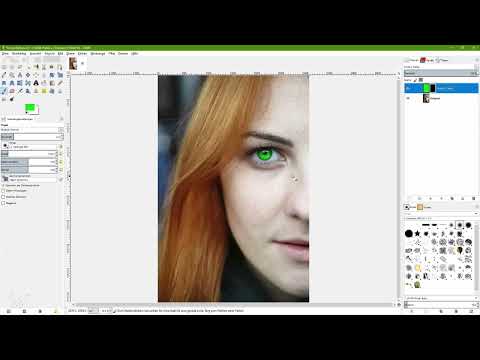
In dieser Anleitung lernst du, wie du in GIMP die Iris auf mehrere Arten umfärbst, ohne das Originalbild zu zerstören. Das Herzstück bilden Ebenenmasken, die du für alle Varianten wiederverwendest. Du arbeitest mit den Ebenenmodi Farbe und Weiche Kanten, dem Farbwerkzeug Einfärben und den Gradationskurven. Am Ende kannst du jede Ebene jederzeit anpassen oder entfernen.
Wichtigste Erkenntnisse
- Ebenenmasken sorgen dafür, dass du die Umfärbung jederzeit korrigieren kannst, ohne das Originalbild zu verändern.
- Eine schwarze Maske blendet eine Ebene vollständig aus, weiße Pinselstriche machen die Umfärbung nur dort sichtbar, wo du sie brauchst.
- Ebenenmodi wie Farbe oder Weiche Kanten bestimmen, wie der Farbton mit dem Originalfoto verrechnet wird.
- Mit Deckkraft, Farbton, Sättigung und Gradationskurven lässt sich die Wirkung fein abstimmen.
Schritt-für-Schritt-Anleitung
Schritt 1: Beispielbild öffnen und Farbe wählen
Öffne dein Beispielbild in GIMP. In der Ebenenpalette siehst du das Bild als Hintergrundebene. Bevor du etwas veränderst, legst du die Farbe fest, mit der du die Iris umfärben möchtest. Klicke dazu auf die Vordergrundfarbe. Im Dialogfeld kannst du einen beliebigen Farbton wählen, zum Beispiel ein leuchtendes Grün. Nach dem Bestätigen mit OK erscheint die gewählte Farbe als Vordergrundfarbe.


Schritt 2: Neue Ebene mit der Farbe füllen
Erstelle nun oberhalb der Originalebene eine neue Ebene. Im Dialog zur Ebenenfüllart wählst du die Vordergrundfarbe aus. Die Ebene wird dadurch komplett mit deinem Grünton gefüllt. Benenne sie später, sobald du mit der Bearbeitung fertig bist. Im Moment verdeckt diese Ebene dein gesamtes Bild, was im nächsten Schritt korrigiert wird.

Schritt 3: Ebenenmaske hinzufügen
Damit nur die Iris betroffen ist, blendest du die Ebene zunächst mit einer Ebenenmaske aus. Klicke dazu mit der rechten Maustaste auf die Ebene und wähle „Ebenenmaske hinzufügen“. Wähle die Option „Schwarz“ und bestätige mit „Hinzufügen“. Eine schwarze Maske bedeutet: Der Inhalt dieser Ebene ist unsichtbar. Du siehst wieder dein Originalbild.

Schritt 4: Maske aktivieren und Ausschnitt vergrößern
Achte darauf, dass die Ebenenmaske und nicht die Bildebene angeklickt ist. Nur dann wirken deine Pinselstriche auf die Maske. Wechsle anschließend zum Zoomwerkzeug und ziehe mit gedrückter linker Maustaste einen Rahmen um die Iris. So siehst du die Details besser und kannst präziser arbeiten.

Schritt 5: Pinsel vorbereiten
Wähle das Pinselwerkzeug und stelle die vordere Farbe auf Weiß. Weiß auf der schwarzen Maske bedeutet: Die Ebene wird an dieser Stelle sichtbar. In den Werkzeugeinstellungen empfiehlt sich die Option für die Zeichendynamik „Aus“. Andernfalls verändern sich Deckkraft und Größe des Pinsels während des Malens ständig. Mit ausgeschalteter Dynamik behältst du die volle Kontrolle. Passe die Pinselgröße etwa dem Durchmesser der Iris an. Im Beispiel lag der Wert bei rund 93 Pixeln.


Schritt 6: Ebenenmodus auf Farbe setzen
Damit der Grünton nicht einfach über die Zeichnung gelegt wird, sondern sich mit dem Originalfoto verrechnet, änderst du den Ebenenmodus. Klicke die Ebene an, öffne das Menü der Ebenenmodi und wähle „Farbe“. Auf der schwarzen Maske ist zunächst noch nichts zu sehen, das ändert sich im nächsten Schritt.

Schritt 7: Iris maskieren
Nun malst du die Iris auf der Maske aus. Mit dem Doppelpfeil neben den Farbfeldern tauschst du Vorder- und Hintergrundfarbe, sodass Weiß vorne liegt. Male über den Bereich der Iris. Die Umfärbung erscheint sofort, wirkt aber noch unnatürlich. Achte darauf, nicht ins Augenweiß zu malen.

Schritt 8: Fehler korrigieren
Ein großer Vorteil dieser Methode ist, dass du nichts unwiderruflich veränderst. Wenn du über eine Stelle zu weit gemalt hast, wechsle die Vordergrundfarbe auf Schwarz und male die betreffende Stelle nach. Verkleinere dafür die Pinselgröße, um auch kleine Bereiche am Rand der Iris sauber zu erreichen.

Schritt 9: Übergänge weicher gestalten
Harte Übergänge wirken schnell künstlich. Reduziere daher die Deckkraft des Pinsels deutlich und wähle einen sehr weichen Pinsel. Vergrößere ihn etwas. Male dann mit schwarzer Farbe über die Randbereiche, etwa an den Wimpern oder am Übergang zur Pupille. Setze den Pinsel immer wieder ab und male mehrmals über die gleichen Stellen. So fließt das Grün sanft in das Originalbild über.

Schritt 10: Gesamtansicht prüfen und Deckkraft anpassen
Mit dem Tastenkürzel Strg+Umschalt+J zeigst du das gesamte Bild an. So beurteilst du die Wirkung besser. Das Grün wirkt zunächst meist zu leuchtend. Reduziere deshalb die Deckkraft der Ebene, bis das Ergebnis natürlich aussieht. Gut funktioniert meist ein Wert von etwa 23 bis 25 Prozent. Benenne die Ebene anschließend mit einem Doppelklick auf den Namen um, zum Beispiel in „Modus Farbe“. Dann behältst du den Überblick, sobald du mehrere Varianten erstellt hast.


Schritt 11: Alternative mit dem Modus Weiche Kanten
Es gibt noch einen weiteren Ebenenmodus, mit dem du eine ähnliche Umfärbung erreichst. Dupliziere dafür die aktuelle Ebene über das Icon unten in der Ebenenpalette und blende die ursprüngliche Ebene aus. Setze die Kopie auf den Modus „Weiche Kanten“. Auch hier kannst du die Deckkraft erhöhen. Im Bereich der Pupille bleibt mehr vom Braunton des Originals erhalten. Beide Modi unterscheiden sich in ihrer Wirkung, und welcher dir besser gefällt, hängt vom Bild ab.


Schritt 12: Ebenenmaske wiederverwenden
Für die nächsten Varianten brauchst du dieselbe Maske. Du musst sie nicht neu zeichnen. Erstelle eine Kopie der Originalebene und ziehe sie nach ganz oben. Füge ihr eine schwarze Ebenenmaske hinzu. Klicke anschließend auf die fertige Maske der vorherigen Ebene und kopiere sie mit Strg+C. Wechsle zur neuen Maske und füge sie mit Strg+V ein. Die schwebende Auswahl löschst du dann einfach. Halte die Alt-Taste gedrückt und klicke auf die neue Maske, um die Maske zu überprüfen. Wenn der Bereich stimmt, hast du die Maske korrekt übertragen.


Schritt 13: Iris mit dem Farbwerkzeug einfärben
Wechsle nun auf die Bildebene der Kopie, nicht auf die Maske. Öffne unter „Farben“ das Werkzeug „Einfärben“. Bei aktiver Vorschau siehst du direkt, wie sich die Iris verändert. Im Beispiel entstand zunächst ein kühles Blau. Mit dem Regler für den Farbton ziehst du die Farbe in Richtung Grün. Passe anschließend die Sättigung an, damit das Ergebnis weniger leuchtet. Eine leichte Reduzierung der Helligkeit kann das Ergebnis zusätzlich natürlicher machen. Bestätige mit OK und reduziere später die Deckkraft der Ebene, zum Beispiel auf etwa 70 Prozent. Benenne die Ebene danach passend, etwa „Einfärben“.


Schritt 14: Iris mit Gradationskurven aufhellen
Auch Gradationskurven eignen sich, um die Iris umzufärben oder deutlich zu verändern. Erstelle wieder eine Kopie der Originalebene, füge die Maske aus dem vorherigen Schritt ein und wähle auf der Bildebene „Farben“ und „Kurven“. Klicke in die Mitte der diagonalen Linie und ziehe sie nach oben. So entsteht eine helle Iris, die besonders bei Composings mit Fantasy-Motiven interessant wirkt. Übertreibe es nicht zu sehr. Bestätige mit OK und benenne die Ebene zum Beispiel in „Kurven (hell)“ um.


Schritt 15: Iris mit Gradationskurven abdunkeln
Für eine bedrohlichere Wirkung ziehst du die Kurve dagegen nach unten. Erstelle auch hier eine neue Kopie der Originalebene, füge die Maske ein und öffne die Gradationskurven auf der Bildebene. Die Iris wirkt danach dunkler und geheimnisvoller. Bestätige mit OK und benenne die Ebene, etwa in „Kurven (dunkel)“.


Schritt 16: Farbe über die einzelnen Kanäle steuern
Mit den Gradationskurven kannst du außerdem gezielt einzelne Farbkanäle verändern. Wechsle dafür unter „Kanal“ zum Blaukanal und ziehe die Kurve stark nach oben. Anschließend wählst du den Grünkanal und hebst ihn ebenfalls leicht an. Das Ergebnis ist ein kühles Blau. Du kannst den Effekt bei Bedarf noch übertreiben und den Vorher-nachher-Vergleich nutzen, um die Wirkung zu prüfen. Bestätige mit OK und benenne die Ebene zum Beispiel in „Kurven (Farbe)“.

Schritt 17: Varianten kombinieren
Du kannst die Varianten auch miteinander kombinieren. Die blaue Gradationskurve lässt sich beispielsweise auf einen aufhellenden Ebenenmodus wie Bildschirm setzen. Die Iris wird dann heller, behält aber ihren Blauton. Möchtest du den Effekt abmildern, reduzierst du die Deckkraft oder wählst erneut den Modus Weiche Kanten. Vergleiche die Varianten nebeneinander, bis du das passende Ergebnis gefunden hast. Im Beispiel fiel die Entscheidung auf die normale Variante, die am natürlichsten wirkte.


Zusammenfassung – Iris umfärben in GIMP: Schritt für Schritt mit Ebenenmasken
In diesem Tutorial hast du gelernt, wie du die Iris einer Person in GIMP auf verschiedene Weisen umfärbst. Du hast gesehen, wie du eine Farbebene mit einer schwarzen Ebenenmaske ausblendest und die Iris mit weißen Pinselstrichen sichtbar machst. Mit den Modi Farbe und Weiche Kanten verrechnest du den Farbton mit dem Originalfoto. Das Farbwerkzeug Einfärben und die Gradationskurven bieten weitere Möglichkeiten, die Augenfarbe zu verändern. Da jede Ebene, jede Maske und jede Deckkraft nachträglich anpassbar bleibt, arbeitest du dabei durchgehend nicht destruktiv.
FAQ
Frage: Warum sollte ich mit Ebenenmasken arbeiten?Antwort: Ebenenmasken ermöglichen dir, Änderungen jederzeit zurückzunehmen, ohne das Originalbild zu verändern.
Frage: Was bedeutet eine schwarze Ebenenmaske?Antwort: Eine schwarze Maske blendet den Inhalt der Ebene vollständig aus, sodass das darunterliegende Bild sichtbar bleibt.
Frage: Warum sollte die Zeichendynamik des Pinsels ausgeschaltet sein?Antwort: Ausgeschaltet bleiben Größe und Deckkraft konstant, sodass du die Maske präziser bearbeiten kannst.
Frage: Welcher Ebenenmodus eignet sich für die Umfärbung?Antwort: Der Modus Farbe verrechnet den Farbton mit dem Originalfoto, der Modus Weiche Kanten erzeugt eine etwas andere Mischung, bei der mehr vom Originalton erhalten bleibt.
Frage: Wie kann ich einen zu leuchtenden Farbton abschwächen?Antwort: Reduziere die Deckkraft der Ebene oder passe im Farbwerkzeug die Sättigung und Helligkeit an.
Frage: Wie übertrage ich eine Ebenenmaske auf eine andere Ebene?Antwort: Kopiere die Maske mit Strg+C, wechsle zur neuen Maske und füge sie mit Strg+V ein.
Frage: Kann ich die Ergebnisse später noch ändern?Antwort: Ja, jede Ebene lässt sich in Deckkraft, Modus, Maske und Einstellungen nachträglich bearbeiten oder löschen.

