

Ein Flugzeug, ein Heißluftballon oder ein roter Ball vor blauem Himmel: Für dich als Mensch sind die Grenzen sofort sichtbar. GIMP sieht dagegen nur eine Ansammlung von Pixeln mit unterschiedlichen Farbwerten. Genau hier setzt diese Anleitung an. Du lernst vier Werkzeuge kennen, die sich an Farben und Kontrasten orientieren, und erfährst, wie du mit ihrer Hilfe eine saubere Ebenenmaske erstellst. Die Anleitung folgt dem Video „Bildbearbeitung mit GIMP: das Tutorial für Einsteiger – 33 Auswahlwerkzeuge II – feine Auswahl“ von Marco Kolditz.
Das Video wird erst beim Abspielen von YouTube geladen – dabei werden Daten (u. a. deine IP-Adresse) an YouTube bzw. Google übertragen. Mehr dazu in der Datenschutzerklärung
Wichtigste Erkenntnisse
- GIMP analysiert Farbunterschiede und Kontraste zwischen Pixeln und nicht die Bildinhalte, wie du sie erkennst.
- Der Zauberstab wählt ähnliche Farben lokal rund um die Klickstelle aus, während „Nach Farbe auswählen“ das gesamte Bild durchsucht.
- Die Option „Vereinigung prüfen“ berücksichtigt auch die darunterliegenden Ebenen.
- Die magnetische Schere eignet sich für grobe Konturen, ist für saubere Freistellungen aber meist nicht die erste Wahl.
- Die Vordergrundauswahl liefert in der Regel die saubersten Ergebnisse, weil du GIMP Farbbereiche von Vordergrund und Hintergrund vorgibst.
- Eine Ebenenmaske lässt sich jederzeit mit dem Pinsel nachbearbeiten. Das macht Korrekturen einfach.
Schritt 1: Der Zauberstab und der Schwellwert
Das Zauberstabwerkzeug findest du in der Werkzeugleiste. Du erreichst es auch über das Tastenkürzel U. Der Name klingt nach Magie, doch die Funktion beruht auf einer einfachen Farbanalyse. Wenn du mit dem Zauberstab in ein Bild klickst, wählt GIMP Pixel aus, die dem angeklickten Farbton ähneln.
Wichtig ist der Schwellwert in den Werkzeugeinstellungen. Standardmäßig steht er auf 15. Bei diesem Wert werden nur Pixel mit nahezu identischer Farbe erfasst. Ziehst du den Regler nach rechts und klickst erneut ins Bild, werden mehr ähnliche Farben einbezogen. Schneller geht es, wenn du mit gedrückter linker Maustaste direkt im Bild nach rechts oder links ziehst. Dabei siehst du eine Live-Vorschau, welche Farbtöne gerade mit ausgewählt werden.
Beachte, dass der Zauberstab lokal arbeitet. Klickst du auf einen roten Ball, werden ähnliche Rottöne in der Nähe des Balls ausgewählt, nicht aber andere rote Objekte im restlichen Bild.

Schritt 2: Nach Farbe auswählen für das ganze Bild
Wenn du alle Objekte einer bestimmten Farbe im gesamten Bild erfassen möchtest, wechsle zum Werkzeug „Nach Farbe auswählen“. Dieses liegt im selben Werkzeugfach wie der Zauberstab. Die Einstellungen ähneln den bisherigen, doch die Suche erstreckt sich nun über das komplette Bild.
Klicke beispielsweise auf einen gelben Ball. GIMP sucht danach im gesamten Bild nach ähnlichen Gelbtönen. Auch hier kannst du den Schwellwert durch Ziehen mit der Maus anpassen. So markierst du etwa alle gelben oder gelbähnlichen Bereiche im Bild auf einen Schlag.

Schritt 3: Kanten glätten, Kanten ausblenden und Vereinigung prüfen
In den Optionen beider Farbwerkzeuge findest du die Schalter „Kanten glätten“ und „Kanten ausblenden“. Sie entsprechen den Optionen aus den vorherigen Auswahlwerkzeugen. Die Option „Vereinigung prüfen“ verdient jedoch besondere Aufmerksamkeit.
Um ihren Effekt zu verstehen, erstelle eine neue leere Ebene und setze darauf einen Kreis, den du mit einem Rotton füllst. Nun befinden sich in der Ebenenpalette zwei Ebenen: der rote Kreis und das Foto darunter. Klickst du mit dem Farbwerkzeug auf die transparente Fläche der oberen Ebene, wird nur der transparente Bereich dieser Ebene ausgewählt. Diesen Schritt machst du mit „Auswahl rückgängig“ wieder rückgängig.
Aktiviere danach „Vereinigung prüfen“ und klicke erneut auf den roten Kreis. Nun sucht GIMP im gesamten sichtbaren Bild, also auch auf der Fotoebene darunter. Erhöhst du den Schwellwert, werden mehr rote Objekte im Foto ausgewählt. Deaktivierst du die Option wieder, berücksichtigt GIMP nur die Farben der aktuellen Ebene.
Schritt 4: Die magnetische Schere
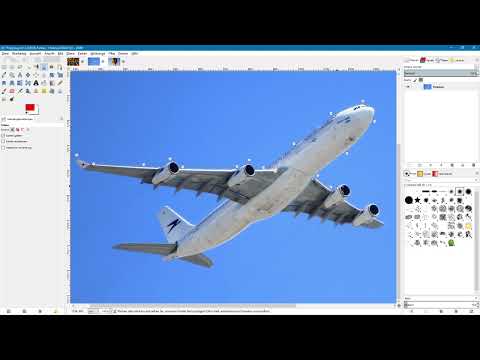
Die magnetische Schere erreichst du über das Symbol in der Werkzeugleiste oder mit dem Tastenkürzel I. Mit diesem Werkzeug unterstützt du GIMP, indem du Kontraste im Bild gemeinsam mit GIMP suchst. Du setzt einzelne Punkte entlang der Kontur des Objekts, in diesem Beispiel das Flugzeug. Zwischen den Punkten sucht GIMP nach starken Kontrasten und legt die Auswahl entlang der erkannten Kanten an.
Der Name ist Programm, denn die Schere „snappt“ tatsächlich an Konturen an. Das funktioniert jedoch nicht immer zuverlässig. Setzt du einen Punkt zu weit von der Kante entfernt, kannst du ihn bei aktiver Schere nachträglich anklicken und verschieben. Bestätigst du die Auswahl mit der Enter-Taste, erhältst du eine Auswahl, die sich zum Beispiel über Strg+C und Strg+V in eine neue Ebene übertragen lässt. Das Ergebnis ist allerdings oft ungenau und an den Rändern unsauber. Für präzise Freistellungen ist das Werkzeug deshalb nur bedingt geeignet.


Schritt 5: Die Vordergrundauswahl markieren
Die Vordergrundauswahl findest du über das entsprechende Symbol in der Werkzeugleiste. Sie liefert in der Praxis die sauberste Freistellung der vier vorgestellten Werkzeuge. Du gibst GIMP einen Bereich vor, in dem sich das Objekt befindet, und definierst anschließend, welche Farben berücksichtigt werden sollen.
In den Werkzeugeinstellungen wählst du zunächst „Vordergrund markieren“ aus. Markiere mit der Maus grob einen Bereich innerhalb des Objekts. Danach zeigt GIMP die nicht ausgewählten Bereiche farbig an. Die Vorschaufarbe kannst du unten einstellen. Bei einem blauen Himmel empfiehlt sich beispielsweise Rot, damit die Unterschiede besser sichtbar sind.


Schritt 6: Farben im Objekt mit dem Pinsel definieren
Nach dem groben Markieren wechselt der Mauszeiger zu einem Pinsel. Mit dem Schieberegler legst du die Größe fest. Nun klickst du innerhalb des Objekts und ziehst mit gedrückter linker Maustaste. Auf diese Weise sagst du GIMP, welche Farben im Objekt wichtig sind. Markiere möglichst viele Farbtöne im Heißluftballon, ohne dabei den Himmel zu berühren. Du musst nicht detailliert arbeiten, es genügt, wenn GIMP die Hauptfarben kennt.
Lässt du die Maustaste los, rechnet GIMP einen Moment und zeigt dir die neue Auswahl. Bei Bedarf kannst du jederzeit erneut ins Bild klicken und weitere Farben hinzufügen. Wenn der Hintergrund hartnäckig mit ausgewählt wird, nutzt du die Option „Hintergrund markieren“ und markierst die störende Farbe, etwa das Blau des Himmels, gezielt als Hintergrund.
Mit der Option „Weichzeichnen“ legst du fest, wie hart oder weich die Kontur der Auswahl ausfällt. Im Video wurde ein Wert von 3 verwendet, der gut funktioniert hat. Experimentiere ruhig mit dem Wert, bis die Kante zu deinem Bild passt. Drückst du anschließend Enter, siehst du die finale Auswahl.


Schritt 7: Ebenenmaske erstellen und verschieben
Jetzt erstellst du die eigentliche Freistellung. Dupliziere zunächst die Ebene per Rechtsklick und wähle „Ebene duplizieren“. Anschließend fügst du über Rechtsklick auf die Ebenenkopie eine Ebenenmaske hinzu. Wähle dort die Option „Auswahl“, damit die Maske aus deiner aktuellen Auswahl entsteht, und bestätige mit „Hinzufügen“.
Hebe die Auswahl danach mit „Auswahl nichts“ auf. Achte beim anschließenden Verschieben darauf, ob du das Bild oder die Maske bewegst. Wechselst du zum Verschieben-Werkzeug und ziehst den Ballon, verschiebst du möglicherweise nur die Maske. Im Video passierte genau das. Klicke deshalb auf das Bild in der Ebenenpalette, bevor du es verschiebst. Der Heißluftballon ist anschließend sauber freigestellt.

Schritt 8: Die Maske nachbearbeiten
Ein großer Vorteil der Ebenenmaske liegt darin, dass du sie jederzeit korrigieren kannst. Fehlen Bereiche, die eigentlich zum Objekt gehören, malst du sie mit dem Pinsel wieder ins Bild. Zoome dazu an die Stelle heran, an der du arbeiten möchtest. Wähle eine kleine Pinselspitze, etwa mit einem Durchmesser von drei Pixeln, und stelle die Vordergrundfarbe auf Weiß ein.
Achte darauf, dass du dich auf der Maske befindest und nicht auf dem Bild selbst. Weiß auf der Maske macht Bereiche sichtbar, Schwarz blendet sie aus. Wenn du also fehlende Teile zurückholen willst, malst du mit Weiß über die entsprechenden Stellen. So optimierst du die Freistellung Schritt für Schritt.


Zusammenfassung – Feine Freistellung in GIMP: Auswahlwerkzeuge für Ebenenmasken meistern
Du hast vier Werkzeuge kennengelernt, die sich an Farben und Kontrasten orientieren: den Zauberstab, „Nach Farbe auswählen“, die magnetische Schere und die Vordergrundauswahl. Zauberstab und Farbwerkzeug eignen sich für klar abgegrenzte Farbflächen, wobei „Vereinigung prüfen“ mehrere Ebenen berücksichtigt. Die magnetische Schere hilft bei groben Konturen, liefert aber selten saubere Ergebnisse. Die Vordergrundauswahl überzeugt bei komplexeren Motiven, weil du GIMP die relevanten Farben vorgibst. Aus der Auswahl erstellst du eine Ebenenmaske, die du mit dem Pinsel jederzeit verfeinern kannst. Mit diesem Workflow gelingen dir präzisere Freistellungen als mit einer reinen Schnellauswahl.
FAQ
Was bewirkt der Schwellwert beim Zauberstab?Der Schwellwert bestimmt, wie ähnlich Farben dem angeklickten Pixel sein müssen, um mit ausgewählt zu werden. Je höher der Wert, desto mehr Farbtöne werden erfasst.
Warum wählt der Zauberstab nicht das ganze Bild aus?Der Zauberstab arbeitet lokal und erfasst nur ähnliche Farben in der Nähe der Klickstelle. Für das gesamte Bild verwendest du das Werkzeug „Nach Farbe auswählen“.
Was macht die Option „Vereinigung prüfen“?Sie sorgt dafür, dass GIMP beim Auswählen das gesamte sichtbare Bild berücksichtigt und nicht nur die aktuelle Ebene.
Ist die magnetische Schere für saubere Freistellungen geeignet?Eher nicht. Sie eignet sich für grobe Konturen, liefert aber oft unsaubere Ränder. Für präzise Ergebnisse ist die Vordergrundauswahl meist die bessere Wahl.
Wozu dient die Vorschaufarbe bei der Vordergrundauswahl?Sie zeigt dir an, welche Bereiche noch nicht ausgewählt sind. Du kannst die Farbe so wählen, dass sie sich gut vom Motiv abhebt.
Wie korrigiere ich eine Ebenenmaske?Du malst mit Weiß auf der Maske, um Bereiche sichtbar zu machen, und mit Schwarz, um sie auszublenden. Achte darauf, dass du die Maske und nicht das Bild ausgewählt hast.

