

Ein Briefkasten vor einem strukturierten Hintergrund ist eine typische Herausforderung. Die Farben heben sich zwar ab, doch Mauerstrukturen und Schatten erschweren jede Auswahl. Genau an diesem Beispiel zeige ich dir in dieser Anleitung, wie du ein Objekt mit einer Ebenenmaske in GIMP freistellst. Du lernst, die Farbkanäle für eine Auswahl zu nutzen, daraus eine Maske aufzubauen und sie mit Werkzeugen wie Tonwertkorrektur, Abwedler, Lasso und Pinsel zu verfeinern.
Das Video wird erst beim Abspielen von YouTube geladen – dabei werden Daten (u. a. deine IP-Adresse) an YouTube bzw. Google übertragen. Mehr dazu in der Datenschutzerklärung
Der Weg führt nicht über den Pfad, sondern über die Maske. Das hat einen Vorteil: Du bleibst flexibel und kannst jeden Schritt jederzeit korrigieren.
Wichtigste Erkenntnisse
- Ein strukturierter Hintergrund erschwert die Freistellung, weil Strukturen als Kanten erkannt werden. Ein einfarbiger Hintergrund ist deutlich einfacher.
- Die Auswahl sollte aus dem Farbkanal mit dem höchsten Kontrast zwischen Objekt und Hintergrund entstehen. Im Beispiel ist das der Rotkanal.
- GIMP kann keine Ebenenmaske direkt aus einem RGB-Kanal erzeugen. Stattdessen erstellst du eine Auswahl aus dem Kanal und initialisierst die Maske damit.
- Eine Ebenenmaske arbeitet in Graustufen: Helle Bereiche sind sichtbar, dunkle Bereiche sind ausgeblendet. Prüfe daher früh, ob die Maske richtig herum liegt.
- Arbeite mit einem Duplikat der Ebene, damit du nicht destruktiv arbeitest.
- Schwierige Stellen wie Pferdeköpfe oder Schatten behandelst du am besten gesondert, etwa mit Lasso-Auswahlen, die du mit Schwarz füllst.
Schritt 1: Das passende Motiv auswählen
Bevor du überhaupt zu GIMP greifst, lohnt sich ein kritischer Blick auf das Bild. Ideal ist ein Motiv, das sich deutlich vom Hintergrund abhebt. Ein einfarbiger Himmel oder eine gleichmäßige Wand machen die Arbeit deutlich leichter. Der Briefkasten in diesem Beispiel steht vor einer strukturierten Fläche. Der Farbkontrast zwischen Blau und Orange ist hoch, trotzdem bleiben Strukturen sichtbar, die bei einer Freistellung stören.
Deshalb bietet sich eine maskenbasierte Freistellung an, statt einfach mit dem Pfadwerkzeug an der Kontur entlangzufahren.

Schritt 2: Die Farbkanäle analysieren
Der wichtigste Schritt steckt in der Analyse. Öffne dazu die Kanalpalette und blende zunächst alle Kanäle aus, indem du auf die Augensymbole klickst. So siehst du jeden Kanal einzeln, ohne dass dich die Kombination der Farben ablenkt.
Die Kanäle Rot, Grün und Blau ergeben zusammen das Bild. Wie stark sich das Motiv im jeweiligen Kanal vom Hintergrund abhebt, ist aber sehr unterschiedlich. Dein Ziel ist der Kanal mit dem klarsten Helligkeitsunterschied zwischen Objekt und Umgebung.

Schritt 3: Den besten Kanal auswählen
Schau dir nacheinander jeden Kanal an. Im Blaukanal wirkt der Briefkasten zwar hell und der Hintergrund dunkel, doch die dunklen Partien des Briefkastens verschwimmen mit dem Hintergrund. Im Grünkanal ist der Kontrast sehr schwach, weil Objekt und Hintergrund fast die gleiche Helligkeit haben. Diese Kanäle scheiden also aus.
Der Rotkanal ist im Beispiel der beste. Der Briefkasten erscheint dunkel, der Hintergrund hell, und die Konturen zeichnen sich klar ab. Problematisch bleiben nur die Pferdeköpfe und der Schattenbereich. Dafür kommt später die Nachbearbeitung zum Einsatz.

Schritt 4: Eine Luminanzauswahl aus dem Kanal erzeugen
Da GIMP keine Ebenenmaske direkt aus einem Kanal erzeugen kann, gehst du einen Umweg. Aktiviere den Rotkanal, klicke mit der rechten Maustaste darauf und wähle „Auswahl aus Kanal“. So entsteht eine Auswahl, die auf den Helligkeitswerten dieses Kanals basiert. Die Auswahl ist die Grundlage für deine Maske.
Blende danach die anderen Kanäle wieder ein, damit du das Bild in voller Farbe siehst.

Schritt 5: Eine Kopie der Ebene und die Ebenenmaske anlegen
Wechsle nun in die Ebenenpalette und erstelle ein Duplikat der Originalebene. Benenne sie zum Beispiel mit „Maske“. Klicke anschließend mit der rechten Maustaste auf diese Ebene und wähle „Ebenenmaske hinzufügen“. Im Dialog wählst du „Ebenenmaske initialisieren mit Auswahl“. Da deine Luminanzauswahl noch aktiv ist, wird die Maske genau daraus erstellt.
Achte darauf, dass die Ebene auch hier eine Kopie ist. So hast du das Original jederzeit unverändert zur Hand.

Schritt 6: Die Maske korrekt herum ausrichten
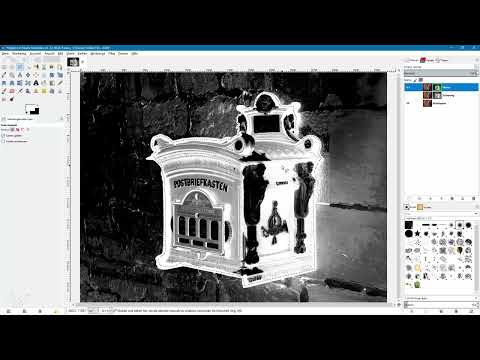
Nach dem Erstellen kann die Maske falsch herum liegen. Eine Maske arbeitet in Graustufen: Helle Bereiche werden eingeblendet, dunkle ausgeblendet. Der Briefkasten ist aber dunkel, und genau dieser Bereich würde nun verschwinden. Blende die Originalebene kurz aus, um das zu prüfen. Wenn du den Hintergrund siehst und der Briefkasten fehlt, muss die Maske invertiert werden.
Klicke dazu auf die Maske, öffne „Farben“ und wähle „Invertieren“. Mit gedrückter Alt-Taste auf der Maske siehst du jederzeit ihren Zustand. Jetzt ist der Briefkasten hell und der Hintergrund dunkel.

Schritt 7: Ein Sicherungsduplikat anlegen
Bevor du die Maske verfeinerst, erstelle ein Duplikat der Ebene und nenne es zum Beispiel „Sicherung“. Verschiebe es nach unten und blende es aus. Falls du bei der Optimierung einen Fehler machst, kannst du jederzeit auf diesen Stand zurückgreifen. Diese Vorsichtsmaßnahme ist im Alltag kaum aufwendiger, spart dir aber viel Ärger.

Schritt 8: Den Kontrast der Maske mit der Tonwertkorrektur erhöhen
Die Maske ist nun richtig herum, aber der Kontrast reicht noch nicht. Wähle die Maske aus, öffne „Farben“, dann „Werte“ und die Tonwertkorrektur. Ziehe den schwarzen Regler nach rechts, um die dunklen Bereiche, vor allem den Hintergrund, weiter abzudunkeln. Die Vorschau behältst du dabei im Blick.
Du bearbeitest hier nur die Maske, nicht das Bild selbst. Helle oder dunkle Bereiche, die dabei ausfressen oder absaufen, sind deshalb nicht schlimm. Ein Wert von etwa 77 für den Schwarzpunkt hat im Beispiel gut funktioniert. Bestätige mit „OK“.

Schritt 9: Die Randbereiche mit dem Abwedler aufhellen
An den Konturen des Briefkastens befinden sich noch hellgraue Übergänge. Diese sollen heller werden, ohne dass der übrige hellgraue Bereich im Bild mitgeht. Dafür nutzt du das Abwedeln-Werkzeug. Wähle den Modus „Glanzlichter“, damit nur die hellen Bereiche aufgehellt werden. Erhöhe die Belichtung auf etwa 75 bis 80 Prozent und stelle die Zeichendynamik auf „Dynamics off“, damit die Deckkraft konstant bleibt.
Zoome näher an die Kante heran und male entlang der Konturen. Wechselst du in den Modus „Mitten“, kannst du auch über die Ränder hinweg arbeiten, ohne in die dunklen Partien zu geraten. Mit gedrückter Leertaste verschiebst du den Bildausschnitt bequem.

Schritt 10: Mit dem Lasso Bereiche auswählen
Im Inneren des Briefkastens befinden sich Strukturen, die du nicht brauchst. Wähle dafür das Lasso-Werkzeug. Setze am Rand an, fahre der Kontur entlang und schließe die Auswahl, indem du zum Startpunkt zurückkehrst. Mit gedrückter Shift-Taste fügst du weitere Auswahlbereiche hinzu, was besonders bei geraden Linien praktisch ist. Ein Klick, Loslassen, Weiterziehen und erneuter Klick genügen für einen geraden Abschnitt.

Schritt 11: Den Innenbereich mit Weiß füllen
Hast du den gesamten inneren Bereich ausgewählt, setzt du Weiß als Vordergrundfarbe. Anschließend füllst du die Auswahl über „Bearbeiten“ und „Mit Vordergrundfarbe füllen“. Schneller geht es mit dem Tastenkürzel Strg und Komma. Danach hebst du die Auswahl mit „Auswahl nichts“ auf.
Der Briefkasten erscheint nun als weiße Fläche in der Maske. Das ist der Bereich, der später sichtbar bleibt. Die schwierigen Stellen am Rand bearbeitest du separat.

Schritt 12: Den Hintergrund mit der Tonwertkorrektur schwarz färben
Jetzt soll der Hintergrund vollständig in Schwarz erscheinen. Öffne erneut die Tonwertkorrektur über „Farben“ und „Werte“. Ziehe den schwarzen Regler diesmal stark nach rechts. Achte aber auf das Maß. Ist der Regler zu weit verschoben, entstehen entlang der Konturen Treppeneffekte. Im Beispiel hat ein moderater Wert ausgereicht, um den Hintergrund fast vollständig abzudunkeln.

Schritt 13: Verbliebene Reste mit dem Pinsel entfernen
Mit dem Pinselwerkzeug arbeitest du nun die Reste aus. Wähle Schwarz als Vordergrundfarbe, stelle die Deckkraft auf 100 Prozent und nimm einen recht harten Pinsel mit passender Größe. Male über die Bereiche, in denen noch einzelne helle Punkte zu sehen sind. An der Kontur solltest du vorsichtiger arbeiten. Für größere Flächen eignet sich auch das Lasso, mit dem du die Bereiche auswählst und mit Strg und Komma schwarz füllst.
Es ist normal, dass diese Phase etwas Zeit kostet. Strukturierte Hintergründe verlangen mehr manuelle Arbeit als ein einfarbiger.

Schritt 14: Die Problembereiche wie die Pferdeköpfe bearbeiten
Die Pferdeköpfe und der Schattenbereich lassen sich über den Kanal nicht sauber trennen. Hier hilft das Lasso. Zoome an die Stelle heran und ziehe mit dem Lasso grobe Auswahlen entlang der Kontur. Mit gedrückter Shift-Taste fügst du weitere Teile hinzu. Mit gedrückter Strg-Taste ziehst du Bereiche wieder ab, falls du zu viel erwischt hast.
Dabei musst du nicht perfekt sein. Auch wenn du über den blauen Bereich hinausmalst, kannst du den Fehler später mit dem Pinsel korrigieren. Wichtig ist, dass am Ende die gesamte Problemzone erfasst ist. Fülle diese Auswahl dann auf der Maske mit Schwarz, indem du wieder Strg und Komma drückst.

Schritt 15: Die Freistellung kontrollieren
Blende die Maske kurz mit gedrückter Alt-Taste aus, um das gesamte Bild zu sehen. Danach blendest du die Originalebene aus und betrachtest das Ergebnis der Freistellung. Ist eine Stelle nicht zufriedenstellend, korrigierst du sie direkt auf der Maske. Mit Schwarz blendest du Bereiche aus, mit Weiß holst du Teile zurück. Stelle sicher, dass du dich dabei auf der Maske und nicht auf der Bildebene befindest.

Schritt 16: Die Freistellung auf einem einfarbigen Hintergrund testen
Zum Abschluss prüfst du das Ergebnis auf einem neuen Hintergrund. Erstelle eine neue Ebene, fülle sie mit einer Farbe, zum Beispiel mit einem Rotton, und ziehe sie unter die Maskenebene. Auf diesem Hintergrund zeigt sich schnell, ob die Freistellung sauber ist. Die Farbe der Ebene kannst du jederzeit mit dem Füllwerkzeug ändern. Im Beispiel entstand so ein Briefkasten auf einem Gelb- bzw. Orangeton.

Zusammenfassung – Objekt in GIMP freistellen mit Ebenenmaske: Schritt-für-Schritt-Anleitung
Du hast gesehen, dass eine saubere Freistellung nicht allein durch ein Werkzeug entsteht. Bei einem strukturierten Hintergrund war der Briefkasten zunächst nicht ohne Weiteres vom Untergrund zu trennen. Der Rotkanal lieferte den nötigen Kontrast, aus dem du eine Luminanzauswahl erzeugt hast. Diese Auswahl wurde zur Grundlage einer Ebenenmaske, die du mit Tonwertkorrektur, Abwedler, Lasso und Pinsel verfeinert hast. Mit einem Sicherungsduplikat blieb dein Ausgangsbild jederzeit erhalten. So gelingt dir die Freistellung auch bei schwierigen Motiven.
FAQ
Warum kann ich in GIMP keine Ebenenmaske direkt aus dem Rotkanal erstellen?GIMP unterstützt diese Funktion nicht. Stattdessen erstellst du eine Auswahl aus dem Kanal über das Kontextmenü und nutzt diese Auswahl, um die Ebenenmaske zu initialisieren.
Wie erkenne ich, ob meine Maske richtig herum liegt?Blende die Originalebene aus und betrachte die Maske. Helle Bereiche sind sichtbar, dunkle ausgeblendet. Wenn dein Motiv fehlt und der Hintergrund sichtbar ist, invertierst du die Maske über „Farben“ und „Invertieren“.
Warum sollte ich mit einem Duplikat arbeiten?Ein Duplikat dient als Sicherung. Falls du bei der Maskenbearbeitung Fehler machst, kannst du auf den ursprünglichen Stand zurückgreifen, ohne das Bild neu aufzubauen.
Welcher Modus beim Abwedler eignet sich für die Randbereiche?Der Modus „Glanzlichter“ hellt vor allem die bereits hellen Bereiche auf. Mit dem Modus „Mitten“ kannst du auch über Kanten arbeiten, ohne die dunklen Partien zu beeinflussen.
Wie vermeide ich Treppeneffekte an den Konturen?Ziehe den schwarzen Regler der Tonwertkorrektur nicht zu weit nach rechts. Ein moderater Wert verdunkelt den Hintergrund ausreichend, ohne die Konturen zu zerstören.
Wie korrigiere ich Fehler bei einer Lasso-Auswahl?Mit gedrückter Shift-Taste fügst du Bereiche hinzu, mit gedrückter Strg-Taste ziehst du sie ab. Außerdem kannst du die Maske mit dem Pinsel in Schwarz oder Weiß nachbearbeiten.

