

Ein Foto aus der Dämmerung wirkt oft körnig, und auf einem Himmelsbild stören plötzlich einzelne Blätter oder Kompressionsblöcke die Wirkung. Du musst solche Aufnahmen nicht gleich aussortieren. GIMP bringt von Haus aus Werkzeuge mit, die sich gut für diese Aufgaben eignen. Du brauchst dafür keine zusätzlichen Plugins.
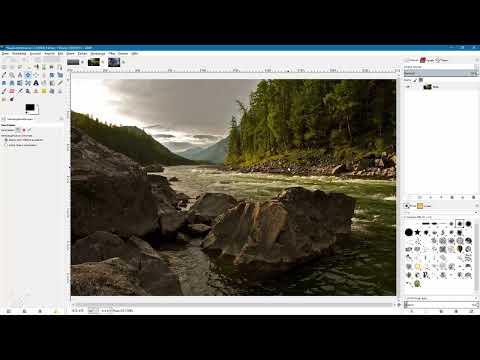
Das Video wird erst beim Abspielen von YouTube geladen – dabei werden Daten (u. a. deine IP-Adresse) an YouTube bzw. Google übertragen. Mehr dazu in der Datenschutzerklärung
In dieser Anleitung lernst du drei Wege kennen: den Filter „Flecken entfernen“ gegen Bildrauschen, das Heilen-Werkzeug für einzelne Störobjekte und den selektiven Gaußschen Weichzeichner, den du mit einer Ebenenmaske auf bestimmte Bereiche begrenzt. Alle drei Methoden arbeiten auf duplizierten Ebenen, sodass dein Originalbild jederzeit unverändert bleibt.
Wichtigste Erkenntnisse
- Arbeite immer auf einer Kopie der Ebene. So bleibt das Original erhalten, und du kannst Änderungen jederzeit zurücknehmen oder abschwächen.
- Der Filter „Flecken entfernen“ reduziert Rauschen zuverlässig. Die Option „rekursiv“ verstärkt den Effekt, verwischt aber auch feine Konturen.
- Mit dem Heilen-Werkzeug entfernst du störende Objekte, indem du mit Strg-Klick eine saubere Quelle festlegst. Die Helligkeit passt sich dabei automatisch an.
- Der selektive Gaußsche Weichzeichner glättet Kompressionsartefakte, ohne starke Kanten zu zerstören. Eine Ebenenmaske sorgt dafür, dass nur die gewünschten Bereiche betroffen sind.
- Über die Deckkraft einer bearbeiteten Ebene findest du einen Kompromiss zwischen Rauschfreiheit und erhaltenen Details.
Schritt 1: Ebene duplizieren und vorbereiten
Bevor du irgendetwas am Bild veränderst, solltest du die Ebene duplizieren. Das klingt nach einer Kleinigkeit, verhindert aber, dass du bei einem Fehler das Original verlierst. Markiere in der Ebenenpalette die aktive Ebene und klicke unten auf das kleine Symbol für eine neue Ebenenkopie. Mit einem Doppelklick auf die Kopie vergibst du einen sprechenden Namen wie „Rauschen entfernen“. Die Kopie ist dann deine Arbeitsebene, und das Original liegt unangetastet darunter.

Schritt 2: Den Filter „Flecken entfernen“ anwenden
Aktiviere die Arbeitsebene und öffne im Menü den Eintrag Filter, dann Verbessern und dort Flecken entfernen. Im Dialogfenster siehst du oben eine Vorschau. Klickst du in das kleine Quadrat und ziehst den Ausschnitt, kannst du einen Bereich mit hellen, mittleren und dunklen Partien wählen. So beurteilst du den Effekt am besten, denn Rauschen zeigt sich in unterschiedlich hellen Bereichen unterschiedlich stark.
Standardmäßig ist die Option „anpassend“ aktiviert. Der Filter orientiert sich dann am Histogramm der Ebene und entfernt das Rauschen fast vollautomatisch. Achte darauf, dass der Regler für den Radius in diesem Modus keine Wirkung zeigt, da er ausgegraut ist. Schaltest du die Vorschau aus und wieder ein, erkennst du den Unterschied deutlich.


Schritt 3: Die Option „rekursiv“ für stärkeres Entrauschen nutzen
Reicht dir die Standardwirkung nicht aus, aktiviere die Option „rekursiv“. Dabei wird der Filter mehrfach auf das Bild angewendet, und das Rauschen verschwindet deutlich stärker. Der Preis dafür ist eine gewisse Weichzeichnung. Feine Konturen verschwimmen leicht. Bei nachträglich entrauschten Fotos musst du diesen Kompromiss meist akzeptieren. Für eine spürbar bessere Gesamtwirkung ist die rekursive Anwendung aber in der Regel empfehlenswert.
Schritt 4: Schwellwerte für grobe Flecken einsetzen
Die beiden Regler „Schwellwert schwarz“ und „Schwellwert weiß“ eignen sich für größere, auffällige Flecken, nicht für feines Körnen. Ziehst du den Regler für Schwellwert schwarz nach rechts, werden zunächst die sehr dunklen Bereiche abgeschwächt. Bei einem übertriebenen Wert verschwinden immer mehr dunkle Partien, was bei groben schwarzen Flecken hilfreich ist. Beim Schwellwert weiß passiert dasselbe mit hellen Bereichen. Bewegst du den Regler nach links, werden helle Flecken geglättet. Gehst du zu weit, verschmelzen helle Stellen mit ihrer Umgebung. Taste dich daher schrittweise heran und behalte im Blick, ob Details verloren gehen.

Schritt 5: Das Ergebnis prüfen und Deckkraft anpassen
Bestätige den Filter mit OK und vergrößere die Ansicht auf 100 Prozent, indem du die Taste 1 drückst. Mit einem Klick auf das Augensymbol der bearbeiteten Ebene blendest du sie ein oder aus. So vergleichst du die Version vorher und nachher direkt. Dabei zeigt sich, dass das Rauschen deutlich abgeschwächt ist, feine Details aber manchmal verloren gehen.
Wenn dir das zu viel des Guten ist, reduziere die Deckkraft der bearbeiteten Ebene, zum Beispiel auf 50 oder 70 Prozent. Die Ebene verrechnet sich dann mit dem Original. Du erhältst einen Mittelweg mit weniger Rauschen und etwas mehr Details. Entscheide anhand deines Bildes, ob dir Ruhe im Bild oder Struktur wichtiger ist.

Schritt 6: Störende Objekte mit dem Heilen-Werkzeug entfernen
Nicht jedes Problem ist Rauschen. Umherfliegende Blätter oder einzelne Vögel lassen sich mit dem Heilen-Werkzeug entfernen. Du findest es in der Werkzeugleiste, oder du drückst einfach die Taste H. Lege zuerst eine neue Kopie der Ebene an und benenne sie etwa „Flecken entfernen“. So bleibt auch hier alles nicht destruktiv.
Stelle im Werkzeug-Optionsfenster eine weiche Pinselspitze ein. Die Größe kannst du bei kleinen Störungen auf etwa 10 Pixel reduzieren. Bei den Dynamiken wählst du am besten „Dynamics off“, damit die Größe konstant bleibt. Unter Ausrichtung stellst du „ausgerichtet“ ein. Die Quelle wandert dann mit dem Mauszeiger mit, und du kopierst nicht ständig denselben Bereich.

Um eine Quelle festzulegen, hältst du die Strg-Taste gedrückt und klickst auf eine saubere Stelle in der Nähe. Danach klickst du mit der linken Maustaste auf das störende Objekt. Das Schöne am Heilen-Werkzeug ist, dass es die Helligkeitsinformationen berücksichtigt. Wählst du eine dunkle Quelle, wird nicht einfach die dunkle Farbe übertragen. Übernommen wird vor allem die Struktur, während sich die Helligkeit an die Umgebung anpasst. Mit gedrückter Leertaste verschiebst du den Bildausschnitt, falls du mehr Platz zum Arbeiten brauchst. Auf diese Weise arbeitest du dich Stück für Stück durch das Bild, bis alle Störungen verschwunden sind.
Zum Schluss zoomst du heraus und blendest die Ebene ein und aus, um das Vorher-Nachher-Ergebnis zu vergleichen. Die Retusche ist oft so unauffällig, dass man sie später kaum noch erkennt.

Schritt 7: Artefakte im Himmel mit dem selektiven Gaußschen Weichzeichner glätten
Kompressionsartefakte, also sichtbare Blöcke im Himmel, bekommst du mit einem anderen Werkzeug in den Griff. Dupliziere dafür das Originalbild erneut und benenne die Kopie zum Beispiel „Artefakte entfernen“. Anschließend öffnest du den Menüpunkt Filter, dann Weichzeichnen und wählst den selektiven Gaußschen Weichzeichner.
Dieser Filter glättet das Bild, berücksichtigt aber Kanten. Du stellst zwei Werte ein. Der Radius bestimmt, wie stark das Bild weichgezeichnet wird. Bei einem Radius von 20 wirkt der Himmel fast wie eine einheitliche Fläche, aber dann wird auch der Rest des Bildes zu weich. Das maximale Delta legt fest, wie gut GIMP Konturen schützt. Ein niedriger Wert schützt starke Kanten stärker, ein hoher Wert lässt sie aufbrechen. Ein Delta von etwa 50 hat sich in der Praxis bewährt. Den Radius solltest du dann vorsichtig anpassen. Ein Wert um 9 bis 10 liefert oft ein gutes Ergebnis, während 7 bei manchen Bildern noch Artefakte zeigt.


Bestätige mit OK und warte einen Moment, denn die Berechnung kann bei größeren Bildern etwas dauern. Danach ist der gesamte Himmel geglättet, allerdings auch andere Bildteile wie etwa Rauch oder Wald. Genau dafür brauchst du im nächsten Schritt die Ebenenmaske.

Schritt 8: Mit einer Ebenenmaske gezielt maskieren
Mit einer Ebenenmaske entscheidest du, wo die Weichzeichnung wirkt. Klicke mit der rechten Maustaste auf die aktive Ebene und wähle Ebenenmaske hinzufügen. Wähle die weiße Maske und bestätige. Am Bild ändert sich zunächst nichts, weil eine weiße Maske alles sichtbar lässt.
Wähle nun ein Pinselwerkzeug, stelle Schwarz als Vordergrundfarbe ein und verwende einen relativ weichen Pinsel. Fahre damit die Bereiche ab, die nicht weichgezeichnet werden sollen, also Rauch, Vulkan, Wald und Straße. Ein weicher Pinsel erzeugt am Rand einen sanften Übergang, sodass die Grenze nicht sichtbar wird. Verringere die Pinselgröße für feine Stellen und vergrößere sie für größere Flächen.


Um zu prüfen, welche Bereiche du bereits abgedeckt hast, hältst du die Alt-Taste gedrückt und klickst auf die Maske. Dann siehst du nur die Maske. Weiße Bereiche werden weichgezeichnet, schwarze bleiben scharf. Male gezielt über die verbleibenden weißen Stellen, die eigentlich scharf bleiben sollen. Mit einem erneuten Alt-Klick kehrst du zur normalen Ansicht zurück.

Vergleiche am Ende das Bild vorher und nachher, am besten bei 100 Prozent Zoomstufe. Der Himmel sollte nun frei von Artefakten sein, während Rauch und Landschaft ihre Schärfe behalten. Falls dir die Weichzeichnung insgesamt zu stark ist, senke die Deckkraft dieser Ebene, wie du es bereits beim Rauschfilter gelernt hast.

Schritt 9: Das Ergebnis sichern
Du kannst jederzeit zurückkehren. Die Maske lässt sich nachträglich korrigieren, falls du am Rand des Rauchs unscharfe Stellen entdeckst oder zu viel Himmel weichgezeichnet hast. Speicherst du das Bild im GIMP-eigenen Format XCF, bleiben alle Ebenen, die Deckkraft und die Ebenenmaske erhalten. So kannst du die Arbeit zu einem späteren Zeitpunkt fortsetzen.

Zusammenfassung – Rauschen entfernen in GIMP: Schritt für Schritt
Du hast gesehen, dass GIMP drei zuverlässige Wege zur Bildverbesserung bietet. Der Filter „Flecken entfernen“ mit den Optionen „anpassend“, „rekursiv“ und den Schwellwerten reduziert Bildrauschen. Das Heilen-Werkzeug entfernt störende Objekte, wobei es Helligkeit und Struktur berücksichtigt. Der selektive Gaußsche Weichzeichner glättet Kompressionsartefakte, und eine Ebenenmaske begrenzt die Wirkung auf die gewünschten Bereiche. Arbeite dabei stets auf duplizierten Ebenen, nutze die Deckkraft für einen feinen Ausgleich und speichere dein Projekt im XCF-Format, damit du jederzeit weiterarbeiten kannst.
FAQ
Kann ich Rauschen komplett ohne Detailverlust entfernen?Nein, starkes Entrauschen glättet immer auch feine Strukturen. Mit der Deckkraft der bearbeiteten Ebene kannst du einen Mittelweg zwischen Ruhe und Details finden.
Muss ich für diese Methoden Plugins installieren?Nein, alle in der Anleitung gezeigten Werkzeuge sind in GIMP standardmäßig enthalten.
Warum sollte ich die Ebene vor der Bearbeitung duplizieren?So bleibt das Originalbild erhalten. Du kannst Änderungen jederzeit ausblenden, löschen oder abschwächen.
Was bewirkt die Option „rekursiv“ beim Filter?Der Filter wird mehrfach auf das Bild angewendet, wodurch das Rauschen stärker verschwindet. Gleichzeitig können Konturen etwas weicher wirken.
Wofür ist die Alt-Taste bei der Ebenenmaske nützlich?Mit gedrückter Alt-Taste und einem Klick auf die Maske siehst du nur die Maske. So erkennst du genau, welche Bereiche weichgezeichnet werden.
Warum speichere ich im XCF-Format?Nur das XCF-Format bewahrt Ebenen, Deckkraft und Ebenenmasken. Andere Formate wie JPEG fassen alles zu einem Bild zusammen.

