

Dunkle Falten wirken auf Porträtfotos oft stärker, als sie tatsächlich sind. Mit GIMP lassen sich einzelne Fältchen nachträglich abmildern, ohne dass das Gesicht künstlich glatt wirkt. Genau darum geht es in diesem Praxis-Tutorial. Du bearbeitest ein Porträt, bei dem die Haut bewusst mit Glanzstellen und natürlicher Textur erhalten bleibt. Eine vollständige Hautretusche ist nicht das Ziel.
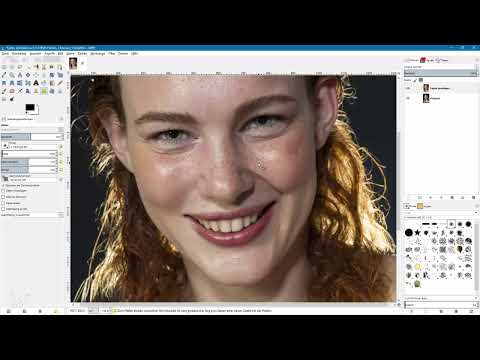
Das Video wird erst beim Abspielen von YouTube geladen – dabei werden Daten (u. a. deine IP-Adresse) an YouTube bzw. Google übertragen. Mehr dazu in der Datenschutzerklärung
Der Ablauf gliedert sich in zwei Methoden. Die erste arbeitet mit dem Heilen-Werkzeug auf einer Kopie der Originalebene, die zweite nutzt die Frequenztrennung. Beide Wege sind nicht destruktiv, das heißt, dein Originalbild bleibt unangetastet und du kannst jederzeit nachjustieren.
Wichtigste Erkenntnisse
Arbeite immer auf einer Kopie der Originalebene, damit du jederzeit zurückgehen kannst. Das Heilen-Werkzeug funktioniert nicht zuverlässig auf einer transparenten Ebene, deshalb musst du direkt auf der Kopie arbeiten. Die Deckkraft ist dein wichtigster Regler: Entferne die Falte zunächst komplett und blende sie dann schrittweise wieder ein. Wiederholte Strukturen fallen schnell auf, wechsle deshalb regelmäßig die Quelle. Die Frequenztrennung ermöglicht es, Strukturen und Farben getrennt zu bearbeiten, was zu einem besonders weichen Ergebnis führt.
Schritt-für-Schritt-Anleitung
Vorbereitung: Die Kopie der Originalebene anlegen
Bevor du loslegst, dupliziere deine Originalebene. Klicke dazu auf das Icon für eine neue Ebene durch Kopieren im Ebenen-Dialog. Benenne die Kopie anschließend eindeutig, zum Beispiel mit „Falten abmildern“. So behältst du bei mehreren Ebenen den Überblick und weißt jederzeit, auf welcher Ebene du gerade arbeitest.

Warum das Heilen-Werkzeug auf der Kopie arbeiten muss
Normalerweise legst du beim Klonen eine separate transparente Ebene an. Beim Heilen-Werkzeug funktioniert das nicht. Wenn du die Option „Vereinigung prüfen“ aktivierst, berücksichtigt das Werkzeug zwar das gesamte Bild, zeichnet aber auf einer transparenten Ebene trotzdem nichts. Auch mit dem normalen Klonwerkzeug ließe sich die Kopie nicht ersetzen, denn du möchtest ja gerade das Heilen-Werkzeug einsetzen. Arbeite deshalb direkt auf der Kopie und lass die Option „Vereinigung prüfen“ beim Heilen-Werkzeug deaktiviert. So greifst du nur auf die Quellen der aktuellen Ebene zu.


Zwischenziel festlegen: Falten zunächst vollständig entfernen
Dein erster Schritt besteht darin, die betroffenen Falten auf der Kopie komplett zu entfernen. Das klingt zunächst übertrieben, hat aber einen klaren Vorteil. Später kannst du über die Deckkraft der Kopie die Falten Stück für Stück wieder sichtbar machen, bis genau das richtige Maß erreicht ist. Ein Gesicht ganz ohne Falten wirkt allerdings schnell unnatürlich, deshalb ist dieser Zwischenstand nur ein Ausgangspunkt.

Die Ansicht vergrößern und den Pinsel vorbereiten
Zoome dich für die Feinarbeit näher an das Bild heran. Mit der Taste 1 erhältst du eine Darstellung mit 100 Prozent, sodass du die Strukturen der Haut präzise erkennst. Wähle für das Heilen-Werkzeug einen sehr weichen Pinsel, denn harte Kanten verraten die Bearbeitung sofort. Die Pinselgröße kannst du jederzeit anpassen. Passe sie so an, dass sie zur Breite der Falte passt.
Deaktiviere außerdem die Option „Zeichendynamik“, indem du „Dynamics Off“ wählst. So behältst du während des Klonens die volle Kontrolle über Größe und Deckkraft und musst diese Werte nicht ständig nachregeln. Bei der Ausrichtung solltest du die Option „ausgerichtet“ wählen. Dann bleibt der Abstand zwischen Quelle und Ziel beim Malen konstant.


Quellbereiche auswählen und die Falte überdecken
Halte die Strg-Taste gedrückt und klicke auf einen Hautbereich in der Nähe der Falte. Dieser Punkt dient als Quelle. Lass die Strg-Taste los und male anschließend über die Falte. Das Heilen-Werkzeug übernimmt dabei die Textur aus der Quelle und passt Helligkeit und Farbe automatisch an die Umgebung an.
Setze danach immer wieder neue Quellpunkte, indem du erneut Strg gedrückt hältst und einen anderen Bereich auswählst. Male jeweils über die bearbeitete Stelle. So entsteht schrittweise eine vollständige Abdeckung der Falte. Das Ergebnis wirkt an dieser Stelle noch unnatürlich, was in dieser Phase völlig in Ordnung ist.

Wiederholungen vermeiden
Ein häufiger Fehler besteht darin, dass sich dieselbe Struktur mehrfach im Bild wiederholt. Das fällt vor allem bei Hautporen und feinen Linien sofort auf. Reduziere deshalb die Deckkraft auf etwa die Hälfte und male mehrfach mit wechselnden Quellen über die Stelle. Achte darauf, dass du zwischendurch immer wieder neue Quellbereiche aufnimmst.
Wenn du doch eine Doppelung bemerkst, kannst du den betroffenen Bereich mit einer anderen Quelle überdecken. Gerade bei größeren Falten ist es sinnvoll, sich Zeit zu nehmen und die einzelnen Bereiche nacheinander abzuarbeiten.

Weitere Falten bearbeiten
Mit demselben Vorgehen kannst du weitere Falten angehen, etwa die Falte auf der rechten Gesichtsseite. Arbeite sorgfältig und prüfe nach jedem Schritt, ob sich Muster wiederholen. Überlege bei jeder Falte, ob sie überhaupt abgemildert werden sollte. Nicht jede Linie stört, und manche Falten gehören zum Charakter eines Porträts.

Im Augenbereich lohnt sich besonders viel Fingerspitzengefühl. Hier kannst du neben den Falten auch einige Glanzstellen dezent entfernen. Wenn kleine Pinselspitzen im Schieberegler kaum noch sichtbar sind, gib die Größe direkt als Zahl ein. Das erleichtert die Feinarbeit deutlich.


Deckkraft anpassen und das Ergebnis dosieren
Nachdem du die Falten vollständig entfernt hast, reduzierst du die Deckkraft der Kopie sehr stark. Dadurch siehst du wieder annähernd das Originalbild. Erhöhe anschließend die Deckkraft langsam, bis du den Punkt erreichst, an dem die Aufhellung für dich stimmig wirkt. Im Ergebnis sind die Falten noch erkennbar, aber deutlich weicher. Genau dieses Maß an Abmilderung ist das Ziel.

Methode 2: Die Ebenen für die Frequenztrennung vorbereiten
Für die zweite Methode blendest du die bisherige Ebene aus und erstellst von der Originalebene drei Kopien. Benenne die oberste Ebene mit „Vergleich“, damit du später einen schnellen Vorher-nachher-Vergleich hast. Die zweite Ebene erhält den Namen „Struktur“, die dritte den Namen „Farben“. Ziehe die Ebene „Falten abmildern“ dabei ganz nach unten, damit sie nicht die anderen Ebenen überdeckt.


Die Farbebene mit dem Gaußschen Weichzeichner vorbereiten
Befindest du dich auf der Farbebene, wählst du unter „Filter“ den Punkt „Weichzeichnen“ und anschließend den „Gaußschen Weichzeichner“. Ein Wert von 17 sorgt dafür, dass die Strukturen im Bild verschwimmen. Übernehme die Einstellung mit „OK“ und merke dir den Wert, denn du benötigst ihn gleich wieder.

Die Strukturebene mit dem Hochpassfilter isolieren
Blende die Strukturebene wieder ein und wähle unter „Filter“ im Bereich „Allgemein“ den Hochpassfilter. Verwende erneut den Wert 17. Deaktiviere die Option „Keep Original Layer“, damit nur die Strukturinformationen erhalten bleiben. Setze anschließend den Ebenenmodus der Strukturebene auf den Modus für Strukturen, den das Video als „Faser“ bezeichnet. Im Ergebnis ergibt das Zusammenspiel aus Farb- und Strukturebene wieder dein Originalbild, nur getrennt in zwei Informationsebenen.

Dunkle Falten auf der Strukturebene abschwächen
Blende nun alle anderen Ebenen aus, damit du nur die Strukturebene siehst. Hier erkennst du die Details der Haut, aber eben auch die dunklen Falten. Genau diese Strukturen möchtest du abschwächen. Wechsle dazu zum Klonwerkzeug und reduziere die Deckkraft. Eine Pinselgröße von etwa 30 eignet sich bei diesem Bild gut.
Wichtig ist, unter „Quelle“ die Option „Vereinigung prüfen“ zu deaktivieren. Du möchtest nur innerhalb dieser Ebene arbeiten und nur deren Quellen verwenden. Aktiviere bei der Ausrichtung wieder „ausgerichtet“. Halte Strg gedrückt, wähle einen hellen Bereich in der Nähe und male über die dunkle Falte. Hier geht es nicht darum, die Falte komplett zu entfernen, sondern sie aufzuhellen. Wiederhole den Vorgang mehrfach und wechsle die Quelle regelmäßig.


Wenn du den Effekt mit den anderen Ebenen vergleichst, siehst du schnell, wie stark die Falten bereits verblassen. Arbeite auch im Augenbereich und auf der linken Gesichtsseite sorgfältig weiter. Die Falten sollen weicher werden, nicht verschwinden.
Die Farbebene für weiche Übergänge nutzen
Zusätzlich kannst du auf der Farbebene arbeiten, um die betroffenen Bereiche farblich anzupassen. Aktiviere die Farbebene und wechsle zum Pinselwerkzeug. Aktiviere dort die Option „Abtastgröße“ mit einem Wert von etwa 5. Die Option „Vereinigung prüfen“ lässt du an dieser Stelle deaktiviert, da du ausschließlich mit den Farben dieser Ebene arbeitest.
Nimm mit gedrückter Strg-Taste eine Farbe aus einem hellen Bereich auf und reduziere die Deckkraft stark. Erhöhe die Pinselgröße, zum Beispiel auf 40, und male über die betroffenen Stellen. Damit entstehen sanfte Farbübergänge. Verwende einen sehr weichen Pinsel und wähle immer wieder eine andere Farbe aus, damit keine Fläche künstlich wirkt. Für besonders dunkle Bereiche, etwa in den Lachfalten, kannst du auch einen etwas dunkleren Farbton aufnehmen und damit die Falten auffällen.


Das Ergebnis beider Methoden vergleichen
Zum Abschluss kannst du die Ergebnisse direkt gegenüberstellen. Blende dazu die Heilen-Werkzeug-Ebene ein und vergleiche sie mit dem Originalbild. Danach zeigst du die Variante mit Frequenztrennung. Beide Ergebnisse helfen dir, die Unterschiede zu erkennen. Die erste Methode eignet sich besonders gut für gezielte Eingriffe an einzelnen Stellen. Die zweite Methode ist oft die bessere Wahl, wenn du die Struktur der Haut insgesamt erhalten möchtest.
Zusammenfassung – GIMP Falten abmildern: Natürliche Ergebnisse mit zwei Methoden
Du hast in diesem Tutorial zwei Wege kennengelernt, Falten auf Porträtfotos in GIMP abzumildern. Die erste Methode nutzt das Heilen-Werkzeug auf einer Kopie der Originalebene. Du entfernst die Falten zunächst vollständig und blendest sie über die Deckkraft wieder ein, bis das Ergebnis natürlich wirkt. Die zweite Methode trennt Strukturen und Farben voneinander. Durch den Gaußschen Weichzeichner und den Hochpassfilter lassen sich die Strukturen gezielt bearbeiten, während die Farben separat angepasst werden.
Beide Verfahren verbindet der nicht destruktive Ansatz, mit dem du jederzeit zum Originalbild zurückkehren kannst. Welche Methode besser passt, hängt vom jeweiligen Foto ab. Es lohnt sich, beide zu kennen und bei jedem Bild neu abzuwägen.
FAQ
Muss ich die Falten komplett entfernen, bevor ich sie abmildere?Bei der ersten Methode ist dieser Zwischenschritt sinnvoll, weil du danach über die Deckkraft dosieren kannst. Das Ergebnis soll aber nie vollständig faltenlos wirken.
Warum funktioniert das Heilen-Werkzeug auf einer transparenten Ebene nicht?Das Heilen-Werkzeug zeichnet auf einer transparenten Ebene nicht zuverlässig. Deshalb arbeitest du direkt auf einer Kopie der Originalebene.
Wie vermeide ich wiederholte Strukturen in der Haut?Wechsle regelmäßig die Quelle, indem du Strg gedrückt hältst und neue Bereiche auswählst. Reduziere außerdem die Deckkraft und male mehrfach mit unterschiedlichen Quellen.
Welchen Pinsel sollte ich verwenden?Ein sehr weicher Pinsel verhindert harte Kanten. Deaktiviere zusätzlich die Zeichendynamik, damit du Größe und Deckkraft während des Klonens unter Kontrolle behältst.
Was bewirkt der Gaußsche Weichzeichner bei der Frequenztrennung?Er lässt die Strukturen im Bild verschwimmen. Auf der Farbebene bleiben so die Farbinformationen erhalten, ohne dass die Details stören.
Warum wird der Hochpassfilter auf die Strukturebene angewendet?Der Hochpassfilter isoliert die feinen Details wie Hautstrukturen und Falten. Diese Ebene kannst du anschließend gezielt bearbeiten.
Sollte ich bei jeder Falte eine Abmilderung vornehmen?Nein. Überlege, welche Falten den Eindruck wirklich stören. Manche Linien gehören zum Charakter eines Porträts und dürfen erhalten bleiben.

