

Ein Foto, das du für das Internet verkleinert hast, wirkt oft weicher als im Original. Genau dafür gibt es die nachträgliche Schärfung. Sie holt zwar keine verlorenen Details zurück, verstärkt aber den Eindruck von Schärfe, und GIMP bietet dir dafür mehrere Wege. In dieser Anleitung lernst du, was bei einer Schärfung technisch passiert, wie du den Filter Unscharf maskieren richtig einstellst, wie du nur bestimmte Bereiche schärfst und wie du mit dem Lab-Farbmodus und dem Hochpassfilter die Farben schonst.
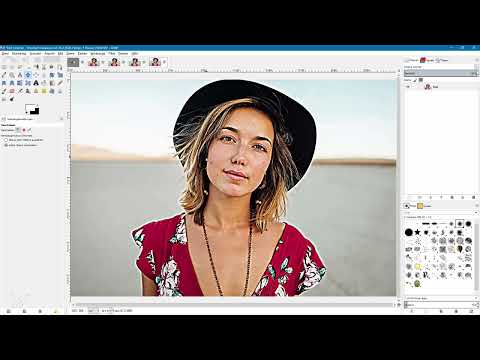
Das Video wird erst beim Abspielen von YouTube geladen – dabei werden Daten (u. a. deine IP-Adresse) an YouTube bzw. Google übertragen. Mehr dazu in der Datenschutzerklärung
Wichtigste Erkenntnisse
Schärfung erhöht den Kontrast entlang von Konturen. Sie erzeugt keine neuen Bilddetails. Der Radius bestimmt, wie breit dieser Kontrastübergang ist, und die Menge bestimmt, wie stark er ausfällt. Ein zu hoher Radius führt besonders bei Porträts zu unschönen Artefakten. Mit einer Ebenenkopie und dem Schärfen-Werkzeug bearbeitest du nur gewünschte Bereiche, ohne das Originalbild zu zerstören. Im Lab-Farbmodus lässt sich nur die Helligkeit schärfen, sodass die Farben unverändert bleiben. Der Hochpassfilter ermöglicht eine nicht-destruktive Schärfung über einen Ebenenmodus.
Schritt-für-Schritt-Anleitung
Schritt 1: Die Theorie hinter der Schärfung verstehen
Bevor du Regler bewegst, solltest du wissen, was die Software tatsächlich macht. Ein Bildbearbeitungsprogramm sucht nach Kontrasten und Konturen im Bild und hebt den Kontrast entlang dieser Kanten an. Ein Foto, dessen Details beim Speichern oder Verkleinern verloren gegangen sind, bekommt dadurch keine echten Strukturen zurück. Das Bild wirkt nur schärfer, weil die Übergänge zwischen hellen und dunklen Bereichen steiler werden. Behalte das im Hinterkopf, dann kannst du die Ergebnisse später realistischer beurteilen.

Schritt 2: Den Filter Unscharf maskieren öffnen
Wähle zuerst die Ebene aus, die du schärfen möchtest. Anschließend gehst du im Menü auf Filter, wählst Verbessern und dann Unscharf maskieren. Es öffnet sich ein Dialogfeld mit einer Vorschau. Über das Kreuz im Vorschaufenster kannst du den Bildausschnitt bestimmen, den du als Vorschau sehen möchtest. Bei Porträts eignet sich dafür meist ein Bereich mit dem Auge, da hier die Wirkung besonders deutlich wird.

Schritt 3: Die Menge richtig einstellen
Der Schieberegler Menge steuert die Stärke der Schärfung, also wie stark der Kontrast entlang der Konturen angehoben wird. Für die Schärfung von Fotos empfiehlt sich ein Wert von etwa 1. Bei diesem Wert erreichst du eine dezente Verbesserung, ohne dass sofort reines Weiß oder Schwarz an den Kanten entsteht. Erhöhst du den Wert, werden die Übergänge deutlich krasser. Starte also besser niedrig und taste dich langsam nach oben.
Schritt 4: Den Radius verstehen und dosieren
Der Radius legt fest, wie breit der Bereich entlang der Konturen ist, in dem der Kontrast angehoben wird. Bei einem sehr kleinen Wert wie 0,1 ist der Effekt nur als feiner Saum an den Kanten sichtbar. Erhöhst du den Wert auf etwa 20, entsteht ein breiter Verlauf vom dunklen Farbton zum Mittelgrau. Radius und Menge wirken zusammen. Subjektiv steigt der Schärfeeindruck, objektiv wird das Bild jedoch nicht schärfer.
Schritt 5: Ergebnisse in der Vorschau vergleichen
Über das Kästchen in der Vorschau kannst du das Bild vor und nach der Bearbeitung betrachten. Alternativ klickst du ins Bild und hältst die Maustaste gedrückt, dann siehst du das Original. Sobald du loslässt, erscheint wieder das bearbeitete Ergebnis. So erkennst du gut, welche Konturen verstärkt wurden. Achte dabei auf die Hautpartien und feine Strukturen, denn hier zeigen sich Übertreibungen am ehesten.

Schritt 6: Typische Nebenwirkungen vermeiden
Ein zu hoher Radius kann bei Porträts unschöne Effekte erzeugen. Im Beispiel wirkt eine Augenbraue sehr dunkel und die Haut am Rand stark aufgehellt. Für Porträts solltest du den Radius deshalb niedrig halten. Außerdem wirkt die Schärfung oft auf die Farbsättigung, sodass einzelne Farben kräftiger erscheinen als im Original. Je nach Bildgröße und Motiv kannst du mit Radius und Menge spielen, bis das Ergebnis natürlich aussieht. Bestätige anschließend mit OK oder brich mit Abbrechen ab, wenn dir das Ergebnis nicht gefällt.

Schritt 7: Nur bestimmte Bereiche gezielt schärfen
Wenn du nur wichtige Partien wie Augen, Nase oder Mund schärfen möchtest, arbeitest du am besten mit einer Ebenenkopie. Dupliziere dafür deine Ebene und benenne sie beispielsweise mit „Schärfen-Werkzeug“. Solltest du später mit dem Ergebnis unzufrieden sein, löschst du die Kopie einfach, und das Originalbild ist unverändert. Das Schärfen-Werkzeug findest du im Werkzeugkasten, alternativ erreichst du es über die Tastenkombination Umschalt und U.

Schritt 8: Das Schärfen-Werkzeug einsetzen
Das Werkzeug verhält sich wie ein Pinsel. In den Werkzeugeinstellungen wählst du die Pinselspitze, eine weiche Spitze ist für diesen Zweck angenehm, sowie die Größe und die Deckkraft. Unter Verknüpfungsart stellst du ein, ob du weich zeichnen oder schärfen möchtest. Die Rate entspricht ungefähr der Menge beim Unscharf maskieren. Ein Wert von etwa 75 ist ein guter Ausgangspunkt. Male anschließend mehrfach über das Auge, die Augenbrauen oder den Mund. Je öfter du über eine Stelle malst, desto stärker wird sie geschärft. Übertreibst du es, entstehen Artefakte, daher lohnt sich ein sparsamer Umgang.

Schritt 9: Das Ergebnis mit dem Original vergleichen
Blende die Schärfen-Ebene aus und wieder ein, um das Vorher- und Nachher-Bild direkt gegenüberzustellen. So siehst du, ob die gezielte Schärfung unauffällig wirkt. Mit diesem Vorgehen lassen sich einzelne Bereiche präzise betonen, ohne den Rest des Fotos zu verändern.

Schritt 10: Den Lab-Farbmodus für eine farbneutrale Schärfung nutzen
Beim normalen Unscharf maskieren werden häufig auch die Farben beeinflusst. Im Lab-Farbmodus trennst du dagegen die Helligkeit von den Farben. Die Ebene L steht für die Helligkeit, A für die Farben von Rot bis Grün und B für die Farben von Blau bis Gelb. Wenn du nur die Ebene L schärfst, bleiben die Farben im Bild unberührt. Das ist besonders dann hilfreich, wenn du unerwünschte Sättigungssprünge vermeiden möchtest.

Schritt 11: Das Bild in Lab-Kanäle zerlegen
GIMP erlaubt es nicht, ein Foto direkt über das Menü Bild in den Lab-Modus zu setzen. Du kannst das Bild aber über Farben, Komponenten und Zerlegen in die Kanäle des Lab-Modus aufteilen. Im Menü Farbmodus wählst du Lab aus und bestätigst mit OK. Danach öffnet sich ein neuer Dokumentreiter mit den drei Ebenen L, A und B.

Schritt 12: Nur die Helligkeitsebene schärfen
Wähle die Ebene L aus und öffne wieder Filter, Verbessern und Unscharf maskieren. Übernimm die gewohnten Einstellungen und bestätige mit OK. Der Helligkeitskanal hat nun mehr Kontrast, während die Farbkanäle A und B unverändert bleiben.

Schritt 13: Die Kanäle wieder zusammenfügen
Im Menü Farben, Komponenten wählst du anschließend Zusammensetzen. Auch hier wählst du den Farbmodus Lab und bestätigst mit OK. Das Bild wird wieder aus den drei Kanälen zusammengesetzt. Zum Vergleich kannst du mit Strg und Umschalt und J das ganze Bild anzeigen lassen und das Ergebnis mit deiner ersten Bearbeitung vergleichen. Dabei fällt auf, dass im Lab-Ergebnis der grünliche oder bläuliche Flaum fehlt, der bei der herkömmlichen Schärfung entstanden ist.

Schritt 14: Den Hochpassfilter als Script installieren
GIMP bringt von Haus aus keinen Hochpassfilter mit. Dafür benötigst du ein Script, das du über die im Video genannte Webadresse findest. Die Datei liegt dem Videotraining außerdem bei. Damit GIMP das Script nutzen kann, öffnest du unter Bearbeiten die Einstellungen und wählst im Bereich Ordner den Eintrag Scripte. Dort siehst du den Ordner, in den du die Scriptdatei ziehst. Anschließend öffnest du unter Filter, Script-Fu die Option Scripte auffrischen. Danach ist das Script geladen.

Schritt 15: Den Hochpassfilter auf einer Kopie anwenden
Achte darauf, die richtige Ebene auszuwählen, bevor du den Filter anwendest. Im Menü Filter findest du unter Allgemein den Eintrag Highpass, zu Deutsch Hochpass. Da der Filter keine Vorschau bietet, musst du den Radius nach Gefühl einstellen. Ein Wert von 6 oder 7 ist ein guter Startpunkt. Im Feld Mode lassen sich verschiedene Modi ausprobieren, im Beispiel bleibt die Option Color aktiv. Nach dem Bestätigen mit OK entsteht eine neue Ebene, auf der die Konturen sichtbar werden, während der Großteil des Bildes mittelgrau erscheint.

Schritt 16: Die Hochpassebene mit dem Ebenenmodus überlagern
Wähle für die aktive Hochpassebene in den Ebenenmodi den Modus Überlagern. Dieser Modus lässt das mittlere Grau verschwinden, während helle und dunkle Bereiche die Ebenen darunter aufhellen oder abdunkeln. Das Ergebnis ist eine scharfe Version des gesamten Bildes. Blendest du die Ebene aus, siehst du das Original, blendest du sie ein, siehst du die geschärfte Variante. Da das Originalbild unangetastet bleibt, arbeitest du vollständig nicht-destruktiv.

Schritt 17: Die Schärfung auf bestimmte Bereiche begrenzen
Wenn du die Schärfung nur auf einzelne Stellen beschränken möchtest, kannst du der Hochpassebene eine Ebenenmaske hinzufügen. Damit blendest du den Effekt gezielt an den gewünschten Stellen ein oder aus. So verbindest du die Vorteile des Hochpassfilters mit der Kontrolle über einzelne Bildbereiche.

Zusammenfassung – GIMP schärfen: Unscharf maskieren, Lab-Modus und Hochpassfilter
Schärfung betont Kontraste an Konturen und ergänzt keine echten Details. Mit Menge und Radius steuerst du Stärke und Breite dieses Effekts, wobei für Porträts ein niedriger Radius besser passt. Das Schärfen-Werkzeug auf einer Ebenenkopie ermöglicht gezielte Bearbeitungen ohne Risiko für das Original. Der Lab-Farbmodus bewahrt die Farben, weil nur die Helligkeitsebene L geschärft wird. Der Hochpassfilter mit dem Ebenenmodus Überlagern bietet eine nicht-destruktive Alternative, die du mit einer Ebenenmaske verfeinern kannst.
FAQ
Warum wirkt ein geschärftes Bild nicht wirklich detailreicher?Schärfung erhöht nur den Kontrast entlang von Konturen, sie kann verlorene Bilddetails nicht zurückbringen.
Welcher Wert ist für die Menge beim Schärfen von Fotos sinnvoll?Für Fotos empfiehlt sich ein Wert von etwa 1, den du bei Bedarf vorsichtig erhöhst.
Was bewirkt der Radius beim Unscharf maskieren?Der Radius bestimmt, wie breit der Bereich entlang der Konturen ist, in dem der Kontrast angehoben wird.
Warum sollte ich bei Porträts einen niedrigen Radius wählen?Ein hoher Radius führt schnell zu unschönen Effekten, etwa dunklen Augenbrauen oder aufgehellten Hautpartien.
Wie vermeide ich, dass die Farben beim Schärfen verändert werden?Du kannst das Bild im Lab-Farbmodus zerlegen, nur die Ebene L schärfen und die Kanäle anschließend wieder zusammensetzen.
Kann ich das Original beim gezielten Schärfen unverändert lassen?Ja, arbeite auf einer Ebenenkopie, dann lässt sich die Bearbeitung jederzeit löschen oder ausblenden.
Wozu dient der Hochpassfilter in GIMP?Er macht Konturen sichtbar, und zusammen mit dem Ebenenmodus Überlagern entsteht eine nicht-destruktive Schärfung.

