

Ein Foto mit unscharfem, einfarbigem Hintergrund lässt sich in wenigen Minuten freistellen. Schwierig wird es erst, wenn feine Haare, Kontraste oder Lichtsäume ins Spiel kommen. Genau dafür ist diese Anleitung gedacht: Du lernst, wie du mit dem Kanalmixer eine kontrastreiche Maske vorbereitest, sie mit Werkzeugen wie Abwedler, Pfad und Pinsel verfeinerst und am Ende über eine Ebenenmaske sauber vom Hintergrund trennst.
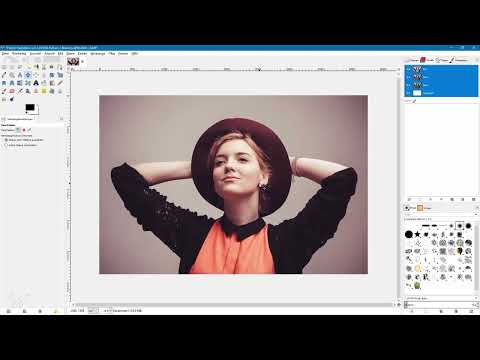
Das Video wird erst beim Abspielen von YouTube geladen – dabei werden Daten (u. a. deine IP-Adresse) an YouTube bzw. Google übertragen. Mehr dazu in der Datenschutzerklärung
Bevor du loslegst, lohnt sich ein Blick auf das Ausgangsmaterial. Das Video zeigt mehrere Beispielfotos, bei denen die Freistellung ohne Vorbereitung kaum gelingt, etwa bei unscharfem Hintergrund, dunkelem Haar vor dunklem Grund oder hellen Lichtsäumen. Ein neutraler, einfarbiger Hintergrund bei der Aufnahme spart dir später viel Arbeit.
Wichtigste Erkenntnisse
- Ein gleichmäßiger, neutraler Hintergrund bei der Aufnahme erleichtert die spätere Freistellung enorm.
- Mit dem Kanalmixer erstellst du eine Graustufenmaske. Der Grünkanal ist bei dem Beispielfoto am kontrastreichsten.
- Arbeite immer nicht-destruktiv auf Kopien deiner Ebenen, damit du jederzeit zum Original zurückkehren kannst.
- Abwedler, Pfadwerkzeug, Lasso und Pinsel ergänzen sich: Jedes Werkzeug eignet sich für einen anderen Bildbereich.
- Die Maske muss am Ende invertiert werden, denn in einer Ebenenmaske sind nur die hellen Bereiche sichtbar.
- Ränder verbesserst du mit dem Klonwerkzeug, indem du Struktur aus dem Bild selbst übernimmst.
Schritt-für-Schritt-Anleitung
Schritt 1: Das Bild analysieren
Schau dir dein Foto zuerst genau an, bevor du zu einem Werkzeug greifst. Achte darauf, wo sich Person und Hintergrund deutlich unterscheiden und wo nicht. Im Beispiel hebt sich das schwarze Oberteil und der dunkle Hut gut vom hellen, neutralen Hintergrund ab. Die helleren Arme dagegen werden voraussichtlich manuell nachgearbeitet. Diese Einschätzung entscheidet darüber, wie viel Zeit du später in welche Bereiche investierst.

Schritt 2: Die Originalebene duplizieren
Damit du nicht destruktiv arbeitest, erstellst du zunächst eine Kopie der Originalebene. Klicke dazu die Ebene an, dupliziere sie und benenne die Kopie beispielsweise mit „Kanalmixer“. Das Original bleibt unverändert und dient dir als Rückfallposition, falls einer der nächsten Schritte nicht wie gewünscht funktioniert.
Schritt 3: Die Farbkanäle prüfen
Öffne das Kanäle-Dialogfeld und betrachte Rot, Grün und Blau einzeln. Da das Bild im RGB-Modus vorliegt, besteht es aus drei Graustufenkanälen. Blende zunächst alle Kanäle aus und jeweils nur einen ein. Dabei zeigt sich, dass der Rotkanal bereits kontrastreich ist, der Grünkanal jedoch noch besser. Hut und Oberteil heben sich hier besonders deutlich vom Hintergrund ab. Der Blaukanal ist insgesamt deutlich dunkler und eignet sich weniger. Der Grünkanal ist also dein Ausgangspunkt für die Maske.

Schritt 4: Den Kanalmixer aktivieren
Wechsle in die Ebenenpalette und wähle die Kopie mit dem Namen „Kanalmixer“ aus. Anschließend öffnest du über das Menü Farben und Komponenten den Kanalmixer. Aktiviere die Option „Monochrom“, damit das Bild als Graustufenbild in der Vorschau erscheint. Setze den Rotkanal auf 0 und den Grünkanal auf 100. So arbeitest du mit dem kontrastreichsten Kanal als Grundlage.

Schritt 5: Die Kanäle mischen und den Kontrast steuern
Jetzt verschiebst du die Schieberegler, um die Helligkeitsverteilung zu verbessern. Bei einer Maske musst du keine schöne Schwarzweiß-Umwandlung erzielen. Dunkle Bereiche dürfen ruhig tief schwarz und helle Bereiche weiß erscheinen. Im Beispiel schiebst du den Rotkanal nach links, sodass der Hintergrund dunkler wird. Anschließend hellst du mit dem Blaukanal die gewünschten Bereiche wieder etwas auf. Achte darauf, dass der Hintergrund nicht gräulich wird. Bestätige am Ende mit „OK“.

Schritt 6: Eine Kopie für die Werte-Korrektur erstellen
Dupliziere die Kanalmixer-Ebene und benenne die Kopie mit „Werte umwandeln“. Mit dieser Ebene verstärkst du den Kontrast weiter, ohne die Ausgangsebene zu verändern. Öffne über Farben das Werkzeug „Werte“. Im Histogramm siehst du die dunkelsten und hellsten Bereiche des Bildes. Schiebe den schwarzen Regler nach rechts, damit die dunklen Partien tief schwarz werden, und den weißen Regler nach links, um die hellen Bereiche zu betonen. Mit dem mittleren Regler kannst du zusätzlich feinjustieren.

Schritt 7: Die Ränder mit dem Abwedler verbessern
Erstelle eine weitere Kopie und benenne sie mit „Ränder verbessern“. Auf dieser Ebene arbeitest du mit dem Abwedler. Wähle als Typ „Glanzlichter“, damit nur die bereits hellen Bereiche aufgehellt werden und die dunklen unberührt bleiben. Stelle die Zeichendynamik auf „Dynamics Off“, passe die Pinselgröße an und nutze einen sehr weichen Pinsel. Fahre damit entlang der Konturen von Oberteil, Hut und Armen. Für Bereiche, die noch zu dunkel sind, reduzierst du die Belichtung nach und arbeitest mit kleineren Pinselspitzen. Besonders wichtig ist dabei die Feinarbeit an den Haaren. Einzelne Härchen dürfen ruhig erhalten bleiben.

Schritt 8: Mit dem Pfadwerkzeug eine saubere Linie setzen
An den Armrändern soll eine klare schwarze Linie entstehen. Dafür eignet sich das Pfadwerkzeug, das sich mit der Maus besonders präzise bedienen lässt. Zoome in den Bereich hinein und setze mit einem Klick die ersten Ankerpunkte entlang des Arms. Mit gedrückter Umschalttaste ziehst du die Anfasser, damit der Pfad als weiche Kurve verläuft. Schließe den Pfad am Ende ab. Du kannst die Ankerpunkte jederzeit nachkorrigieren.

Schritt 9: Den Pfad in eine Auswahl umwandeln und füllen
Aktiviere in den Werkzeugeinstellungen des Pfadwerkzeugs die Option „Auswahl aus Pfad“. Damit erstellst du eine Auswahl entlang deines Pfades. Wechsle auf die Ebene „Ränder verbessern“ und fülle die Auswahl über Bearbeiten mit der Vordergrundfarbe. Da die Vordergrundfarbe Schwarz ist, entsteht ein schwarzer Bereich. Wiederhole diesen Vorgang für weitere Randbereiche. Hebe die Auswahl anschließend wieder auf.
Schritt 10: Feine Details mit dem Pinsel ausmalen
Für filigrane Bereiche wie einzelne Haarsträhnen brauchst du einen sehr feinen Pinsel. Verkleinere die Pinselgröße deutlich und wähle volle Deckkraft. Stelle sicher, dass die Vordergrundfarbe Schwarz ist, und male auf der Ebene „Ränder verbessern“ über alle Bereiche, die später sichtbar sein sollen. Denk daran, dass du die Maske am Ende invertierst. Alles, was jetzt schwarz ist, wird später ausgeblendet. Male deshalb genau die Partien aus, die du entfernen willst.

Schritt 11: Innere Bereiche mit dem Lasso schwarz füllen
Die inneren Flächen des Motivs sollen vollständig schwarz sein, Löcher im Motiv dagegen nicht. Erstelle daher zur Sicherheit eine Kopie der Originalebene und schiebe sie ganz nach oben. So erkennst du jederzeit, wo echte Hautbereiche liegen und wo der Hintergrund durchscheint. Wähle mit dem Lasso-Werkzeug grob die Bereiche aus, die schwarz werden sollen, und fülle sie mit Strg + Komma. Gehe dabei vorsichtig vor, besonders an feinen Details und an der Haut, und hebe die Auswahl mit Strg + Umschalt + A auf.

Schritt 12: Den Hintergrund weiß füllen
Nun wird der Hintergrund rein weiß. Bleibe auf der Ebene „Ränder verbessern“, wähle das Pinselwerkzeug und setze Weiß als Vordergrundfarbe. Ein etwas härterer Pinsel mit voller Deckkraft eignet sich hier gut. Vergrößere die Pinselspitze und male vorsichtig über die Randbereiche. Halte einen kleinen Abstand zur Kontur der Person ein. Für hartnäckige graue Stellen eignet sich das Lasso-Werkzeug mit Strg + Komma. Der Lasso-Modus ist besonders hilfreich, wenn größere zusammenhängende Flächen grau sind.

Schritt 13: Die vorbereitete Maske in die Freisteller-Ebene einfügen
Blende die obere Ebene wieder ein und benenne sie mit „Freisteller“. Füge dieser Ebene über einen Rechtsklick eine Ebenenmaske hinzu. Den Startwert der Maske kannst du frei wählen, da er sowieso überschrieben wird. Wechsle auf die Ebene „Ränder verbessern“, kopiere das Bild mit Strg + C und klicke dann die Maske der Freisteller-Ebene an, nicht die Bildebene. Füge den Inhalt mit Strg + V ein. Ein zweites Einfügen über Strg + V verankert die Auswahl als feste Maske. Danach löschst du die schwebende Auswahl.

Schritt 14: Die Maske invertieren
Im Moment sieht man den Hintergrund und nicht die Person. Das liegt daran, dass in einer Ebenenmaske alles Weiße sichtbar und alles Schwarze ausgeblendet wird. Klicke die Maske an, öffne das Menü Farben und wähle „Invertieren“. Jetzt ist die Person vom Hintergrund getrennt und der Hintergrund erscheint weiß.

Schritt 15: Eine Farbfläche als Testhintergrund einfügen
Um das Ergebnis zu prüfen, erstellst du eine neue Ebene zwischen Freisteller und Ränder verbessern und nennst sie „Farbfläche“. Fülle sie mit einer Farbe deiner Wahl, zum Beispiel einem dunkleren Rotton, und bestätige mit OK. Wähle das Füllwerkzeug und klicke einmal auf die Fläche. So siehst du sofort, ob noch helle Ränder übrig geblieben sind. Dafür eignet sich ein kräftiger Farbton besonders gut.

Schritt 16: Helle Ränder mit dem Klonwerkzeug korrigieren
Dupliziere die Freisteller-Ebene, blende das Original aus und benenne die Kopie mit „Ränder optimieren“. Arbeite nun auf der Bildebene, nicht auf der Maske. Wähle das Klonwerkzeug, stelle die Pinselgröße passend ein, setze die Zeichendynamik auf „Dynamics Off“ und wähle als Ausrichtung „ausgerichtet“. Mit Strg-Klick legst du eine Quelle in einem dunklen Bereich fest und malst mit dem weichen Rand des Pinsels über die hellen Säume. Setze immer wieder neue Quellen, damit keine sichtbaren Muster entstehen. Achte darauf, nicht über Hautpartien zu malen, und verkleinere den Pinsel bei feinen Stellen. Das Klonwerkzeug überträgt Struktur aus dem Bild, sodass die Korrektur natürlich wirkt. Bei Bedarf hellst oder dunkelst du einzelne Stellen mit Nachbelichter und Abwedler nach.

Zusammenfassung – Person freistellen mit GIMP: Schritt-für-Schritt-Anleitung
Du hast gesehen, wie sich eine Person in GIMP sauber vom Hintergrund trennen lässt. Der Schlüssel liegt in der Vorbereitung: Mit dem Kanalmixer erstellst du auf Basis des kontrastreichsten Farbkanals eine Graustufenmaske. Danach verfeinerst du Konturen mit Abwedler, Pfadwerkzeug, Lasso und Pinsel, bevor du die Maske einfügst und invertierst. Zum Schluss bereinigst du die Ränder mit dem Klonwerkzeug. Wenn du dir die Zeit nimmst, Bildaufnahme und Hintergrund gut zu planen, wird deine nächste Freistellung deutlich schneller gelingen.
FAQ
Warum sollte man bei der Freistellung nicht-destruktiv arbeiten?Weil du jederzeit auf das unveränderte Original zurückgreifen kannst, falls ein Schritt nicht gelingt.
Welcher Farbkanal eignet sich am besten für die Maske?Im Beispiel war der Grünkanal am kontrastreichsten. Welcher Kanal sich am besten eignet, hängt vom jeweiligen Foto ab und sollte immer im Vergleich geprüft werden.
Warum wird die Maske am Ende invertiert?In einer Ebenenmaske werden helle Bereiche angezeigt und dunkle ausgeblendet. Da die Maske zunächst umgekehrt aufgebaut wurde, muss sie gedreht werden.
Welche Werkzeuge eignen sich für welche Bildbereiche?Der Abwedler hellt gezielt Glanzlichter auf, das Pfadwerkzeug erzeugt saubere Kurven, das Lasso füllt größere Flächen und der Pinsel eignet sich für feine Details.
Warum sollte man Fotos möglichst vor einem neutralen Hintergrund aufnehmen?Ein einfarbiger, neutraler Hintergrund erleichtert die Auswahl erheblich und verringert die Nacharbeit an Rändern und Haaren.
Wie vermeidet man Treppcheneffekte an den Konturen?Indem du nicht immer wieder über dieselben Bereiche malst. Ein einmaliges, gleichmäßiges Überstreichen liefert bessere Ergebnisse als mehrfaches Nachzeichnen.
Was tun, wenn helle Lichtsäume am Rand übrig bleiben?Mit dem Klonwerkzeug kannst du Struktur aus dunkleren Bereichen übernehmen und die Säume gezielt überdecken. Mit Nachbelichter lassen sich Ränder zusätzlich abdunkeln.
Warum sollte die Person farblich an den neuen Hintergrund angepasst werden?Ein unterschiedlicher Farblook zwischen Person und Hintergrund wirkt schnell unnatürlich. Anpassungen der Farbtöne sorgen für ein stimmiges Gesamtbild.

