

Wenn Hauttöne unruhig wirken, Flecken stören und trotzdem Struktur erhalten bleiben soll, ist das Abpudern mit Hochpassfilter eine schnelle und saubere Lösung. In dieser Anleitung führe ich dich durch den kompletten Ablauf in GIMP: vom Vorbereiten der Ebenen über grobe Korrekturen bis zur partiellen Abpuderung mit Ebenenmaske.
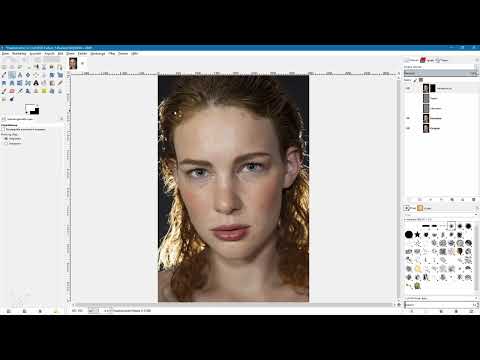
Das Video wird erst beim Abspielen von YouTube geladen – dabei werden Daten (u. a. deine IP-Adresse) an YouTube bzw. Google übertragen. Mehr dazu in der Datenschutzerklärung
Einleitung
Die Hautretusche gehört zu den Aufgaben, bei denen zu viel Eingriff schnell künstlich aussieht. Dieses Verfahren ist deshalb ein guter Einstieg: Du entfernst zuerst die auffälligsten Störungen, glättest danach die Hautfläche und holst die Poren über eine Detailebene zurück. Das Ergebnis wirkt ruhig, ohne wachsartig zu werden.
Die Anleitung stammt aus dem ersten Teil einer Videoreihe zur Hautretusche. Der Hochpassfilter ist in GIMP nicht standardmäßig enthalten. Wie du ihn nachträglich und kostenlos installierst, erklärt die Reihe in einem separaten Video zum Bildschärfen. Installiere ihn vorab, sonst findest du die Filterfunktion im Menü nicht.
Wichtigste Erkenntnisse
Arbeite immer auf Ebenen, damit du jeden Schritt rückgängig machen oder abschwächen kannst. Die Kombination aus Hochpassfilter, Gauß-Weichzeichner und Ebenenmodus erzeugt die Abpuderung. Die Maske sorgt dafür, dass nur die Haut betroffen ist und nicht Haare oder Konturen. Ein weicher Pinsel und vorsichtiges Arbeiten an Kanten verhindern helle Säume.
Schritt 1: Originalebene duplizieren und vorbereiten
Beginne mit einer Kopie deines Originalbilds, denn das Original bleibt so unangetastet. Klicke dafür in der Ebenenpalette auf die Originalebene und erstelle ein Duplikat. Benenne die Kopie zum Beispiel mit „Korrektur“, damit du sie später eindeutig wiedererkennst. Zoome anschließend mit dem Zoomwerkzeug in das Bild hinein, indem du einen Rahmen um den Bereich ziehst, an dem du arbeiten möchtest.

Schritt 2: Grobe Hautunreinheiten mit dem Heilen-Werkzeug entfernen
Wechsle nun zum Heilen-Werkzeug und stelle sicher, dass du auf der Korrekturebene arbeitest. Passe die Pinselgröße an die Stelle an, die du gerade bearbeitest. Zuerst entfernst du die auffälligsten Störungen wie kleine schwarze Punkte, Flusen oder einzelne Härchen. Halte dazu die Strg-Taste gedrückt und klicke auf einen sauberen Hautbereich in der Nähe. Dieser wird zur Quelle. Danach malst du über die Störung, und das Werkzeug übernimmt die Hauttextur aus dem Quellbereich.
Wechsle immer wieder zu neuen Quellen, damit nicht überall dieselbe Stelle als Vorlage dient. Sonst entstehen sichtbare Wiederholungen. Bei größeren Auffälligkeiten wie einer Narbe kannst du die Pinselgröße vergrößern und mehrmals neu ansetzen. Ob du Sommersprossen oder kleine Pickel entfernst, entscheidest du individuell. Gerade Sommersprossen gehören oft zur Persönlichkeit einer Person und sollten bleiben.


Schritt 3: Zwei Kopien für Details und Abpuderung erstellen
Wenn die Korrekturen zufriedenstellen, duplizierst du die Korrekturebene zweimal. Die obere Kopie benennst du mit „Details“. Auf dieser Ebene holst du später feine Strukturen wie Wimpern oder Augenbrauen zurück. Die zweite Kopie benennst du mit „Abpudern“. Blende die Detailebene vorerst aus und arbeite mit der Abpuderebene.

Schritt 4: Die Abpuderebene invertieren und den Hochpassfilter anwenden
Aktiviere die Abpuderebene und wähle im Menü Farben den Befehl Invertieren. Die Farben im Bild sind danach umgekehrt. Dieser Schritt ist wichtig, weil der Hochpassfilter die Helligkeitsunterschiede so erfasst, dass sie sich später wie ein Weichzeichner auswirken.
Wende anschließend den Hochpassfilter an. Du findest ihn über Filter, dann Allgemein, dann Hochpassfilter. Der Filter bietet keine Vorschau, daher musst du experimentieren. Gib einen recht hohen Wert ein, im Beispiel etwa 90, und bestätige mit OK. Entferne das Häkchen bei „Keep original Layer“, weil du den Filter direkt auf die Ebene anwenden willst. Passe den Wert an dein Bild an, bis die Ergebnisse überzeugen.


Schritt 5: Ebenenmodus umstellen und mit dem Gauß-Weichzeichner Poren zurückholen
Setze den Ebenenmodus der Abpuderebene auf den Mischmodus, den der Dozent im Video wählt. Du findest die Liste der Ebenenmodi in der Ebenenpalette. Danach wirkt das fleckige Erscheinungsbild der Haut deutlich weicher. Gleichzeitig geht aber Struktur verloren, die Poren verschwinden.
Um sie zurückzuholen, wendest du auf der Abpuderebene den Gauß-Weichzeichner an. Du findest ihn unter Filter, Weichzeichnen. Im Beispiel reichen 12 Pixel. Der Weichzeichner glättet die Ergebnisse des Hochpassfilters, sodass wieder mehr Strukturen sichtbar werden. Zoome danach näher an das Bild heran und vergleiche die Poren mit dem Vorher-Zustand. Bleiben einzelne Flecken sichtbar, kannst du sie entweder in der Korrekturebene entfernen oder einen höheren Hochpasswert wählen.


Schritt 6: Details und Strukturen mit einer zweiten Hochpassebene zurückholen
Damit Wimpern und Augenbrauen nicht zu weich wirken, aktivierst du die Detailebene und blendest sie wieder ein. Wende auch hier den Hochpassfilter an. Im Video wird der halbe Wert des vorherigen Filters verwendet, also etwa 45. Auch hier entfernst du das Häkchen bei „Keep original Layer“.
Die Detailebene ist anschließend größtenteils mittelgrau. Setze den Ebenenmodus auf Weiches Licht. Das mittlere Grau wird dadurch transparent, und die Details verrechnen sich mit dem Bild darunter.


Schritt 7: Ebenen zusammenfassen und eine Ebenenmaske mit Schwarz anlegen
Im Moment wirkt jedoch das gesamte Bild abgepudert, also auch Haare und Konturen. Damit du nur die Haut bearbeitest, fasst du alle Änderungen zusammen. Wähle dazu oben in der Ebenenpalette eine neue Ebene, und zwar über Ebene, Neu aus sichtbarem. Blende anschließend die Detail- und Abpuderebene aus. Benenne die neue Ebene zum Beispiel mit „Hautretusche“.
Füge dieser Ebene eine schwarze Ebenenmaske hinzu. Klicke dazu mit der rechten Maustaste auf die Ebene und wähle Ebenenmaske hinzufügen, dann Schwarz. Die Ebene ist nun komplett ausgeblendet, und du siehst wieder das Ausgangsbild.

Schritt 8: Haut mit weißem Pinsel auf der Maske freilegen
Aktiviere die Maske und setze Weiß als Vordergrundfarbe. Wähle einen weichen Pinsel mit 100 Prozent Deckkraft. Mit Weiß auf der Maske machst du die Hautretusche sichtbar. Male also über die Hautbereiche, die du abpudern möchtest. Die Deckkraft kannst du später auf Ebenenebene reduzieren, daher ist 100 Prozent beim Malen in Ordnung.
Zoome in das Bild und passe die Pinselgröße an. Um zu sehen, wo du schon gemalt hast, hältst du die Alt-Taste gedrückt und klickst auf die Maske. Dann zeigt GIMP dir die Maske an. Arbeite Stück für Ststück, die Stirn, die Wangen, das Kinn.

Schritt 9: Konturen und Ränder vorsichtig bearbeiten
Besondere Sorgfalt brauchst du an Konturen. Wenn du direkt auf der Kontur von Nase, Kinn oder Augenbrauen malst, entstehen helle Säume. Male deshalb knapp neben den Konturen entlang und verkleinere den Pinsel, wenn es eng wird. Am Mund solltest du nicht zu viel abpudern, weil sich die Farben dort leicht verfälschen.
Bearbeite die Nase vorsichtig, da die Nasenflügel empfindlich sind. Für die Nasenlinie und den Nasenrücken eignet sich ein kleiner, weicher Pinsel. Bereiche mit dunklen Schatten lässt du aus, damit die Konturen erhalten bleiben. Wenn du zu weit gemalt hast, wechsle mit X auf Schwarz und nimm die Änderung zurück.


Schritt 10: Hals bearbeiten und Deckkraft anpassen
Den Hals kannst du ebenfalls abpudern. Verkleinere dafür die Ansicht, damit du den Übergang zur Kontur besser überblickst, und nutze einen größeren Pinsel. Achte auch hier auf die Kante zum Hintergrund. Kontrolliere deine Arbeit regelmäßig über die Maske, damit du keine Stellen übersiehst.
Wenn das Ergebnis insgesamt zu stark abgepudert wirkt, reduziere die Deckkraft der Hautretusche-Ebene. Im Beispiel wird auf 75 bis 80 Prozent gesenkt. Vergleiche danach regelmäßig das Original mit dem bearbeiteten Bild, damit das Ergebnis natürlich bleibt.


Zusammenfassung – Hautretusche in GIMP: Haut abpudern mit Hochpassfilter
Du hast gesehen, wie du in GIMP die Haut eines Modells abpuderst und dabei die Poren weitgehend erhältst. Du hast zuerst grobe Störungen mit dem Heilen-Werkzeug entfernt, danach mit Hochpassfilter und Gauß-Weichzeichner die Abpuderebene aufgebaut und die Details gesondert zurückgeholt. Mit einer Ebenenmaske hast du die Bearbeitung gezielt auf die Haut gelenkt. Gehe dabei vorsichtig vor, lege zwischendurch Pausen ein und betrachte das Ergebnis später erneut. Eine zweite Person kann ebenfalls helfen, die Natürlichkeit einzuschätzen.
Im nächsten Video zeigt der Dozent eine professionellere Methode mit der Frequenztrennung.
FAQ
Brauche ich den Hochpassfilter unbedingt?Ja, für dieses Verfahren ist der Hochpassfilter notwendig. Er ist in GIMP nicht standardmäßig enthalten und muss nachträglich installiert werden.
Warum sollte ich die Abpuderebene invertieren?Durch das Invertieren werden die Helligkeitsunterschiede so umgekehrt, dass der Hochpassfilter die Hautstrukturen wie gewünscht erfasst und die Haut weicher erscheint.
Kann ich Sommersprossen behalten?Ja, Sommersprossen gehören oft zur Persönlichkeit einer Person. Du entscheidest selbst, welche Merkmale du entfernst oder erhältst.
Was mache ich, wenn die Haut zu stark abgepudert wirkt?Reduziere die Deckkraft der Hautretusche-Ebene, zum Beispiel auf 75 bis 80 Prozent, und vergleiche das Ergebnis regelmäßig mit dem Original.
Warum male ich auf der Maske mit Weiß?Auf der schwarzen Maske sind die Änderungen zunächst ausgeblendet. Weiß macht sie sichtbar, sodass du genau die Hautbereiche bearbeitest, die du abpudern möchtest.
Wie vermeide ich helle Säume an Konturen?Male nicht direkt auf der Kontur, sondern knapp daneben. Verwende einen kleinen, weichen Pinsel und kontrolliere die Maske regelmäßig.

