

Ein Porträt ist fast perfekt, doch eine einzelne Haarsträhne quer über dem Gesicht lenkt den Blick immer wieder ab. In GIMP kannst du solche Störungen entfernen, ohne das Originalbild zu zerstören. Dieser Leitfaden zeigt dir zwei Varianten aus dem Videotutorial von Marco Kolditz: einen Weg über die Frequenztrennung mit Hochpassfilter und einen Weg, der nur mit dem Heilen-Werkzeug auskommt.
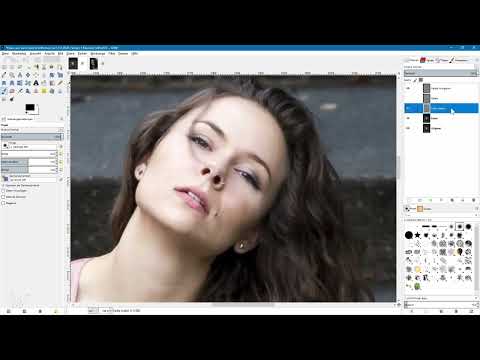
Das Video wird erst beim Abspielen von YouTube geladen – dabei werden Daten (u. a. deine IP-Adresse) an YouTube bzw. Google übertragen. Mehr dazu in der Datenschutzerklärung
Wichtigste Erkenntnisse
- Die Frequenztrennung teilt dein Bild in eine Detailebene (Struktur) und eine Farbebene. So kannst du Haare entfernen, ohne die Hauttöne zu verfälschen.
- Der Gaußsche Weichzeichner-Radius und der Radius des Hochpassfilters müssen identisch sein, sonst passen Farben und Details nicht zusammen.
- Mit dem Heilen-Werkzeug nimmst du mit gedrückter Strg-Taste eine Quelle aus einem haarlosen Bereich auf. Achte darauf, keine sich wiederholenden Muster zu erzeugen.
- Die Farbkorrekturen erfolgen auf einer transparenten Ebene mit der Farbpipette. Die Option „Vereinigung prüfen“ muss dafür aktiviert sein.
- Alle Korrekturen liegen auf eigenen Ebenen. Du kannst jederzeit zurückgehen, Ebenen ausblenden oder löschen.
Schritt 1: Das Ausgangsbild untersuchen
Bevor du loslegst, solltest du das Bild genau prüfen. Öffne dein Porträt in GIMP und zoome mit dem Zoomwerkzeug an die Stelle, an der die Haarsträhne verläuft. Erst aus der Nähe erkennst du, welche Härchen wirklich stören und welche du bewusst stehen lassen möchtest. Gerade bei Porträts sind feine Haare an der Augenpartie oft problematischer als eine große Strähne, die natürlich wirkt.

Schritt 2: Das Originalbild duplizieren
Das Original bleibt unangetastet, wenn du damit arbeitest. Wähle die Originalebene in der Ebenenpalette aus und klicke zweimal auf das Icon „Ebene duplizieren“. Du erhältst zwei Kopien. Benenne die obere Ebene mit einem Doppelklick in „Details“ um, die mittlere in „Farbe“. Blende anschließend die Detailebene über das Augensymbol aus, damit du zunächst nur an der Farbebene arbeitest.

Schritt 3: Die Farbebene weichzeichnen
Wähle die Ebene „Farbe“ aus und öffne das Menü Filter, dann Weichzeichnen und den Gaußschen Weichzeichner. Im Vorschaufenster navigierst du mit dem Kreuz durch das Bild. Erhöhe den Weichzeichnungsradius, bis die Details im Gesicht verschwinden und nur noch die Farbverläufe übrig bleiben. Bei diesem Beispiel hat ein Wert von 10 Pixeln gut funktioniert. Bei großen Aufnahmen, auf denen das Modell nur in der Mitte zu sehen ist, reichen oft kleinere Werte. Zeigt das Bild dagegen das ganze Gesicht, brauchst du einen höheren Radius. Den Wert solltest du dir unbedingt merken, denn du benötigst ihn im nächsten Schritt.

Schritt 4: Die Details mit dem Hochpassfilter zurückholen
Blende die Detailebene wieder ein und wähle sie aktiv aus. Öffne dann Filter, Allgemein und den Hochpassfilter. Dieser Eintrag erscheint nur, wenn du das Hochpass-Plugin installiert hast. Im Dialog gibt es keine Vorschau. Trage im Feld „Filterradius“ exakt den Wert ein, den du beim Gaußschen Weichzeichner verwendet hast, also 10. Außerdem solltest du die Option „Keep Original Layer“ deaktivieren. So wird der Filter direkt auf der Detailebene angewendet und es entsteht keine zusätzliche Ebene.
Das Ergebnis erkennst du daran, dass die Detailebene überwiegend in einem mittleren Grau erscheint und nur noch Strukturen und Konturen zeigt.

Schritt 5: Die Ebenen verrechnen und das Ergebnis prüfen
Jetzt müssen Details und Farben miteinander verrechnet werden. Aktiviere die Detailebene und wähle im Menü der Ebenenmodi den Modus aus, der zum Verrechnen gedacht ist. Im Video wird er als „Faser Mission“ bezeichnet, gemeint ist der Ebenenmodus, der die Struktur auf die Farbebene überträgt. Wie er in deiner GIMP-Version heißt, findest du am schnellsten über die Liste der Ebenenmodi. Sobald du den Modus gewählt hast, sieht das Bild wieder natürlich aus.
Zum Nachweis kannst du das Originalbild duplizieren und ganz nach oben ziehen. Blendest du es ein und aus, bleibt das Bild unverändert. Das bestätigt, dass Details und Farbebene zusammen wieder das Original ergeben. Die Frequenztrennung ist damit erfolgreich abgeschlossen.

Schritt 6: Eine Korrekturebene für die Strukturen anlegen
Nun entfernst du die Haarsträhne über die Detailebene. Damit du nicht destruktiv arbeitest, duplizierst du die Detailebene und benennst die Kopie zum Beispiel mit „Details korrigieren“. Die andere Detailebene blendest du aus, sie dient dir als Sicherung. Falls du dich vertust, kannst du jederzeit darauf zurückgreifen.

Schritt 7: Das Heilen-Werkzeug richtig einstellen
Wähle das Heilen-Werkzeug und stelle die Pinselgröße passend zum Motiv ein. Im Beispiel war ein Wert von etwa 12 gut geeignet. Bei sehr feinen Härchen darf der Pinsel noch kleiner sein. Wichtig sind außerdem die Zeichendynamik, die du auf „Dynamics Off“ stellst, damit Größe und Deckkraft während des Malens gleich bleiben, und die Ausrichtung, die du auf „ausgerichtet“ setzt.

Schritt 8: Die Haarstruktur mit dem Heilen-Werkzeug entfernen
Halte die Strg-Taste gedrückt und klicke auf einen haarlosen Bereich, um diesen als Quelle zu übernehmen. Lass die Taste los und male anschließend über die Haare, die weg sollen. Du kannst jederzeit eine neue Quelle aufnehmen. Achte darauf, dass du nicht immer aus derselben Stelle kopierst, denn sonst entstehen wiederkehrende Muster, die schnell auffallen. Bei der Nase musst du besonders sorgfältig arbeiten, weil dort schnell Kanten entstehen.
Die Ergebnisse wirken zunächst unscharf. Das ist normal, denn du entfernst ja nur die Struktur auf der Detailebene. Die Farbunterschiede korrigierst du im nächsten Schritt separat.
Schritt 9: Die Farben auf einer transparenten Ebene korrigieren
Erstelle eine neue, transparente Ebene oberhalb der Farbebene und benenne sie zum Beispiel mit „Farbe malen“. Wähle anschließend das Pinselwerkzeug und die Farbpipette. In der Farbpipette musst du die Option „Vereinigung prüfen“ aktivieren. Sonst würde die Pipette die leere transparente Ebene auslesen, die keine Farbe enthält. Mit gedrückter Strg-Taste nimmst du in der Pipette eine Hautfarbe aus dem umliegenden Bereich auf und wechselst danach wieder zum Pinsel.
Ein sehr weicher Pinsel sorgt für fließende Übergänge. Reduziere die Deckkraft auf etwa 75 Prozent oder noch weniger, damit du die Farben behutsam aufbauen kannst. Nimm immer wieder neue Farbtöne aus der Umgebung auf, besonders in Schattenbereichen. Arbeite dich Stück für Stück vor und lass dir Zeit.

Schritt 10: Helle und dunkle Bereiche verfeinern
Schau regelmäßig auf das Gesamtbild, denn Nahaufnahmen täuschen leicht. Hilfreich ist ein Vergleich, den du erzeugst, indem du das Original duplizierst, nach oben ziehst und „Vergleich“ nennst. So siehst du vorher und nachher auf einen Blick. Bleiben helle Flecken zurück, liegt das oft an der Detailebene. In diesem Fall wechselst du zur Detailebene und korrigierst dort mit dem Heilen-Werkzeug. Dunkle Stellen korrigierst du auf der transparenten Farbebene, indem du eine nahe Hautfarbe aufnimmst und mit geringer Deckkraft darüber malst. Im Bereich der Augen und der Nase solltest du besonders vorsichtig sein, damit keine neuen Unregelmäßigkeiten entstehen.

Die zweite Variante: Nur mit dem Heilen-Werkzeug arbeiten
Bei dieser Methode verzichtest du auf die Frequenztrennung. Das eignet sich besonders dann, wenn das Gesicht im Bild größer ist und feinere Härchen sichtbar werden. Erstelle wieder eine Kopie des Originals und benenne sie zum Beispiel mit „Korrektur“. Wähle das Heilen-Werkzeug mit einer kleinen Pinselgröße und einem nicht zu weichen, aber auch nicht zu harten Pinsel.
Entscheide zuerst, welche Haare bleiben sollen. Eine große Strähne darf zum Beispiel ruhig stehen, während feine Härchen vor dem Auge entfernt werden sollten. Setze mit gedrückter Strg-Taste eine Quelle aus einem haarlosen Bereich und male über die Härchen. Achte darauf, dass du Schattenverläufe beachtest. Male am besten entlang der Schattenrichtung und nicht quer darüber, sonst wirkt das Ergebnis unnatürlich. Falls du dabei Wiederholungen erzeugst, nimm einfach von einer anderen Stelle eine neue Quelle auf.

Schritt 11: Haare kürzen und Kanten sauber gestalten
Soll eine Strähne nur gekürzt werden, wechselst du zu einem etwas härteren Pinsel und arbeitest stückchenweise. Dabei bleibt die Struktur erhalten. Kleine Unreinheiten lassen sich auf die gleiche Weise mitentfernen. Am Rand der Nase oder anderer Konturen musst du mehr Sorgfalt walten lassen.
Ein wichtiger Hinweis: Wenn du nur den Rand eines Haares übermalst, können dunklere Flecken entstehen, die aussehen, als würde Farbe aus dem Haar fließen. Nimm deshalb lieber eine dunkle Stelle als Quelle, die das gesamte Haar abdeckt. Bei sehr feinen Konturen kannst du bei Bedarf auf einen kleineren, härteren Pinsel wechseln. Alternativ hilft das Klonen-Werkzeug, wenn du einen Übergang weicher oder härter gestalten möchtest.

Schritt 12: Den Bereich um den Mund und das Auge kontrollieren
Zum Schluss prüfst du die kritischen Bereiche. Strähnen, die über den Mund verlaufen, entfernst du auf dieselbe Weise. Achte besonders auf den Bereich des Auges, denn dort fallen Fehler sofort ins Auge. Vergleiche vorher und nachher, bis du mit dem Ergebnis zufrieden bist. Ein Abstand zum Bildschirm hilft dir, das Bild als Ganzes zu beurteilen.

Zusammenfassung – Haare im Gesicht nicht-destruktiv entfernen mit GIMP
Du hast zwei Methoden kennengelernt, um Haare aus dem Gesicht zu entfernen. Die Frequenztrennung mit Gaußschem Weichzeichner und Hochpassfilter trennt Struktur und Farbe voneinander und erlaubt dir eine präzise Korrektur. Das Heilen-Werkzeug eignet sich vor allem für feine Härchen und lässt sich mit einer Korrekturebene flexibel einsetzen. Entscheidend ist, dass du Quellen sorgfältig wählst, Wiederholungen vermeidest und jede Ebene separat bearbeitest. Probiere beide Varianten an deinen eigenen Bildern aus und finde heraus, welche Methode besser zu deinem Motiv passt.
FAQ
Muss ich den Hochpassfilter-Radius genau so eingeben wie beim Weichzeichner?Ja, der Wert muss identisch sein, damit Details und Farben später wieder zum Originalbild zusammenpassen.
Was passiert, wenn ich die Option „Keep Original Layer“ aktiviert lasse?Dann wird eine zusätzliche Ebene erstellt, und der Filter wird nicht direkt auf der Detailebene angewendet. Das verkompliziert den Ablauf unnötig.
Warum sehe ich nach dem Heilen unscharfe Stellen?Mit dem Heilen-Werkzeug bearbeitest du nur die Struktur. Die Farbunterschiede entstehen auf der Farbebene und werden dort separat korrigiert.
Wozu dient die Option „Vereinigung prüfen“ bei der Pipette?Sie sorgt dafür, dass die Pipette die Farbe aus dem sichtbaren Gesamtbild aufnimmt und nicht aus der leeren transparenten Ebene.
Warum sollte ich die Quelle für das Heilen-Werkzeug nicht immer an derselben Stelle nehmen?Wiederholte Strukturen fallen schnell auf und wirken künstlich. Wechsle deshalb regelmäßig die Quelle.
Kann ich einen Fehler rückgängig machen?Ja. Du kannst die Korrekturebene löschen und eine neue Kopie des Originals erstellen, um von vorne zu beginnen.

