

Ein Hintergrund, der vom Motiv ablenkt, oder ein störender Bildbereich, der raus muss: Dafür bietet GIMP das Radierer-Werkzeug. Es entfernt Bildinformationen direkt auf einer Ebene, macht sie transparent und lässt sich bei Bedarf rückgängig machen. In dieser Anleitung lernst du, wie du das Werkzeug richtig einsetzt, warum es bei Ebenen mit und ohne Alphakanal unterschiedlich funktioniert und weshalb eine Ebenenmaske in vielen Fällen die bessere Wahl ist.
Das Video wird erst beim Abspielen von YouTube geladen – dabei werden Daten (u. a. deine IP-Adresse) an YouTube bzw. Google übertragen. Mehr dazu in der Datenschutzerklärung
Wichtigste Erkenntnisse
Wichtigste Erkenntnisse
- Das Radierer-Werkzeug erreichst du über das Symbol in der Werkzeugleiste oder mit dem Tastenkürzel Shift + E.
- Ohne Alphakanal malt der Radierer mit der Hintergrundfarbe, mit Alphakanal entfernt er die Bildinformation tatsächlich.
- Mit gedrückter Alt-Taste kannst du entfernte Bereiche wiederherstellen, auch nach dem Speichern im XCF-Format.
- Eine Ebenenmaske ist flexibler, weil du Änderungen jederzeit zurücknehmen kannst, ohne Bildinformationen dauerhaft zu verlieren.
Schritt-für-Schritt-Anleitung
Schritt 1: Das Radierer-Werkzeug finden
Das Radierer-Werkzeug verbirgt sich hinter einem eigenen Symbol in der Werkzeugleiste. Schneller geht es mit dem Tastenkürzel Shift + E. Die Einstellungen des Werkzeugs entsprechen weitgehend denen des Pinsel-Werkzeugs, deshalb lohnt es sich, bei Unklarheiten zu den Optionen zuerst die Grundlagen des Pinsels anzuschauen.

Schritt 2: Die Ebenenstruktur verstehen
Öffne dein Bild und wirf einen Blick auf die Ebenenpalette. Im Beispiel liegt das Foto als Hintergrundebene unten, darüber befindet sich ein zweites Bild, das momentan ausgeblendet ist. Achte darauf, welche Ebene aktiv markiert ist, denn das Radierer-Werkzeug wirkt immer nur auf die aktuell ausgewählte Ebene. Im Beispiel arbeitest du also auf der unteren Bildebene.

Schritt 3: Mit der Hintergrundfarbe radieren
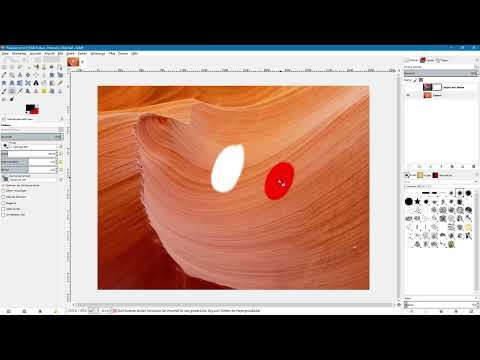
Ist die Ebene ohne Alphakanal, also ohne Transparenzunterstützung, verhält sich der Radierer anders, als du vielleicht erwartest. Wenn du mit aktivem Radierer über das Bild malst, wird die Bildinformation durch die aktuelle Hintergrundfarbe ersetzt. Die Standardhintergrundfarbe ist Weiß. Teste das ruhig: Wechselst du die Hintergrundfarbe zum Beispiel auf Rot und radierst erneut, erscheint genau diese Farbe an den bearbeiteten Stellen. Das Ergebnis ist also eine Übermalung und keine echte Transparenz.


Nachdem du den Test gemacht hast, nimm die Schritte mit Strg + Z zurück. Anschließend setzt du die Vorder- und Hintergrundfarbe über das kleine Symbol unter den Farbfeldern wieder auf die Standardwerte zurück. So hast du Weiß wieder als Hintergrundfarbe.

Schritt 4: Alphakanal hinzufügen und echte Transparenz erzeugen
Damit der Radierer Bildinformationen tatsächlich entfernt, muss die Ebene einen Alphakanal besitzen. Klicke dazu mit der rechten Maustaste auf die Ebene in der Ebenenpalette und wähle „Alphakanal hinzufügen“. Am Bild selbst ändert sich zunächst nichts. Den Unterschied erkennst du erst, wenn du mit dem Radierer über einen Bereich malst. Dort siehst du den transparenten Hintergrund durchschimmern. Die Bildinformation ist also tatsächlich entfernt.


Schritt 5: Gelöschte Bereiche mit der Alt-Taste wiederherstellen
Ein großer Vorteil des Radierers ist die Möglichkeit, Bereiche wieder sichtbar zu machen. Halte dafür die Alt-Taste gedrückt und male über die Stelle, die du zurückholen möchtest. Diese Funktion bleibt auch dann erhalten, wenn du das Bild im XCF-Format speicherst, wieder schließt und erneut öffnest. Du kannst die Bereiche also auch später noch korrigieren.

Schritt 6: Eine Ebenenmaske als bessere Alternative nutzen
Auch wenn der Radierer praktisch wirkt, empfehle ich dir, anstelle des Radiergummis lieber mit einer Ebenenmaske zu arbeiten. Blende dafür die obere Ebene ein und lege eine Ebenenmaske an. Wähle das Pinsel-Werkzeug und stelle Schwarz als Vordergrundfarbe ein. Mit Schwarz auf der Maske blendest du den Bereich der Ebene aus, sodass die darunterliegende Ebene durchscheint.


Die Vorschau der Maske macht das Prinzip anschaulich: Alles, was Schwarz ist, wird von der Bildebene nicht angezeigt, alles, was Weiß ist, bleibt sichtbar. Möchtest du einen Bereich wieder einblenden, wechselst du die Vordergrundfarbe zu Weiß und malst erneut über die Stelle auf der Maske. Dein Originalbild bleibt dabei unangetastet, und du kannst jede Korrektur jederzeit rückgängig machen.
Zusammenfassung – GIMP Radierer nutzen: Bildbereiche entfernen und wiederherstellen
Das Radierer-Werkzeug in GIMP erreichst du über das Symbol oder mit Shift + E. Ohne Alphakanal übermalt es Bereiche mit der Hintergrundfarbe. Erst mit einem hinzugefügten Alphakanal entsteht echte Transparenz. Mit gedrückter Alt-Taste holst du gelöschte Bereiche zurück, selbst nach dem Speichern im XCF-Format. Für flexible und nicht-destruktive Bearbeitung solltest du jedoch Ebenenmasken verwenden, mit denen du Bereiche schwarz ausblendest und weiß wieder einblendest.
FAQ
Kann ich mit dem Radierer auch Bereiche wiederherstellen?Ja, halte die Alt-Taste gedrückt und male über den Bereich, dann wird die ursprüngliche Bildinformation wieder sichtbar.
Warum ist meine Radierung weiß statt transparent?Die Ebene hat vermutlich keinen Alphakanal. Füge ihn über das Kontextmenü der Ebene hinzu, dann entsteht Transparenz.
Bleiben die Radierungen erhalten, wenn ich das Bild im XCF-Format speichere?Ja, auch nach dem erneuten Öffnen lassen sich die radierten Bereiche mit gedrückter Alt-Taste wiederherstellen.
Warum empfiehlt sich eine Ebenenmaske statt des Radierers?Eine Ebenenmaske verändert das Originalbild nicht dauerhaft, du kannst Bereiche jederzeit wieder einblenden.
Welche Farbe muss ich für eine Ebenenmaske wählen?Mit Schwarz blendest du Bereiche aus, mit Weiß blendest du sie wieder ein.

