

Wer in GIMP bereits mit Ebenen und Masken gearbeitet hat, kennt das Problem: Bei runden oder geschwungenen Motiven stößt die Maskenarbeit mit dem Pinsel schnell an ihre Grenzen. Pfade lösen genau dieses Problem. Mit ihnen legst du Konturen präzise fest, passt sie jederzeit an und machst sie aus einer Auswahl heraus sichtbar. In dieser Anleitung lernst du, wie du Pfade anlegst, bearbeitest, speicherst und für saubere Freistellungen nutzt.
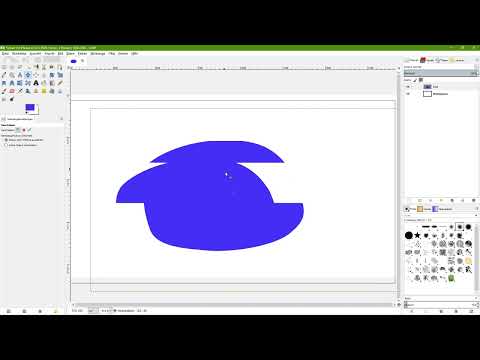
Das Video wird erst beim Abspielen von YouTube geladen – dabei werden Daten (u. a. deine IP-Adresse) an YouTube bzw. Google übertragen. Mehr dazu in der Datenschutzerklärung
Wichtigste Erkenntnisse
- Pfade sind keine Zeichnung. Sie bleiben als Vektorlinien im Pfade-Bedienfeld gespeichert und lassen sich jederzeit wieder aufrufen und verändern.
- Mit dem Pfadwerkzeug setzt du Ankerpunkte per Klick, geschwungene Kurven entstehen durch Klicken und Ziehen mit gedrückter linker Maustaste.
- Die Steuerungstaste schließt Pfade, wechselt in den Bearbeitungsmodus und hilft beim Hinzufügen und Entfernen von Ankerpunkten. Die Alt-Taste verschiebt den gesamten Pfad.
- Über „Auswahl aus Pfad“ wird der Pfad zu einer Auswahl, die du füllen oder für Freistellungen verwenden kannst.
- Mit „Pfad nachziehen“ zeichnest du den Pfad mit Vollfarbe oder einem Malwerkzeug nach, etwa einem Pinsel mit emulierter Pinseldynamik.
Schritt-für-Schritt-Anleitung
Das Pfadwerkzeug und das Pfade-Bedienfeld finden
Das Pfadwerkzeug befindet sich im Werkzeugkasten oben links, in der Gruppe hinter dem entsprechenden Symbol. Es lohnt sich, das Werkzeug direkt im Blick zu behalten, da du es im weiteren Verlauf häufig brauchst.

Zu jedem Pfad gehört außerdem ein eigenes Bedienfeld. Falls es bei dir nicht sichtbar ist, klickst du im Bedienfeldbereich auf den kleinen Pfeil, wählst „Reiter hinzufügen“ und dann „Pfade“. Danach erscheint der Reiter neben den Ebenen.

Eine neue Ebene für den Pfad anlegen
Bevor du loslegst, erstellst du am besten eine eigene Ebene. Klicke dazu unten im Ebenen-Bedienfeld auf das Symbol für eine neue Ebene und benenne sie mit „Pfad“. Aktiviere die Option „Transparenz“, damit die Ebene durchsichtig bleibt. So bleibt deine Hintergrundebene unberührt.
Die ersten Ankerpunkte setzen
Wähle nun das Pfadwerkzeug aus. In den Werkzeugeinstellungen ist standardmäßig der Modus „Design“ aktiv, den du zunächst so belassen kannst. Ein Klick mit der linken Maustaste setzt einen Ankerpunkt. Ein zweiter Klick an einer anderen Stelle erzeugt bereits eine gerade Verbindungslinie zwischen beiden Punkten. Auf diese Weise setzt du weitere Punkte, bis dein Pfad die gewünschte Form hat.
Ein so entstandener Pfad ist zunächst offen, weil Anfangs- und Endpunkt nicht verbunden sind. Das ist für viele Aufgaben völlig in Ordnung.
Den Pfad schließen
Möchtest du eine geschlossene Form, bewegst du die Maus auf den Anfangspunkt, hältst die Steuerungstaste gedrückt und klickst einmal. Der Cursor verändert sich dabei leicht, und der Pfad wird geschlossen. Solange die Steuerungstaste gedrückt bleibt, wechselt GIMP automatisch in den Bearbeitungsmodus, weshalb in den Werkzeugeinstellungen zusätzlich der Hinweis „Steuerung“ erscheint.
Zwischen Bearbeiten und Verschieben wechseln
Mit der Steuerungstaste kannst du Ankerpunkte also gezielt bearbeiten. Hältst du dagegen die Alt-Taste gedrückt, befindest du dich im Verschiebemodus. Klicke dann auf den Pfad und bewege die Maus, um die gesamte Form an eine andere Stelle zu setzen. Einzelne Ankerpunkte kannst du jederzeit mit dem Pfadwerkzeug und gedrückter linker Maustaste verschieben.
Den Pfad benennen und wiederfinden
Das Pfadebedienfeld zeigt den neuen Pfad zunächst als „Unbenannt“. Mit einem Doppelklick auf den Eintrag kannst du ihm einen aussagekräftigen Namen geben, etwa „Tasse“. Wichtig zu wissen: Der Pfad verschwindet nicht, wenn du das Werkzeug wechselst. Er bleibt im Pfade-Bedienfeld gespeichert. Ein Klick auf eine leere Fläche im Bedienfeld blendet ihn wieder ein, und anschließend kannst du ihn mit dem Pfadwerkzeug erneut bearbeiten.
Speicherst du dein Projekt im GIMP-eigenen Format XCF, bleiben die Pfade erhalten. Du kannst die Datei also schließen und später weiterarbeiten.
Ankerpunkte hinzufügen und entfernen
Um einem bestehenden Pfad einen Ankerpunkt hinzuzufügen, hältst du die Steuerungstaste gedrückt und bewegst den Cursor auf eine Linie des Pfades. Es erscheint ein kleines Plussymbol. Ein Klick setzt dort einen neuen Ankerpunkt.
Zum Entfernen hältst du die Steuerungstaste und zusätzlich die Umschalttaste gedrückt. Bewege die Maus auf den zu entfernenden Ankerpunkt, bis ein Minussymbol erscheint, und klicke einmal.
Pfade löschen
Einen kompletten Pfad entfernst du im Pfade-Bedienfeld, indem du mit der rechten Maustaste auf ihn klickst und „Pfad löschen“ wählst. Alternativ ziehst du ihn mit der linken Maustaste auf das Papierkorbsymbol am unteren Rand des Bedienfelds.
Geschwungene Kurven erstellen
Nicht jede Form besteht aus geraden Linien. Für Kurven wählst du das Pfadwerkzeug, klickst ins Bild und hältst die linke Maustaste gedrückt. Ziehst du die Maus dann in eine Richtung, entsteht eine Kurve zwischen den Ankerpunkten. Mit einem weiteren Klick und Ziehen setzt du den nächsten Punkt.
Jeder gezogene Punkt besitzt kleine Anfasser, mit denen du die Kurve nachträglich anpassen kannst. Klicke dazu auf einen Anfasser, halte die linke Maustaste und ziehe ihn in die gewünschte Richtung. Möchtest du eine Ecke in eine Kurve verwandeln, hältst du die Steuerungstaste gedrückt, klickst auf den Ankerpunkt und ziehst ihn auseinander.
Aus dem Pfad eine Auswahl machen
Ist dein Pfad fertig, kannst du ihn in eine Auswahl umwandeln. Du findest die Option „Auswahl aus Pfad“ unten in den Werkzeugeinstellungen. Nach dem Klick erscheinen die bekannten Ameisenlinien, und die Auswahl ist aktiv. Den Pfad selbst siehst du dann nicht mehr, da er sich ausblendet, sobald du zu einem anderen Werkzeug wechselst.
Wechsle nun zur leeren Ebene „Pfad“, wähle das Füllwerkzeug, bestimme eine Farbe und klicke innerhalb der Auswahl. Anschließend hebst du die Auswahl über „Auswahl – Nichts“ wieder auf.

Damit deine Ebene nicht unnötig groß bleibt, kannst du sie auf den Inhalt zuschneiden. Wähle dazu im Menü „Ebene“ die Option „Ebene automatisch zuschneiden“. Die Ebene ist danach nur noch so groß wie das Objekt, was das Verschieben flüssiger macht.

Saubere Freistellungen mit dem Pfad
Stell dir ein Foto einer Tasse vor. Ihre Form besteht aus geraden und runden Abschnitten, die sich mit einer Ebenenmaske und dem Pinsel nur mühsam nachzeichnen lassen. Mit dem Pfadwerkzeug legst du die Kontur der Tasse Punkt für Punkt fest und passt die Kurven an. Anschließend wandelst du den Pfad in eine Auswahl um und setzt daraus die Maske oder löschst den Hintergrund. Der Pfad bleibt dabei jederzeit abrufbar, sodass du Korrekturen später problemlos vornehmen kannst.
Pfade nachziehen
Die zweite Funktion bezieht sich auf das Nachziehen von Pfaden. Dazu aktivierst du die leere Ebene, öffnest bei sichtbarem Pfad das Menü des Pfades (Rechtsklick im Pfade-Bedienfeld) und wählst „Pfad nachziehen“. Es stehen zwei Hauptoptionen zur Verfügung: Mit „Nachziehen“ zeichnest du den Pfad mit der Vordergrundfarbe als Vollfläche nach. Lass dabei unbedingt die Option „Kantenglättung“ aktiviert, sonst wirken Kurven später treppenartig.

Mit der zweiten Option ziehst du den Pfad mit einem Malwerkzeug nach, zum Beispiel einem Pinsel mit weicher Spitze. Aktivierst du zusätzlich „Pinseldynamik emulieren“, simuliert GIMP einen unterschiedlichen Stiftdruck. Das Ergebnis wirkt dadurch deutlich natürlicher.
Hilfslinien für gerade Pfade nutzen
Gerade Linien lassen sich mit Hilfslinien besonders präzise setzen. Ziehe dazu eine horizontale und eine vertikale Hilfslinie aus den Linealen ins Bild. Über „Ansicht“ aktivierst du die magnetischen Hilfslinien. Wenn du nun Ankerpunkte in die Nähe einer Hilfslinie bewegst, rasten sie automatisch auf ihr ein. Bestätigst du den Pfad mit gedrückter Steuerungstaste auf dem Anfangspunkt, entsteht ein geschlossenes Rechteck mit exakt geraden Kanten. Entfernen kannst du alle Hilfslinien über „Bild – Hilfslinien – Alle Hilfslinien entfernen“.
Zusammenfassung – GIMP Pfade erstellen und freistellen: Anleitung für Einsteiger
Pfade sind ein flexibles Werkzeug, mit dem du Konturen präzise festlegst, jederzeit korrigierst und in Auswahlen umwandelst. Du legst Ankerpunkte mit dem Pfadwerkzeug an, schließt Pfade mit der Steuerungstaste und verschiebst sie mit der Alt-Taste. Kurven entstehen durch Ziehen, und über das Pfade-Bedienfeld verwaltest du alle Pfade dauerhaft. Für Freistellungen ist der Weg über „Auswahl aus Pfad“ besonders hilfreich, während „Pfad nachziehen“ dir Linien mit Vollfarbe oder einem Malwerkzeug ermöglicht. Übe am besten mit einfachen Formen, bevor du dich an komplexe Motive wagst.
FAQ
Wie finde ich das Pfadwerkzeug in GIMP?Du findest es im Werkzeugkasten, in der Gruppe hinter dem Pfad-Symbol.
Was mache ich, wenn das Pfade-Bedienfeld fehlt?Klicke im Bedienfeldbereich auf den kleinen Pfeil, wähle „Reiter hinzufügen“ und anschließend „Pfade“.
Geht ein Pfad verloren, wenn ich das Werkzeug wechsle?Nein. Der Pfad bleibt im Pfade-Bedienfeld gespeichert und kann jederzeit wieder eingeblendet und bearbeitet werden.
Wie schließe ich einen offenen Pfad?Bewege den Cursor auf den Anfangspunkt, halte die Steuerungstaste gedrückt und klicke einmal.
Wie verschiebe ich einen ganzen Pfad?Halte die Alt-Taste gedrückt, klicke auf den Pfad und bewege die Maus.
Wie entferne ich einen einzelnen Ankerpunkt?Halte die Steuerungstaste und die Umschalttaste gedrückt, bewege die Maus auf den Ankerpunkt und klicke, sobald das Minussymbol erscheint.
Wie erzeuge ich eine Kurve statt einer Ecke?Halte die Steuerungstaste gedrückt, klicke auf den Ankerpunkt und ziehe ihn mit gedrückter Maustaste auseinander.
Was bewirkt „Auswahl aus Pfad“?Der Pfad wird in eine Auswahl umgewandelt, die du anschließend füllen oder zum Freistellen verwenden kannst.
Warum sollte ich bei „Pfad nachziehen“ die Kantenglättung aktiviert lassen?Ohne Kantenglättung wirken Kurven treppenförmig. Mit aktivierter Option entstehen saubere, glatte Linien.

