

Ein Porträt wirkt schnell flach, wenn Licht und Farbe nicht stimmen. Feuer, Flammen und Funken können ihm eine dramatische, künstlerische Note geben. Im Video zeigt Stefan von Row Exchange, wie du hochaufgelöste Feuertexturen vor schwarzem Hintergrund in ein Compositing einbindest. Das Material stammt aus einem Feuerpaket, dessen Aufnahmen direkt im Feuer entstanden sind. Die Bilder sind scharf genug für große Formate und enthalten die natürliche Unschärfe, die echte Flammen so lebendig macht.
Das Video wird erst beim Abspielen von YouTube geladen – dabei werden Daten (u. a. deine IP-Adresse) an YouTube bzw. Google übertragen. Mehr dazu in der Datenschutzerklärung
Du lernst in dieser Anleitung, wie du eine Textur passend platzierst, mit einer Maske Störendes entfernst, Glut in die Augen setzt und das gesamte Bild mit einer Gradationsebene in warme Töne taucht. Zum Schluss zeige ich dir, wie du die Highlights des Originals schützt, damit das Porträt nicht matschig wirkt.
Wichtigste Erkenntnisse
Feuertexturen wirken am besten auf schwarzem Hintergrund, weil sich der Modus Negativ multiplizieren dunkle Bereiche einfach ausblendet. Mit einer Maske kannst du die Textur gezielt dort zurücknehmen, wo sie stört, etwa auf der Haut. Die Farbgebung über eine Gradationsebene verbindet das Porträt mit der Feuerstimmung. Mit dem Regler Fülloptionen (Blend If) bewahrst du die Lichter des Originalbilds. Die Alt-Taste hilft dir, den Übergang weicher zu gestalten.
Schritt-für-Schritt-Anleitung
Das Feuerpaket kennenlernen und die passende Textur wählen
Bevor du loslegst, solltest du wissen, was im Paket steckt. Stefan erklärt, dass die Aufnahmen mit Kohle, Drahtgeflecht und bewegten Stäben entstanden sind. Das Paket enthält zehn Texturen, aus denen er eine für sein Beispiel auswählt. Achte bei deiner eigenen Auswahl auf die Bildkomposition: Eine Textur mit vielen hellen Funken eignet sich für Hintergründe, eine ruhigere Flamme eher für gezielte Akzente am Gesicht.

Die Textur platzieren und auf den Kopf ausrichten
Lege die Textur als eigene Ebene über dein Porträt und skaliere sie zunächst größer, damit du die Details erkennst. Positioniere sie so, dass der Bereich des Kopfes und des Gesichts sauber abgedeckt ist und die Flammen nicht an den falschen Stellen liegen. Du musst darauf achten, dass du später mit einer Aussparung arbeiten kannst. Die Textur sollte also den Kopf vollständig überlagern, aber nicht überall gleichmäßig wirken.

Störende Stellen mit einer Maske entfernen
Im nächsten Schritt legst du eine Ebenenmaske an. Nimm einen weichen, schwarzen Pinsel und male damit über die Stellen im Gesicht, an denen die Textur zu stark sichtbar ist, etwa Hautunreinheiten oder zu dominante Funken. Schwarz auf der Maske blendet die Textur an dieser Stelle aus, ohne das Original zu zerstören. Wenn dir ein Bereich zu hart erscheint, verwende einen größeren Pinsel mit niedrigerer Deckkraft. So entstehen weiche Übergänge.

Die Textur abschwächen
Stefan stellt fest, dass einige Bereiche weiterhin zu kräftig wirken. Hier hilft ein etwas größerer Pinsel, mit dem du die Textur an diesen Stellen schwächer machst. Du arbeitest also nicht mit harten Kanten, sondern mit sanften Abstufungen. Wichtig ist, dass das Gesicht erkennbar bleibt und die Glut nur als Atmosphäre wirkt.

Glut in die Augen setzen
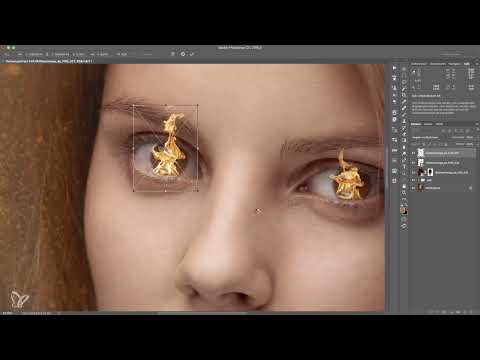
Für einen besonderen Blick setzt Stefan gezielt Feuer in die Augen. Dafür wählt er eine kleinere Feuertextur, legt sie über das Auge und passt Größe und Position an. Typischerweise setzt du die Textur an den Augenlidrand, weil dort das Licht natürlich wirkt. Mit einer schnellen Anpassung der Größe kannst du verhindern, dass die Flammen zu groß erscheinen.

Den Modus Negativ multiplizieren einstellen
Stelle die Ebene mit der Augentextur auf den Füllmodus Negativ multiplizieren. Dieser Modus lässt die dunklen Bereiche der Textur verschwinden und behält nur die hellen Flammen sichtbar. Das Ergebnis ist ein glühender Akzent, der nicht wie aufgeklebt wirkt. Achte darauf, dass du die Ebene nicht versehentlich mit der Hauptebene verwechselst, da sonst das gesamte Gesicht verändert wird.

Das zweite Auge gestalten
Stefan wählt für das zweite Auge eine andere Textur und passt sie in der gleichen Größe an. Auch hier setzt er den Modus Negativ multiplizieren ein und platziert die Textur auf dem Augenlid. Da das zweite Auge etwas größer wirkt, nutzt er für diese Ebene einen leicht größeren Maßstab. Die beiden Augen wirken so unterschiedlich lebendig, was einen natürlichen Eindruck vermittelt.

Deckkraft und Position feinjustieren
Nachdem beide Augen gefüllt sind, gruppierst du die Ebenen und passt die Deckkraft an. Eine niedrigere Deckkraft nimmt der Glut die Schärfe und lässt sie harmonischer wirken. Manchmal funktioniert es besser, die Flammen etwas nach oben zu verschieben, damit sie nicht direkt am Augenlid ansetzen. Stefan merkt an, dass die Schärfe in diesem Moment noch nicht stimmt. Das korrigierst du später mit der gesamten Farbgebung.

Das gesamte Bild mit einer Gradationsebene einfärben
Nun taucht Stefan das ganze Bild in Feuerfarben. Dafür legst du eine Gradationsebene über alle Ebenen, außer den Glutakzenten in den Augen. Mit den Kanälen Rot, Grün und Blau verschiebst du die Farbtöne, bis ein warmer, roter Touch entsteht. Stefan erhöht Rot, reduziert Blau und Grün und fügt etwas Orange hinzu, bis ein goldener Ton entsteht. Übertreibe nicht: Ist der Orangeanteil zu stark, wirkt das Porträt schnell künstlich.

Den Farbton verfeinern
Nach dem ersten Durchgang merkt Stefan, dass es zu viel Orange geworden ist. Er nimmt die Farbe ein wenig zurück, bis das Gesicht natürlich wirkt. Wenn dir eine Farbe nicht gefällt, kannst du die Gradationsebene jederzeit wieder öffnen und die Kurven neu justieren. Die Ebene bleibt flexibel, solange du sie nicht rastest.

Die Highlights mit den Fülloptionen schützen
Die Farbgebung betrifft auch die hellen Stellen des Originals, und genau das willst du meist nicht. Klicke die Gradationsebene mit der rechten Maustaste an und öffne die Fülloptionen. Dort findest du den Regler Blend If. Er mischt die Ebene anhand der Luminanz mit den Ebenen darunter. Ziehe den rechten Regler nach links, dann bleiben die Highlights des Originals erhalten und werden nicht mitbearbeitet.

Harte Abbrüche mit der Alt-Taste vermeiden
Beim Verschieben des Reglers entsteht manchmal eine harte Kante in den Tonwerten. Das wirkt unsauber. Halte beim Ziehen des Reglers die Alt-Taste gedrückt, dann teilt sich der Regler in zwei Hälften. Du kannst beide Hälften unabhängig voneinander verschieben und so einen weichen Übergang zwischen Highlights und Bearbeitung erzeugen.
Das Ergebnis beurteilen
Jetzt hat dein Porträt die Feuerstimmung, ohne seine Lichter zu verlieren. Schau dir das Ergebnis in Ruhe an und prüfe, ob die Augen, die Haut und die Farbtöne zusammenpassen. Stefan fasst zusammen, dass sich dieser Look besonders für künstlerische Porträts eignet, bei denen eine Figur umgebaut oder in eine fantastische Szene gesetzt werden soll.

Weitere Einsatzmöglichkeiten entdecken
Feuertexturen lassen sich vielseitig einsetzen. Stefan nennt Beispiele wie Schneetexturen, brennende Hände oder einen Feuerspucker. Auch für Ritter-Compositings, bei denen eine Figur im Feuer steht, sind die hochaufgelösten Motive hilfreich. Experimentiere mit verschiedenen Texturen und Füllmodi, dann findest du schnell deinen eigenen Stil.

Zusammenfassung – Feuertexturen in Porträts einsetzen: Schritt-für-Schritt-Anleitung
Du hast gesehen, wie du eine Feuertextur auf ein Porträt bringst, ohne dass es unnatürlich wirkt. Platziere die Textur, entferne störende Bereiche mit einer Maske und setze mit dem Modus Negativ multiplizieren gezielte Glut in die Augen. Mit einer Gradationsebene färbst du das Bild warm ein, während du über die Fülloptionen und die Alt-Taste die Highlights schützt. Mit dieser Abfolge gelingt dir ein glühender, künstlerischer Look, den du auf viele weitere Motive übertragen kannst.
FAQ
Welche Textur eignet sich am besten für den Einstieg?Für den Einstieg eignet sich eine Textur mit ruhigen Flammen und wenig Funken, weil du dich so auf die Technik konzentrieren kannst.
Warum sollte ich den Modus Negativ multiplizieren verwenden?Dieser Modus blendet die dunklen Bereiche der Textur aus. Übrig bleiben nur die hellen Flammen, die auf schwarzem Hintergrund leuchten.
Kann ich die Textur auch ohne Maske einsetzen?Das ist möglich, aber dann wirkt die Glut oft überall gleich stark. Mit einer Maske kannst du gezielt Bereiche abschwächen und das Gesicht schonen.
Was tue ich, wenn die Farben zu stark wirken?Öffne die Gradationsebene erneut und reduziere den Orange- oder Rotanteil. Schon eine kleine Korrektur kann den Look deutlich verbessern.
Wozu dient der Regler Blend If in den Fülloptionen?Er sorgt dafür, dass die Farbänderung nur in bestimmten Helligkeitsbereichen wirkt. Die hellen Lichter des Originals bleiben so unverändert.
Was bewirkt die Alt-Taste beim Regler?Mit gedrückter Alt-Taste teilst du den Regler in zwei Hälften. So entsteht ein weicher Übergang statt einer harten Kante in den Tonwerten.
Lassen sich die Texturen auch für andere Motive nutzen?Ja, du kannst sie für Hände, Hintergründe, Schneeeffekte oder Fantasy-Compositings einsetzen, etwa für einen Ritter im Feuer.
