

Ein Eisberg wirkt auf dem Foto gerade nicht so imposant, wie du es dir wünschst? Mit der Käfig-Transformation in GIMP kannst du genau diesen Bildbereich gezielt verformen, ohne das restliche Motiv anzufassen. Das Werkzeug funktioniert ähnlich wie ein Gummituch, das du an ausgewählten Punkten ziehst. Du legst zuerst eine Umrandung um das Objekt, den sogenannten Käfig, und verschiebst anschließend einzelne Ankerpunkte.
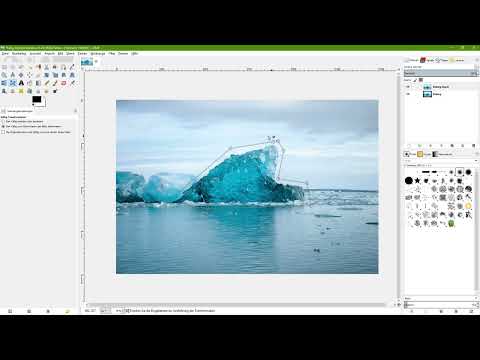
Das Video wird erst beim Abspielen von YouTube geladen – dabei werden Daten (u. a. deine IP-Adresse) an YouTube bzw. Google übertragen. Mehr dazu in der Datenschutzerklärung
In dieser Anleitung führe ich dich Schritt für Schritt durch den kompletten Ablauf: vom Aufrufen des Werkzeugs über das Erstellen des Käfigs bis zur weichen Einbindung des veränderten Bereichs mit einer Ebenenmaske. Du brauchst dafür nur eine Bilddatei mit einem klar abgegrenzten Motiv und etwas Geduld.
Wichtigste Erkenntnisse
- Die Käfig-Transformation erreichst du über das Symbol in der Werkzeugleiste oder mit dem Tastenkürzel Umschalt + G.
- Arbeite immer auf einer Kopie der Ebene, damit das Originalbild jederzeit erhalten bleibt.
- Der Käfig muss das Motiv nicht exakt nachzeichnen. Eine grobe Umrandung reicht aus.
- Verschiebe Ankerpunkte behutsam und achte auf Verzerrungen im Hintergrund, etwa am Horizont.
- Mit einer Ebenenmaske und einem weichen Pinsel glättst du unschöne Übergänge zwischen verzerrtem und originalem Bereich.
Schritt-für-Schritt-Anleitung
Schritt 1: Werkzeug finden und Foto öffnen
Öffne zunächst das Foto mit dem Eisberg in GIMP. Das Käfig-Transformationswerkzeug verbirgt sich hinter einem eigenen Symbol in der Werkzeugleiste. Alternativ aktivierst du es über das Tastenkürzel Umschalt + G. Mit diesem Werkzeug legst du später die Umrandung an, die die Verformung steuert.

Schritt 2: Ebene duplizieren
Bevor du mit der Transformation beginnst, duplizierst du die Ebene. Klicke dazu in der Ebenenpalette mit der rechten Maustaste auf die Ebene Eisberg und wähle die Option zum Duplizieren. Die Veränderungen findest du dann ausschließlich auf der Kopie. Das Original bleibt unangetastet, sodass du jederzeit zum Ausgangsbild zurückkehren kannst. Das nennt man nicht destruktives Arbeiten, und es spart dir beim Experimentieren viel Ärger.

Schritt 3: Käfig um den Eisberg legen
Aktiviere nun das Käfig-Transformationswerkzeug und setze einen ersten Ankerpunkt in der Nähe des Eisbergs. Klicke danach entlang der Kontur des Berges jeweils einen weiteren Punkt an. Du musst dabei nicht millimetergenau arbeiten. Setze die Punkte etwas großzügiger als die tatsächlichen Ränder, dann liegt der Berg sicher innerhalb des Käfigs. Der Käfig dient später als Rahmen, dessen Inhalt du verformst.

Schritt 4: Käfig schließen
Um die Umrandung abzuschließen, klickst du zum Schluss wieder auf den Startpunkt. Dadurch entsteht eine geschlossene Form, und das Werkzeug kann den eingeschlossenen Bildinhalt berechnen. Prüfe kurz, ob der Berg vollständig innerhalb der Linien liegt. Falls einzelne Punkte ungünstig gesetzt wurden, lassen sie sich später noch verschieben.

Schritt 5: Mögliche Bildfehler erkennen und rückgängig machen
Die Käfig-Transformation in GIMP kann gelegentlich Darstellungsfehler erzeugen, die nicht beabsichtigt sind. Ob das Werkzeug sauber arbeitet, hängt stark vom Motiv ab. Wenn du nach dem Setzen des Käfigs unerwartete Artefakte siehst, mache den letzten Schritt mit Strg + Z rückgängig und beginne erneut. Das ist bei kostenlosen Programmen wie GIMP normal und kein Zeichen dafür, dass du etwas falsch gemacht hast.

Schritt 6: Ankerpunkte verschieben und den Berg vergrößern
Jetzt wird es spannend. Klicke einen Ankerpunkt an, halte die linke Maustaste gedrückt und ziehe ihn in die gewünschte Richtung. Im Beispiel ziehst du den Punkt am oberen Rand des Berges nach oben. Die Verformung ist sofort in der Vorschau sichtbar. Du kannst auf diese Weise in jede Richtung arbeiten, um den Berg schrittweise wachsen zu lassen. Verschiebe die Punkte am besten nur in kleinen Schritten und kontrolliere das Ergebnis immer wieder.
Schritt 7: Horizont im Blick behalten und Transformation bestätigen
Achte beim Verschieben besonders auf den Horizont. Wenn du einen Ankerpunkt zu stark bewegst, entstehen dort schnell Knicke oder Versätze, die im fertigen Bild stören. Ziehe den Horizont-Bereich möglichst so, dass die Linie danach nahtlos weiterläuft. Wenn die Form zufriedenstellend aussieht, bestätigst du die Transformation mit der Enter-Taste. Die Verzerrung wird damit auf die Ebene angewendet.

Schritt 8: Hintergrund prüfen und Ebenenmaske hinzufügen
Nach der Transformation zeigt sich oft ein Nebeneffekt: Da du nicht nur den Berg, sondern auch den umgebenden Hintergrund verschoben hast, entstehen an manchen Stellen sichtbare Konturen, zum Beispiel im Bereich der Wolken. Diese Stellen lassen sich mit einer Ebenenmaske ausbessern. Klicke dazu auf die obere, transformierte Ebene, öffne mit der rechten Maustaste das Kontextmenü und wähle Ebenenmaske hinzufügen. Im Dialog stellst du Weiß als Initialisierung und volle Deckkraft ein.

Schritt 9: Übergänge mit dem Pinsel weich zeichnen
Wechsle nun in die Maske, indem du sie in der Ebenenpalette anklickst. Wähle das Pinselwerkzeug, stelle als Vordergrundfarbe Schwarz ein und nimm eine weiche Pinselspitze. Die Größe passt du an den Bereich an, den du bearbeiten möchtest. Male anschließend vorsichtig über den Rand des verzerrten Bereichs. Schwarz blendet die Ebene an dieser Stelle aus, sodass der Hintergrund des Originalbildes durchschimmert. So entsteht ein weicher Übergang, der die Kontur verschwinden lässt.

Schritt 10: Übergang nachbessern
Die erste Maskierung ist selten perfekt. Gehe deshalb den Rand noch einmal Stück für Stück ab und verfeinere die Stellen, die noch hart wirken. Dabei musst du dir nicht übermäßig viel Zeit nehmen. Oft reichen wenige Pinselstriche, damit der Übergang natürlich aussieht. Wenn du mit einer Stelle unzufrieden bist, kannst du mit Weiß Bereiche wieder einblenden und mit Schwarz erneut ausblenden.

Schritt 11: Ergebnis mit dem Original vergleichen
Zum Abschluss vergleichst du das Ergebnis mit dem Ausgangsbild. Blende dazu die bearbeitete Ebene über das Augensymbol in der Ebenenpalette aus. Du siehst nun das Originalfoto mit dem etwas kleineren Eisberg. Blendest du die Ebene wieder ein, erkennst du den Unterschied deutlich. Mit einem zweiten Blick auf das Gesamtbild kannst du gegebenenfalls noch kleinere Korrekturen vornehmen, bevor du die Datei speicherst.

Zusammenfassung – Eisberg wachsen lassen: So verzerrst du Bildbereiche mit der Käfig-Transformation in GIMP
Mit der Käfig-Transformation in GIMP veränderst du gezielt einzelne Bildbereiche. Der Ablauf beginnt mit dem Aufrufen des Werkzeugs und dem Duplizieren der Ebene. Danach legst du einen Käfig um das Motiv, verschiebst die Ankerpunkte und bestätigst die Verzerrung mit Enter. Anschließend sorgst du mit einer Ebenenmaske und einem weichen Pinsel dafür, dass der veränderte Bereich harmonisch in den Hintergrund übergeht. Halte dabei immer den Horizont im Blick und scheue dich nicht, fehlerhafte Schritte rückgängig zu machen.
FAQ
Muss der Käfig das Motiv exakt nachzeichnen?Nein, eine grobe Umrandung reicht aus. Setze die Punkte lieber etwas großzügiger, damit das gesamte Motiv innerhalb des Käfigs liegt.
Warum sollte ich die Ebene vor der Transformation duplizieren?So bleibt das Originalbild erhalten. Du kannst jederzeit zur Ausgangsversion zurückkehren und die Bearbeitung wiederholen.
Was tue ich, wenn die Transformation fehlerhaft aussieht?Mache den letzten Schritt mit Strg + Z rückgängig und beginne erneut. Gerade bei komplexen Motiven kann das Werkzeug unerwartete Darstellungsfehler erzeugen.
Wie vermeide ich sichtbare Konturen im Hintergrund?Achte beim Verschieben der Ankerpunkte auf den Horizont und den umgebenden Bildbereich. Verbleibende Konturen kannst du anschließend mit einer Ebenenmaske und einem weichen Pinsel ausgleichen.
Warum wird die Maske mit Schwarz bemalt?Schwarz blendet die obere Ebene an der jeweiligen Stelle aus. Dadurch scheint der Hintergrund des Originalbildes durch, und der Übergang wirkt weicher.

