

Ein Plakat wirkt auf einer Hauswand nur dann glaubwürdig, wenn es im richtigen Blickwinkel sitzt. Dasselbe gilt für eine Wiese, die in einem Composing neben einer Szene mit Tiefe stehen soll. Genau dafür bietet GIMP das Perspektive-Werkzeug. Mit ihm verzerrst du Ebenen, Auswahlen und Pfade so, dass sie zur Perspektive deines Motivs passen.
Das Video wird erst beim Abspielen von YouTube geladen – dabei werden Daten (u. a. deine IP-Adresse) an YouTube bzw. Google übertragen. Mehr dazu in der Datenschutzerklärung
In dieser Anleitung führe ich dich Schritt für Schritt durch die Bedienung. Du erfährst, wo du das Werkzeug findest, wie du das Gitter steuerst und warum eine Kopie der Originalebene unverzichtbar ist. Grundlage ist das Video-Tutorial von Marco Kolditz, in dem die Funktion anhand einer Draufsicht auf ein Stück Rasen gezeigt wird.
Wichtigste Erkenntnisse
- Das Perspektive-Werkzeug findest du über sein Symbol in der Werkzeugpalette, schneller erreichst du es mit dem Tastenkürzel Shift und P.
- Das Werkzeug verändert die Perspektive von Ebenen, Auswahlen und Pfaden. Du steuerst das über die Anfasser an den Ecken des Gitters.
- Die Transformation ist destruktiv. Arbeite deshalb immer mit einer Kopie der Originalebene.
- GIMP speichert nicht, wie eine Ebene transformiert wurde. Bei einem erneuten Aufruf beginnt das Gitter an den aktuellen Ecken der Ebene.
- Typische Einsatzgebiete sind Composings und das perspektivisch korrekte Einfügen von Motiven, etwa Plakate an Hauswänden.
Schritt-für-Schritt-Anleitung
Schritt 1: Das Perspektive-Werkzeug aufrufen
Das Perspektive-Werkzeug verbirgt sich hinter einem eigenen Symbol in der Werkzeugpalette. Wenn du lieber mit der Tastatur arbeitest, drückst du einfach Shift und P. Das Werkzeug kann die Perspektive einer Ebene, einer Auswahl oder eines Pfades verändern. Im Video dient dir eine Draufsicht auf einen Rasen als Beispiel, du kannst aber jedes andere Motiv verwenden.

Schritt 2: Die richtige Ebene auswählen
Bevor du loslegst, markierst du in der Ebenenpalette die Ebene, die verzerrt werden soll. Im Beispiel handelt es sich um die Ebene „Wiese“. Achte darauf, dass wirklich diese Ebene aktiv ist. Andernfalls veränderst du unbeabsichtigt ein anderes Element deines Projekts.

Schritt 3: Eine Kopie der Originalebene anlegen
Die Transformation in GIMP ist ein destruktiver Arbeitsschritt. Das bedeutet, dass du das Ergebnis nicht einfach rückgängig machen kannst, sobald du weitere Schritte gegangen bist. Dupliziere deshalb die Originalebene, bevor du transformierst. Den Befehl findest du im Ebenenmenü unter „Ebene duplizieren“. So bleibt die ursprüngliche Ebene unangetastet, und du kannst jederzeit zu ihr zurückkehren.

Schritt 4: Das Gitter aktivieren
Klicke mit dem Perspektive-Werkzeug auf die Ebene, die du bearbeiten möchtest. Daraufhin erscheint ein Gitter, das aus den bekannten Transformationslinien besteht. Die Ecken des Gitters sind Anfasser, mit denen du die Form steuerst. Zusätzlich öffnet sich ein kleines Dialogfeld mit den Optionen zur Transformation.

Schritt 5: Anfasser gezielt verschieben
Um die Perspektive zu verändern, klickst du mit der linken Maustaste auf einen Anfasser, hältst die Taste gedrückt und ziehst ihn an die gewünschte Position. Im Video wird zunächst der obere linke Anfasser verschoben. Jeder Anfasser lässt sich einzeln setzen, sodass du die Verzerrung Schritt für Schritt steuern kannst. Beobachte dabei das Bild in Echtzeit, denn so erkennst du schnell, ob die Richtung stimmt.

Schritt 6: Eine Seitenansicht erzeugen
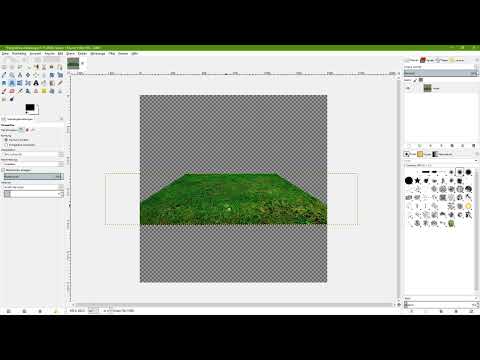
Ziehst du die unteren Anfasser nach unten, verändert sich die Wirkung deutlich. Aus der Draufsicht auf die Wiese wird eine Ansicht, die so wirkt, als stündest du seitlich am Rand des Feldes und blicktest in die Tiefe. Der Betrachter sieht das Motiv nicht mehr von oben, sondern aus einem flachen Winkel. Genau diese Wirkung brauchst du, wenn eine Fläche in eine schräge Umgebung eingefügt werden soll.

Schritt 7: Anfasser über den Dokumentrand hinaus platzieren
Die Anfasser müssen nicht innerhalb der Leinwand bleiben. Du kannst sie auch außerhalb des Dokumentrands positionieren, was in vielen Fällen die bessere Lösung ist. Im Beispiel zieht der Dozent die Punkte weiter nach unten, bis der Eindruck entsteht, dass jemand von links nach rechts über die Wiese laufen könnte. Prüfe das Ergebnis immer im Gesamtbild, denn ein Anfasser außerhalb des Dokuments wirkt auf den ersten Blick oft unauffällig, verändert die Perspektive aber stark.

Schritt 8: Die Transformation anwenden und die Ebene platzieren
Sobald die Form stimmt, klickst du im Dialogfeld auf „Transformation“. Das Bild wird daraufhin perspektivisch umgerechnet. Anschließend wechselst du zum Verschieben-Werkzeug und setzt die Ebene an die passende Stelle in deinem Motiv. Erst jetzt entsteht das endgültige Ergebnis, das du beispielsweise in einem Composing weiterverwenden kannst.

Schritt 9: Verstehen, was GIMP sich merkt
Nach der Transformation zeigt der Ebenenrahmen die neuen Ausmaße deiner angepassten Ebene. Die Ecke oben links des Rahmens ist also tatsächlich die obere linke Ecke der Ebene und nicht mehr die Ecke der ursprünglichen Wiese. GIMP speichert jedoch nicht, wie die Transformation zustande kam. Diese Information geht verloren, sobald der Vorgang abgeschlossen ist.

Schritt 10: Die Ebene erneut bearbeiten
Wenn du das Perspektive-Werkzeug erneut auf die transformierte Ebene anwendest, erscheint das Gitter wieder. Allerdings liegen die Anfasser jetzt an den tatsächlichen Ecken der Ebene. Du kannst die Ebene weiter anpassen. Das ursprüngliche Gitter stellt GIMP jedoch nicht wieder her, und es verläuft nicht mehr so, wie es die ursprüngliche Perspektive vorgeben würde. Plane deshalb weitere Änderungen bewusst und arbeite nach Möglichkeit mit einer frischen Kopie.

Schritt 11: Typische Einsatzgebiete erkennen
Das Perspektive-Werkzeug eignet sich besonders für zwei Situationen. Im Composing passt du etwa eine Wiese so an, dass sie in eine Szene mit korrekter Tiefenwirkung passt. Außerdem kannst du ein Plakat nachträglich an einer Hauswand platzieren und dabei die Perspektive der Fassade übernehmen. In beiden Fällen musst du meist die Perspektive gezielt nachjustieren, damit das Ergebnis überzeugt.

Zusammenfassung – Ebenen perspektivisch anpassen: So arbeitest du mit dem Perspektive-Werkzeug in GIMP
Das Perspektive-Werkzeug ist ein vielseitiges Hilfsmittel, mit dem du Ebenen, Auswahlen und Pfade in ihrer Perspektive verändern kannst. Du aktivierst es über das Symbol in der Werkzeugpalette oder mit Shift und P, wählst die passende Ebene und verschiebst die Anfasser am Gitter, bis die gewünschte Wirkung entsteht. Denke daran, zuvor eine Kopie der Originalebene anzulegen, denn die Transformation ist destruktiv. Außerdem merkt sich GIMP die vorherige Transformation nicht, weshalb du bei weiteren Anpassungen mit dem aktuellen Zustand der Ebene arbeitest. Mit diesem Wissen gelingen dir Composings und Montagen, bei denen die Perspektive stimmt.
FAQ
Wie öffne ich das Perspektive-Werkzeug schnell?Du erreichst es über das Symbol in der Werkzeugpalette oder mit dem Tastenkürzel Shift und P.
Auf welche Elemente kann ich das Perspektive-Werkzeug anwenden?Du kannst die Perspektive von Ebenen, Auswahlen und Pfaden beeinflussen.
Warum sollte ich vor der Transformation eine Kopie anlegen?Die Transformation ist ein destruktiver Arbeitsschritt. Mit einer Kopie bleibt die Originalebene erhalten, und du kannst jederzeit zu ihr zurückkehren.
Merkt sich GIMP die Transformation, wenn ich das Werkzeug erneut aufrufe?Nein, GIMP speichert nicht, wie die Ebene transformiert wurde. Das Gitter erscheint an den aktuellen Ecken der Ebene.
Wofür wird das Perspektive-Werkzeug typischerweise eingesetzt?Es eignet sich vor allem für Composings, bei denen Elemente perspektivisch korrekt eingepasst werden müssen, sowie für Plakate, die nachträglich an einer Hauswand platziert werden sollen.

