

Bevor du in GIMP mit dem Pinsel loslegst, musst du wissen, welche Farbe dein Pinsel überhaupt verwendet. Genau darum geht es in dieser Anleitung. Du lernst, wie du Farben über den Farbdialog auswählst, mischst und für später speicherst. Außerdem klärt sich, warum Licht und Wasserfarben nach völlig unterschiedlichen Regeln mischen.
Das Video wird erst beim Abspielen von YouTube geladen – dabei werden Daten (u. a. deine IP-Adresse) an YouTube bzw. Google übertragen. Mehr dazu in der Datenschutzerklärung
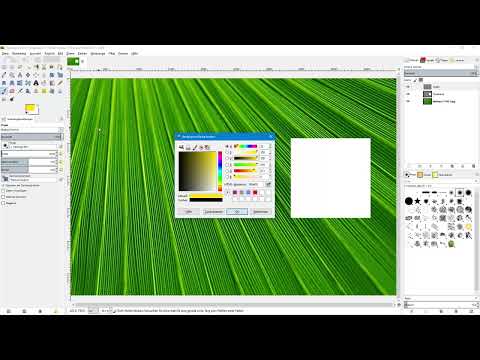
Als Ausgangspunkt dient ein einfaches Beispielbild mit einer weißen Fläche. Darauf probierst du alle Funktionen aus, ohne dein eigentliches Projekt zu gefährden.
Wichtigste Erkenntnisse
- In GIMP ist die Vordergrundfarbe die Farbe, mit der du malst. Standardmäßig ist sie Schwarz, die Hintergrundfarbe ist Weiß.
- Der Farbdialog bietet mehrere Reiter, die dieselbe Farbe auf unterschiedliche Weise darstellen: über RGB-Werte, über den Farbton im Farbkreis oder über HSV-Werte.
- Der RGB-Farbmodus arbeitet additiv: Je mehr Licht du mischst, desto heller wird das Ergebnis, bis hin zu Weiß.
- Jeder der drei RGB-Kanäle hat 256 Abstufungen. Daraus ergeben sich rund 16,7 Millionen mögliche Farben.
- Gespeicherte Farben stehen dir jederzeit wieder zur Verfügung. Außerdem kannst du Farben per Hexadezimalcode übernehmen oder mit der Pipette aus einem Bild aufnehmen.
Schritt-für-Schritt-Anleitung
Schritt 1: Eine eigene Ebene zum Malen anlegen
Bevor du Farbe ins Bild bringst, lohnt sich eine eigene Ebene. Erstelle über das Ebenen-Menü eine neue, leere Ebene und benenne sie beispielsweise mit „Malen“. Stelle die Ebene auf Transparenz und bestätige mit OK. Ziehe sie anschließend mit gedrückter Maustaste ganz nach oben in der Ebenenliste. So bleibt dein Original unangetastet, und du kannst alles, was du malst, jederzeit wieder entfernen.

Schritt 2: Das Pinselwerkzeug aktivieren
Wähle nun in der Werkzeugpalette das Pinselwerkzeug aus. Unterhalb des Werkzeugkastens erscheinen die Einstellungen für den Pinsel, etwa Größe und Deckkraft. Diese Optionen sind ein eigenes Thema und werden in einem späteren Video ausführlich behandelt. Für die Farbauswahl ist jetzt nur wichtig, dass das Pinselwerkzeug aktiv ist.

Schritt 3: Die Standardfarben im Werkzeugkasten verstehen
Im Werkzeugkasten findest du zwei Farbfelder. Das obere ist die Vordergrundfarbe, hier also Schwarz. Das untere ist die Hintergrundfarbe, hier Weiß. Mit dem aktiven Pinsel und schwarzer Vordergrundfarbe kannst du direkt ins Bild malen. Um einen Testversuch rückgängig zu machen, drückst du Strg + Z. So hast du die weiße Fläche schnell wieder zurück.


Schritt 4: Den Farbdialog öffnen
Sobald du eine andere Farbe möchtest, klickst du auf das Feld der Vordergrundfarbe. Es öffnet sich der Farbdialog. Er wirkt beim ersten Mal vielleicht überladen, hat aber eine klare Logik. Auf der linken Seite findest du verschiedene Reiter. Über sie wechselst du zwischen unterschiedlichen Ansichten ein und derselben Farbe.

Schritt 5: Eine Farbe über den Farbmischungs-Reiter wählen
Der Reiter mit dem Farbmischer zeigt dir unten den aktuellen Farbwert, zum Beispiel dein Schwarz. Klickst du in das Farbfeld oder hältst die Maustaste gedrückt und ziehst, ändert sich der Farbwert direkt. Mit OK übernimmst du die gemischte Farbe als Vordergrundfarbe. Experimentiere ruhig ein bisschen, denn du kannst jederzeit neu wählen.


Schritt 6: Einen Farbton über die Farbspalte auswählen
Eine weitere Spalte im Dialog erlaubt es dir, einen Grundfarbton direkt anzuklicken. Wählst du etwa Blau, passen sich die anderen Felder an. So findest du schnell einen gesättigten Blauton, einen dunkleren, einen helleren oder einen Ton dazwischen. Dieser Schritt ist ideal, wenn du zwar die Richtung kennst, aber noch nicht den genauen Ton.

Schritt 7: Mit Farbton, Sättigung und Helligkeit arbeiten
Auf der rechten Seite findest du die Regler für Farbton (Hue), Sättigung (Saturation) und Helligkeit (Value). Der Farbton-Regler legt die grundlegende Farbe fest, zum Beispiel Gelb. Du kannst ihn ziehen, auf einen Farbton klicken oder einen Zahlenwert eintippen. Die Sättigung bestimmt die Intensität. Bei 0 % ist die Farbe grau, bei 100 % ist sie komplett gesättigt. Die Helligkeit regelt, wie nah die Farbe am Schwarz liegt. Wenn du sie absenkst, wird dein Gelb zunehmend schmutzig und dunkler.


Schritt 8: Die RGB-Regler und die additive Farbmischung
Darunter befinden sich die Regler für Rot, Grün und Blau. GIMP arbeitet standardmäßig im RGB-Farbmodus, was du oben im Dialog ebenfalls sehen kannst. RGB steht für Rot, Grün und Blau. Setzt du alle drei Regler nach links, entsteht Schwarz.
Dieser Modus ist additiv. Das bedeutet: Du addierst Licht. Je mehr Farbe du dazumischst, desto heller wird das Ergebnis. Das Gegenteil davon ist die subtraktive Farbmischung, wie sie beim Malen mit Wasserfarben oder Farbe aus der Tube vorkommt. Dort absorbiert jede Farbe einen Teil des Lichts. Je mehr Farben du vermischst, desto dunkler und grauer wird das Ergebnis, oft mit einer unschönen „grauen Pampe“ als Resultat, statt des erhofften Schwarz.
Schritt 9: Die additive Mischung praktisch ausprobieren
Ziehe den Rot-Regler ganz nach rechts, und du erhältst ein reines, leuchtendes Rot. Mischst du Grün hinzu, wird daraus Gelb. Kommt zusätzlich Blau dazu, erhältst du schließlich Weiß. Genau diese Logik erklärt, warum Bildschirme aus Rot-, Grün- und Blaupunkten bestehen.

Schritt 10: Die Anzahl der möglichen Farben verstehen
Jeder der drei RGB-Werte kann Werte von 0 bis 255 annehmen. Das sind 256 Abstufungen pro Kanal, da die 0 mitgezählt wird. Multipliziert man 256 × 256 × 256, ergibt sich etwa 16,7 Millionen Farben. Die Transparenz hat übrigens ebenfalls 256 Abstufungen, sodass sich die Auswahl noch einmal erweitert.

Schritt 11: Farben über den Farbkreis auswählen
Der Reiter mit dem Kreissymbol bietet eine andere Sicht auf die Farben. Hier wählst du zuerst den Farbton im Kreis aus, zum Beispiel einen Pink- oder Magentaton. Danach legst du fest, ob die Farbe gesättigter sein soll, sich mehr Richtung Schwarz bewegt oder ins Weiß tendiert. Dieser Reiter fühlt sich für viele intuitiver an, weil er Farben so zeigt, wie man sie im Alltag beschreibt.

Schritt 12: Eine Farbe für später speichern
Gefällt dir ein Farbwert, kannst du ihn mit OK direkt übernehmen. Wenn du ihn später wieder brauchst, klicke stattdessen auf das kleine Pfeilsymbol neben dem Farbfeld. Dadurch wird die Farbe in deiner Farbpalette gesichert. Im weiteren Verlauf kannst du jederzeit darauf zurückgreifen, ohne die Werte erneut einzustellen.

Schritt 13: Gespeicherte Farben wiederverwenden
Öffnest du den Farbdialog erneut, findest du deine gespeicherte Farbe wieder. Du kannst zwischen verschiedenen gespeicherten Farben hin- und herwechseln und dabei jeweils mit OK bestätigen. So lassen sich Farbschemata für ein Motiv schnell aufbauen.

Schritt 14: Den Hexadezimalcode nutzen
Wenn du häufiger mit Webseiten arbeitest, ist der Hexadezimalcode sehr praktisch. Er wird im Farbdialog angezeigt und beschreibt die Farbe in einer Form, die sich direkt im HTML-Code verwenden lässt. Im Beispiel lautet er cc2d8a. Du markierst den Code, kopierst ihn und fügst ihn in deinen Code ein. Umgekehrt kannst du auch einen Code einfügen, um genau diese Farbe zu erhalten.

Schritt 15: Eine Farbe mit der Pipette aus dem Bild übernehmen
Neben den Reitern findest du ein kleines Icon für die Pipette. Klickst du darauf, verwandelt sich der Mauszeiger in eine Pipette. Anschließend klickst du auf die gewünschte Stelle im Bild, zum Beispiel auf einen Grünton. Die Farbe wird übernommen, und du kannst mit ihr malen. Das ist besonders hilfreich, wenn du eine Farbe exakt aus einem Foto übernehmen willst.

Schritt 16: Vorder- und Hintergrundfarbe tauschen
Mit dem Doppelpfeil-Symbol im Werkzeugkasten vertauschst du Vorder- und Hintergrundfarbe. Danach ist Weiß die Vordergrundfarbe, und dein Grünton liegt im Hintergrund. Das spart Zeit, wenn du zwischen zwei Farben wechseln möchtest.

Schritt 17: Die Standardfarben wiederherstellen
Möchtest du zur Ausgangslage zurückkehren, klickst du unten im Werkzeugkasten auf das kleine Icon für die Standardfarben. Damit ist Schwarz wieder Vordergrund- und Weiß Hintergrundfarbe.

Zusammenfassung – Farben in GIMP mischen und speichern: Anleitung für Einsteiger
Du hast gelernt, wie du in GIMP eine eigene Ebene zum Malen anlegst und das Pinselwerkzeug aktivierst. Du weißt jetzt, wie du mit dem Farbdialog über Farbmischer, Farbkreis und RGB-Regler arbeitest und Farben speicherst. Außerdem kennst du den Hexadezimalcode, die Pipette und den Tausch der Vorder- und Hintergrundfarbe. Die wichtigste Erkenntnis bleibt der Unterschied zwischen additiver und subtraktiver Farbmischung: RGB addiert Licht, Farbe aus der Tube subtrahiert es. Wenn du diese Logik verstanden hast, fällt dir die Auswahl jeder Farbe in GIMP deutlich leichter.
FAQ
Wie kann ich in GIMP schnell wieder auf Schwarz und Weiß zurückschalten?Klicke unten im Werkzeugkasten auf das kleine Icon für die Standardfarben, dann ist Schwarz die Vordergrund- und Weiß die Hintergrundfarbe.
Warum wird meine Mischfarbe bei RGB immer heller?RGB arbeitet additiv, das heißt, jeder hinzugefügte Farbkanal erhöht die Lichtmenge. Erst die Kombination aller drei Farben ergibt Weiß.
Wie speichere ich eine Farbe, damit ich sie später wieder verwenden kann?Klicke im Farbdialog auf das Pfeilsymbol neben dem Farbfeld, dann wird die aktuelle Farbe gesichert.
Kann ich eine Farbe aus einem Bild übernehmen?Ja, aktiviere im Farbdialog die Pipette und klicke auf die gewünschte Stelle im Bild.
Wozu dient der Hexadezimalcode?Er beschreibt eine Farbe als Zeichenfolge, die du etwa im HTML-Code einer Webseite verwenden kannst.
Wie viele Farben kann GIMP im RGB-Modus darstellen?Jeder der drei Kanäle hat 256 Abstufungen, insgesamt sind es rund 16,7 Millionen Farben.

