

Wie viel Zeit verlierst du, wenn GIMP bei jedem neuen Dokument dieselben Maße vergisst oder du beim Rückgängigmachen ständig zwei Tasten gleichzeitig drücken musst? Die meisten dieser Hürden lassen sich mit wenigen Klicks in den Voreinstellungen beseitigen. Diese Anleitung führt dich durch die wichtigsten Bereiche des Einstellungsdialogs, erklärt, was dahintersteckt, und zeigt dir, welche Anpassungen sich im Alltag lohnen. Grundlage ist das Video-Tutorial von Marco Kolditz, das du mit eigenen Vorlieben ergänzen kannst.
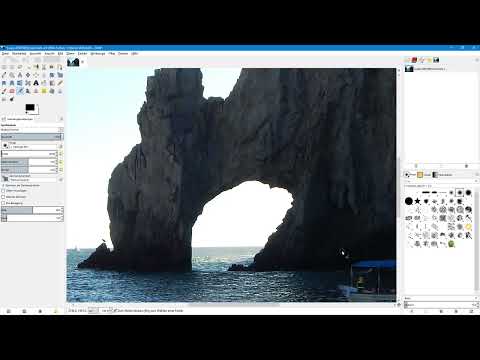
Das Video wird erst beim Abspielen von YouTube geladen – dabei werden Daten (u. a. deine IP-Adresse) an YouTube bzw. Google übertragen. Mehr dazu in der Datenschutzerklärung
Wichtigste Erkenntnisse
- Die Einstellungen findest du unter Bearbeiten, dann Einstellungen. Die Liste links enthält die Bereiche, rechts die passenden Optionen.
- Im Bereich Umgebung legst du fest, wie viel Speicher das Journal für Rückgängig-Schritte belegen darf. Standardmäßig sind es 64 MB.
- Eigene Tastenkürzel lassen sich unter Oberfläche konfigurieren. Ein Beispiel ist die Belegung von F1 und F2 für Rückgängig und Wiederherstellen.
- Im Werkzeugkasten kannst du Werkzeuge ausblenden und ihre Reihenfolge ändern.
- Voreinstellungen für neue Bilder, das Standardraster, das Verhalten der Leertaste und die Darstellung des Bildrahmens verringern wiederkehrende Handgriffe.
Schritt-für-Schritt-Anleitung
Schritt 1: Den Einstellungsdialog öffnen
Alle Anpassungen erfolgen an einer Stelle. Klicke oben im Menü auf Bearbeiten und wähle anschließend Einstellungen. Es öffnet sich ein Dialogfeld, dessen linke Spalte verschiedene Bereiche wie Umgebung, Oberfläche, Bildfenster, Darstellung oder Werkzeugkasten auflistet. Rechts erscheinen jeweils die zum Bereich passenden Optionen. Du musst nicht alles auf einmal ändern. Es reicht, die Bereiche zu öffnen, die dich interessieren.

Schritt 2: Den Speicher für das Journal festlegen
Das Journal merkt sich jede Veränderung, die du an einem Bild vornimmst. Dadurch kannst du Schritte vor und zurück wandern, rückgängig machen oder wiederherstellen. Die Schritte belegen jedoch Arbeitsspeicher. Im Bereich Umgebung legst du unter dem Punkt zum Journal fest, wie viel Speicher maximal zur Verfügung steht. Standardmäßig sind 64 MB eingestellt. Du kannst den Wert anpassen und auch Kilobyte oder Gigabyte wählen. Bei aufwendigen Bearbeitungen mit vielen Schritten lohnt sich eine Erhöhung. Wird das Limit überschritten, löscht GIMP die ältesten Schritte, und du kannst Änderungen am Anfang deiner Arbeit nicht mehr rückgängig machen.

Schritt 3: Eigene Tastenkürzel konfigurieren
Im Bereich Oberfläche findest du den Button Tastenkombination konfigurieren. Dahinter verbirgt sich ein eigenes Dialogfeld, in dem du für nahezu alle Funktionen von GIMP andere Tastenkombinationen festlegen kannst. Die Standardbelegung arbeitet mit Kombinationen wie Strg+Z und Strg+Y. Das funktioniert, verlangt aber das gleichzeitige Drücken zweier Tasten, was bei häufiger Arbeit schnell lästig werden kann.

Schritt 4: Ein Beispiel mit F1 und F2
Der Dozent nutzt für Rückgängig die Taste F1 und für Wiederherstellen die Taste F2. Eine Einzeltaste ist mit dem Daumen oder dem kleinen Finger schneller erreichbar. Beachte jedoch, dass F1 in den meisten Programmen für die Hilfe reserviert ist. Wenn du die Hilfe selten nutzt, ist dieser Tausch unproblematisch. Prüfe vorher, welche Belegung du selbst brauchst. Im Video bleiben die Standardtasten für die weiteren Lektionen erhalten, damit der Unterricht nicht verwirrt.

Schritt 5: Ein Tastenkürzel im Menü zuweisen
Um die Belegung anzupassen, schließt du das Dialogfeld und öffnest im Hauptmenü den Bereich Bearbeiten. Dort findest du den Eintrag Rückgängig mit dem Kürzel Strg+Z. Öffne danach erneut die Einstellungen, wähle Oberfläche und Tastenkombination konfigurieren. Suche im linken Bereich den Menüpunkt Bearbeiten, klicke auf das Plussymbol und wähle die Funktion Rückgängig aus. Sobald du den Eintrag markierst, erscheint das Feld Neue Tastenkombination. Drücke nun die gewünschte Taste, etwa F1. Dasselbe funktioniert für Wiederherstellen mit F2. Bestätige danach mit OK.

Schritt 6: Den Werkzeugkasten anpassen
Der Werkzeugkasten lässt sich im Bereich Werkzeugkasten nach deinen Wünschen gestalten. Oben kannst du die Darstellung ändern. Du kannst Farben, aktive Pinsel, Muster und Farbverläufe anzeigen lassen. Diese Anzeigen sind praktisch, weil du den aktuellen Pinsel oder das Muster sofort siehst. Im Video bleibt die Standardeinstellung bestehen, damit das Tutorial übersichtlich bleibt.

Schritt 7: Werkzeuge ausblenden und sortieren
Weiter unten im Bereich lassen sich die Werkzeuge konfigurieren. Über das Augensymbol blendest du Werkzeuge aus, die du selten brauchst, etwa die rechteckige Auswahl. Ausgeblendete Werkzeuge erscheinen wieder, wenn du auf den leeren Bereich klickst. Die Reihenfolge änderst du, indem du ein Werkzeug markierst und die Pfeiltasten nach oben oder unten verwendest. Im Beispiel rückt die elliptische Auswahl vor die Freie Auswahl. Lass die Einstellungen zunächst unverändert und passe sie erst an, wenn du GIMP besser kennst.

Schritt 8: Voreinstellungen für neue Bilder festlegen
Wer regelmäßig mit demselben Format arbeitet, sollte die Maße für neue Dokumente festlegen. Im Bereich Neues Bild gibst du Breite und Höhe ein, standardmäßig 640 Pixel mal 400 Pixel. Du kannst auch eine Vorlage wie DIN A4 auswählen oder die Werte manuell eintragen. Beim Querformat tauschst du einfach Breite und Höhe. Mit OK übernimmst du die Maße, die beim nächsten Erstellen eines Dokuments automatisch vorgeschlagen werden. GIMP fordert keinen Neustart, doch damit alle Einstellungen sicher greifen, solltest du das Programm einmal neu starten.

Schritt 9: Ein Standardraster einrichten
Ein Raster hilft beim genauen Arbeiten. Ohne Voreinstellung musst du es aber jedes Mal neu festlegen. Im Bereich Standardraster kannst du den Linienstil von durchgehenden Linien auf Punkte umstellen, eine dezente Farbe wie ein Grau wählen und den Abstand festlegen, etwa 25 Pixel. Nach dem Bestätigen erscheint jedes Raster in deinen Dokumenten mit diesen Werten.

Schritt 10: Die Leertaste im Bildfenster belegen
Der Bereich Bildfenster enthält eine Option, die dir die Navigation erleichtert. Wenn du die Leertaste gedrückt hältst, kannst du standardmäßig mit der Maus durch das Bild navigieren, ohne eine Maustaste zu halten. Dafür muss die Option auf Übersicht stehen. Alternativ kannst du das Verhalten auf Verschiebewerkzeug setzen, dann wechselt GIMP beim Halten der Leertaste zum Verschieben von Ebenen. Dabei besteht die Gefahr, versehentlich Objekte zu bewegen. Lass die Einstellung deshalb am besten auf Übersicht. Mit Strg+Umschalt+J siehst du das gesamte Bild.

Schritt 11: Lineale in der Darstellung ausschalten
Im Bereich Darstellung legst du fest, welche Elemente beim Öffnen eines Bildes sichtbar sind. Wenn du die Lineale nicht benötigst, deaktiviere den Punkt Lineale anzeigen. Neue Dokumente erscheinen dann ohne Lineale und bieten mehr Platz auf dem Bildschirm. Möchtest du die Lineale später doch nutzen, wählst du im betreffenden Bild einfach Ansicht und dann Lineale anzeigen.

Schritt 12: Den Rahmen des Bildes gestalten
Ebenfalls im Bereich Darstellung wählst du den Modus des Leinwandrahmens. Standardmäßig richtet sich der Hintergrund nach dem Thema von GIMP und ist ein helles Grau. Alternativ stehen eine helle oder dunkle Schachbrettfarbe zur Verfügung. Mit der Option Benutzerdefiniert kannst du eine eigene Farbe festlegen. Ein grelles Rot lenkt jedoch vom Bild ab. Ein dunkles Grau schont die Augen und hilft dir, dich auf dein Motiv zu konzentrieren.

Schritt 13: Den Titel des Bildfensters gestalten
Im Bereich Titel und Status legst du fest, welche Informationen oben im Fenster erscheinen. Dafür nutzt du Kürzel, die jeweils einen bestimmten Wert darstellen. Im Video zeigt der Dozent beispielsweise ein Kürzel für den Farbmodus und eines für die Anzahl der Ebenen. Die Bedeutung der einzelnen Kürzel solltest du in der GIMP-Hilfe oder in einer Dokumentation nachschlagen, bevor du sie veränderst. Anschließend kannst du den Titel nach deinen Bedürfnissen zusammenstellen.

Zusammenfassung – GIMP Voreinstellungen: Journal, Tastenkürzel, Werkzeugkasten
Die Voreinstellungen von GIMP sind der schnellste Weg, dein Arbeitsumfeld an deine Gewohnheiten anzupassen. Du legst den Journal-Speicher fest, belegst Rückgängig und Wiederherstellen mit Tasten, die du bequem erreichst, und sortierst den Werkzeugkasten nach deinem Bedarf. Dazu kommen Vorlagen für neue Bilder, ein passendes Standardraster und eine ruhige Gestaltung des Rahmens. Probiere die Optionen in Ruhe aus, denn nur so findest du heraus, welche Einstellungen dir im Alltag tatsächlich Zeit sparen.
FAQ
Wie öffne ich die Voreinstellungen in GIMP?Du findest sie im Menü unter Bearbeiten und dem Punkt Einstellungen.
Wozu dient der Speicher für das Journal?Das Journal speichert jeden Arbeitsschritt, damit du Änderungen rückgängig machen oder wiederherstellen kannst. Ist das Limit erreicht, werden die ältesten Schritte gelöscht.
Kann ich den Journal-Speicher erhöhen?Ja, im Bereich Umgebung lässt sich der Wert anpassen. Standardmäßig sind 64 MB eingestellt.
Kann ich die Tasten für Rückgängig und Wiederherstellen ändern?Ja, unter Oberfläche und Tastenkombination konfigurieren kannst du für die Funktionen im Menü Bearbeiten eigene Tasten festlegen.
Warum sollte man F1 nicht ohne Weiteres belegen?In vielen Programmen ist F1 für die Hilfe reserviert. Wer die Hilfe regelmäßig nutzt, sollte eine andere Taste wählen.
Lassen sich Werkzeuge im Werkzeugkasten ausblenden?Ja, über das Augensymbol im Bereich Werkzeugkasten lassen sich Werkzeuge ein- und ausblenden.
Kann ich die Reihenfolge der Werkzeuge ändern?Ja, markiere das Werkzeug und verschiebe es mit den Pfeilsymbolen nach oben oder unten.
Wie lege ich die Maße für neue Bilder fest?Im Bereich Neues Bild gibst du Breite und Höhe ein oder wählst eine Vorlage wie DIN A4. Mit OK werden die Werte übernommen.
Muss ich GIMP nach dem Ändern der Maße neu starten?Ein Neustart ist empfehlenswert, damit alle Einstellungen sicher greifen, auch wenn GIMP darauf nicht hinweist.
Wie richte ich ein Standardraster ein?Im Bereich Standardraster legst du Linienstil, Farbe und Abstand fest. Diese Werte gelten dann für jedes Raster.
Was bewirkt die Leertaste im Bildfenster?Mit der Option Übersicht kannst du bei gehaltener Leertaste durch das Bild navigieren, ohne Ebenen zu verschieben.
Wie blende ich die Lineale aus?Im Bereich Darstellung deaktivierst du den Punkt Lineale anzeigen. Bei Bedarf lassen sie sich über Ansicht im jeweiligen Bild wieder einblenden.
Welche Hintergrundfarbe ist für den Rahmen sinnvoll?Ein dunkles Grau schont die Augen und lenkt nicht vom Bild ab. Eine grelle Farbe ist dagegen eher ungeeignet.

