

Geschwungene Schriftzüge, die einer Linie folgen, wirken auf Plakaten und in Grafiken oft aufwendig gestaltet. Dahinter steckt in GIMP jedoch eine überschaubare Technik: Du zeichnest zuerst einen Pfad und lässt den Text anschließend daran entlang laufen. In dieser Anleitung lernst du, wie du einen Pfad anlegst, Text darauf ausrichtest, die Schrift an deine Vorstellungen anpasst und das Ergebnis dauerhaft auf einer eigenen Ebene platzierst. Die Anleitung baut auf den Grundlagen zum Platzieren von Text auf. Wenn du das Pfad-Werkzeug noch nicht sicher bedienst, schau dir vorab das entsprechende Video im Kapitel zur Werkzeugleiste an.
Das Video wird erst beim Abspielen von YouTube geladen – dabei werden Daten (u. a. deine IP-Adresse) an YouTube bzw. Google übertragen. Mehr dazu in der Datenschutzerklärung
Wichtigste Erkenntnisse
Der Text beginnt immer am ersten Ankerpunkt des Pfades. Ein Pfadtext lässt sich nach dem Erstellen nicht mehr direkt bearbeiten, deshalb solltest du die Originaltextebene bis zum Schluss aufbewahren. Mit der Option „Auswahl aus Pfad“ und einer transparenten Ebene machst du den Pfadtext sichtbar. Mit „Ebene automatisch zuschneiden“ lässt sich der fertige Text danach bequem verschieben.
Schritt-für-Schritt-Anleitung
Schritt 1: Den Pfad anlegen
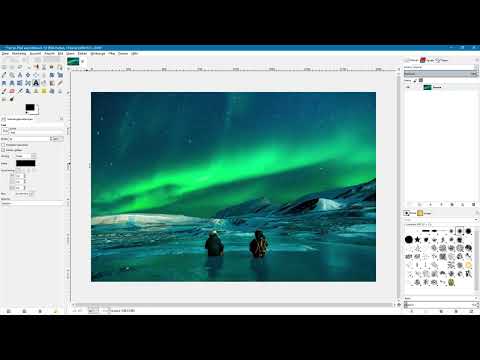
Bevor du Text an einem Pfad ausrichten kannst, brauchst du den Pfad selbst. Wähle dazu das Pfad-Werkzeug aus. Überlege vorher, wo der Text verlaufen soll, etwa entlang eines Horizonts, einer Bergkette oder wie in diesem Beispiel entlang einer geschwungenen Form aus Polarlichtern. Setze mit einem Klick der linken Maustaste die einzelnen Ankerpunkte und ziehe die Linie so, dass sie deiner Idee entspricht. Für die Demonstration muss der Pfad nicht perfekt sein. Wichtig ist, dass du ihn später jederzeit nachbessern kannst.

Schritt 2: Ankerpunkte setzen und den Verlauf festlegen
Setze weitere Ankerpunkte, bis der Pfad die gewünschte Form hat. Achte dabei auf einen Punkt, der sich später als entscheidend erweist: Der zu platzierende Text beginnt immer am ersten Ankerpunkt. Ein kurzer Text endet also schon nach einem kleinen Stück des Pfades, während ein längerer Text sich über den gesamten Verlauf erstreckt. Plane deshalb Länge und Form des Pfades in Abhängigkeit von deinem Text. Der neu erstellte Pfad bleibt in jedem Fall editierbar und ist in der Pfade-Palette gespeichert.

Schritt 3: Den Pfad in der Pfade-Palette verwalten
Die Pfade werden in einer eigenen Palette angezeigt. Ein unbenannter Pfad erscheint dort automatisch, sobald du ihn erstellt hast. Wechselst du zum Verschieben-Werkzeug, wird der Pfad zunächst ausgeblendet. Keine Sorge: Über das Augensymbol in der Pfade-Palette blendest du ihn jederzeit wieder ein. Mit dem Pfad-Werkzeug kannst du ihn nach dem Einblenden weiterhin bearbeiten. Blende den Pfad anschließend wieder aus, damit er dir beim Schreiben des Textes nicht im Weg ist. Wechsle danach in die Ebenen-Palette. Dort siehst du, dass bisher nur das Hintergrundbild als Ebene vorhanden ist.

Schritt 4: Den Text eingeben
Wähle das Text-Werkzeug aus und klicke einmal ins Bild. Anschließend kannst du deinen Text eingeben. In diesem Beispiel lautet er „wunderschöne Polarlichter“. Der Text erscheint zunächst meist recht klein, was in der Praxis normal ist. Passe ihn deshalb direkt in den Werkzeugeinstellungen an. Du kannst die Schriftgröße ändern, eine andere Schriftart wählen und den Zeichenabstand vergrößern, damit der Schriftzug luftiger wirkt. Die Farbe musst du zu diesem Zeitpunkt noch nicht festlegen, da sie später ohnehin ersetzt wird.

Schritt 5: Schrift, Größe und Zeichenabstand feinabstimmen
Bei der Gestaltung hilft ein Blick auf die Länge des Pfades. Schau dir den Pfad erneut an und vergleiche ihn mit deinem Text. Ist der Text kürzer als der Pfad, kannst du die Schriftgröße schrittweise erhöhen, bis beide zueinander passen. Im Beispiel wurde die Größe zunächst auf 80, dann auf 90 und schließlich auf 110 gesetzt. Probiere ruhig mehrere Werte aus und prüfe jedes Mal, ob der Text noch vollständig zum Pfad passt. Wenn du Text und Pfad gleichzeitig beurteilen möchtest, blende den Pfad zwischendurch ein.

Schritt 6: Den Text an den Pfad binden
Blende den Pfad wieder aus und stelle sicher, dass die Textebene aktiv ist. Klicke anschließend mit der rechten Maustaste auf den Text und wähle den Eintrag „Text an Pfad“ aus. Der Text wird nun entlang des zuvor erstellten Pfades angeordnet. In der Pfade-Palette erscheint dabei ein neuer Pfadtext. Dieser ist jedoch nicht mehr editierbar. Wenn du den Text ändern möchtest, musst du auf die Originaltextebene zurückgreifen und einen neuen Pfadtext erstellen.

Schritt 7: Die Originaltextebene sichern
Die Originaltextebene solltest du in dieser Phase nicht löschen. Blende sie einfach über das Augensymbol aus. Oft zeigt sich erst später, dass du am Text noch etwas ändern möchtest, und dann hast du die Originalebene als Ausgangspunkt. Das Ausblenden verhindert außerdem, dass sich zwei Textversionen überlagern.
Schritt 8: Eine transparente Ebene für den Pfadtext anlegen
Damit der Pfadtext sichtbar wird, benötigst du eine neue Ebene. Klicke in der Ebenen-Palette auf das Symbol für neue Ebenen. Gib ihr einen aussagekräftigen Namen, zum Beispiel „Text“, und wähle als Ebenenfüllart „Transparenz“. Bestätige anschließend mit „OK“. Die Ebene ist nun leer und durchsichtig, sodass du deinen Pfadtext darauf platzieren kannst, ohne das Hintergrundbild zu verdecken.

Schritt 9: Den Pfadtext als Auswahl laden
Wechsle in die Pfade-Palette und klicke mit der rechten Maustaste auf den Pfadtext. Wähle dort „Auswahl aus Pfad“ aus. Es erscheint eine Auswahl, die du an den bekannten Ameisenlinien erkennst. Blende nun den Pfad aus und wechsle zurück in die Ebenen-Palette. Stelle sicher, dass du dich auf der transparenten Textebene befindest, bevor du weitermachst.

Schritt 10: Die Auswahl mit Farbe füllen
Du kannst die Auswahl auf verschiedene Weise füllen, zum Beispiel mit einem Farbverlauf. Für diese Anleitung wird der Text in reinem Weiß dargestellt. Wähle dazu bei aktiver Auswahl im Menü „Bearbeiten“ den Eintrag „Mit Hintergrundfarbe füllen“. Da die Hintergrundfarbe in diesem Beispiel Weiß ist, erscheint der Text sofort in dieser Farbe. Hebe danach die Auswahl über „Auswahl“ und „Nichts“ auf, damit die Ameisenlinien verschwinden.

Schritt 11: Die Position des Textes nachjustieren
Möchtest du den Text noch an eine andere Stelle setzen, wechsle zum Verschieben-Werkzeug. Aktiviere in den Werkzeugeinstellungen die Option „Ebene oder Hilfslinie auswählen“ und klicke auf eine weiße Fläche des Textes. Beim Verschieben fällt auf, dass die Ebene so groß ist wie das gesamte Dokument. Das macht das Verschieben unnötig träge. Wähle daher bei aktiver Textebene im Menü „Ebene“ den Eintrag „Ebene automatisch zuschneiden“. Die Ebene schrumpft auf die Größe des Textes, und das Verschieben läuft deutlich flüssiger.

Wenn du den Text später erneut bearbeiten möchtest, blende die Textebene einfach wieder ein. Den Originaltext kannst du weiterhin editieren und daraus jederzeit einen neuen Pfadtext erstellen.
Zusammenfassung – GIMP Text an Pfad ausrichten: Schritt-für-Schritt-Anleitung
Du hast gesehen, wie du in GIMP einen Pfad erstellst, Text eingibst und ihn über „Text an Pfad“ an diese Linie bindest. Der Text beginnt am ersten Ankerpunkt, und die Schrift lässt sich vorab in Größe, Art und Zeichenabstand anpassen. Der Pfadtext selbst ist nicht mehr editierbar, deshalb bewahrst du die Originaltextebene auf. Über eine transparente Ebene, die Auswahl aus dem Pfad und das Füllen mit Farbe machst du den Text sichtbar. Mit „Ebene automatisch zuschneiden“ positionierst du ihn anschließend bequem auf deinem Bild.
FAQ
Muss der Pfad vor dem Text erstellt werden?Ja, der Pfad muss vorhanden sein, bevor du den Text daran ausrichten kannst. Du kannst ihn aber später noch über das Pfad-Werkzeug nachbessern.
Wo beginnt der Text auf dem Pfad?Der Text beginnt immer am ersten Ankerpunkt des Pfades. Ein kurzer Text endet daher früher, ein längerer Text läuft über den gesamten Verlauf.
Kann ich einen Pfadtext nachträglich ändern?Nein, der Pfadtext ist nicht mehr editierbar. Änderungen nimmst du an der Originaltextebene vor und erstellst anschließend einen neuen Pfadtext.
Warum sollte ich die Originaltextebene nicht löschen?Oft fällt erst später auf, dass du am Text noch etwas ändern möchtest. Ohne die Originalebene müsstest du den Text neu eingeben und gestalten.
Wozu dient die transparente Ebene?Auf einer transparenten Ebene wird der Pfadtext platziert, ohne das Hintergrundbild zu überdecken. So kannst du den Text frei positionieren.
Was bewirkt „Ebene automatisch zuschneiden“?Die Ebene wird auf die Größe des Textes verkleinert. Dadurch lässt sich der Text beim Verschieben flüssiger bewegen, weil nicht mehr das gesamte Dokument als Ebene mitbewegt wird.

