

Wer in GIMP einzelne Bildbereiche oder ganze Ebenen gleichmäßig einfärben möchte, findet im Füllen-Werkzeug die passende Lösung. Es arbeitet nicht wie ein Pinsel, sondern füllt zusammenhängende Flächen auf einen einzigen Klick. Damit das gelingt, musst du wissen, welche Füllarten es gibt, wie der Schwellwert wirkt und wann transparente Ebenen eine Rolle spielen. Genau darum geht es in dieser Anleitung.
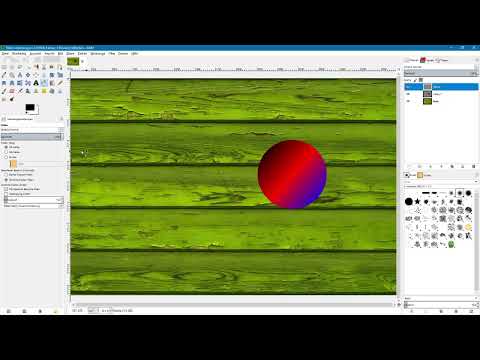
Das Video wird erst beim Abspielen von YouTube geladen – dabei werden Daten (u. a. deine IP-Adresse) an YouTube bzw. Google übertragen. Mehr dazu in der Datenschutzerklärung
Wichtigste Erkenntnisse
Wichtigste Erkenntnisse
- Das Füllen-Werkzeug erreichst du über das Symbol in der Werkzeugleiste oder mit dem Tastenkürzel Umschalt + B.
- Du kannst mit der Vordergrundfarbe, der Hintergrundfarbe oder einem Muster füllen.
- Mit der Option „Ähnliche Farben füllen“ und dem Schwellwert bestimmst du, wie stark sich die Füllung auf benachbarte Farbtöne ausdehnt.
- Mit der Option „Ganze Auswahl füllen“ befüllst du eine komplette Auswahl oder Ebene, unabhängig von Farbunterschieden.
- Die Optionen „Transparente Bereiche füllen“ und „Vereinigung prüfen“ entscheiden, wie sich das Werkzeug auf transparenten Ebenen verhält.
Das Werkzeug finden und aufrufen
Das Füllen-Werkzeug ist in der Werkzeugleiste hinter einem gemeinsamen Symbol mit dem Farbverlaufswerkzeug versteckt. Halte die Maustaste auf dem Symbol gedrückt oder klicke darauf, um das Werkzeug auszuwählen. Schneller geht es mit dem Tastenkürzel Umschalt + B. Sobald das Werkzeug aktiv ist, erscheinen in den Werkzeugeinstellungen alle Optionen, die du in den folgenden Schritten brauchst.

Die Füllart festlegen
In den Werkzeugeinstellungen findest du zunächst die Füllart. Mit der Vordergrundfarbe füllst du Bereiche in der Farbe, die aktuell vorne in der Farbauswahl steht, im Beispiel Schwarz. Die Hintergrundfarbe, im Beispiel Weiß, verwendest du entsprechend für den zweiten Farbton. Die Auswahl kannst du direkt im Dropdown-Menü treffen. Achte darauf, welche Farbe in den Farbfeldern vorne liegt, bevor du in das Bild klickst, denn sonst passiert schnell etwas anderes als gewünscht.

Den betroffenen Bereich bestimmen
Der Eintrag „Betroffener Bereich“ legt fest, welche Pixel überhaupt verändert werden. Standardmäßig ist „Ähnliche Farben füllen“ ausgewählt. Dabei wird nicht nur der Pixel gefüllt, den du anklickst, sondern auch alle Pixel mit ähnlicher Farbe. Welche Farbtöne noch als ähnlich gelten, steuert der Schwellwert über den Schieberegler darunter. Ein kleiner Wert erfasst nur sehr nahe Farbtöne, ein größerer Wert nimmt zunehmend Abstufungen mit auf.

Den Schwellwert einsetzen
Stelle den Schwellwert zunächst auf 15 und klicke in das Bild. Du befindest dich dabei auf der Bildebene und möchtest einen Bereich mit Schwarz füllen. Mit einem Klick mit der linken Maustaste wird nicht nur der angeklickte Pixel eingefärbt, sondern auch alle Bereiche, deren Farbe innerhalb des Schwellwerts liegt. Diesen Schritt machst du am besten mit einem Klick auf Rückgängig, um die Wirkung direkt vergleichen zu können.

Den Schwellwert schrittweise erhöhen
Erhöhe den Schwellwert nun vorsichtig, etwa auf 30 und später auf 50, und klicke jeweils auf dieselbe Stelle im Bild. Mit jedem Schritt werden mehr ähnliche Farbtöne erfasst. Bei 50 ist die Fläche bereits deutlich größer als bei 15. Mache jeden Versuch wieder rückgängig, bevor du den nächsten Wert testest. So siehst du genau, wie sich die Auswahl verändert, und kannst einen passenden Wert für dein Bild finden.

Vor einem zu hohen Schwellwert warnen
Setzt du den Schwellwert sehr hoch, beispielsweise auf 100, werden nahezu alle Farbtöne des Bildes als ähnlich erkannt. Ein Klick auf eine Stelle füllt dann das gesamte Bild mit der Vordergrundfarbe. Das Ergebnis ist also nicht fehlerhaft, sondern eine logische Folge der Einstellung. Wenn du das nicht willst, nimm den Wert zurück und stelle ihn manuell wieder auf einen niedrigen Bereich ein.

Ganze Auswahl füllen
Möchtest du eine komplette Ebene mit einer Farbe befüllen, brauchst du keinen Schwellwert. Wähle dafür im Bereich „Betroffener Bereich“ die Option „Ganze Auswahl füllen“. Die Schwellwert-Einstellungen werden daraufhin automatisch ausgeblendet. Ein Klick in das Bild füllt anschließend die komplette Ebene mit der gewählten Farbe. Auch diesen Schritt kannst du bei Bedarf rückgängig machen und zur Option „Ähnliche Farben füllen“ zurückkehren.

Mit der Hintergrundfarbe füllen und die Steuerungstaste nutzen
Wenn du mit der Hintergrundfarbe füllen willst, kannst du in den Werkzeugeinstellungen die Hintergrundfarbe direkt auswählen. Schneller geht es aber mit der Steuerungstaste. Lässt du die Option auf Vordergrundfarbe stehen, wechselst du mit gedrückter Strg-Taste automatisch zur Hintergrundfarbe. Solange du die Taste hältst, kannst du also einen Bereich mit der Hintergrundfarbe befüllen, ohne in die Einstellungen zu wechseln. Lässt du die Taste los, arbeitet das Werkzeug wieder mit der Vordergrundfarbe.

Transparente Bereiche füllen
Die Option „Transparente Bereiche füllen“ ist standardmäßig aktiv und sollte es auch bleiben. Wenn du eine leere, transparente Ebene unterhalb deiner Bildebene aktivierst und in das Bild klickst, wird diese komplette Ebene mit der Vordergrundfarbe gefüllt. Der Schwellwert spielt hier keine Rolle, weil auf einer transparenten Ebene keine unterschiedlichen Farbtöne vorhanden sind. Es gibt nur einen einheitlichen transparenten Bereich, der vollständig eingefärbt wird.

Die Option Vereinigung prüfen nutzen
Aktivierst du zusätzlich „Vereinigung prüfen“, verhält sich das Werkzeug so, als würdest du direkt auf der Bildebene arbeiten. GIMP betrachtet dann alle sichtbaren Ebenen gemeinsam als ein zusammenhängendes Bild. Du kannst also auch auf einer transparenten Ebene mehrmals klicken, und es werden genau die Teilbereiche gefüllt, die im sichtbaren Gesamtbild zusammenhängen. Das ist besonders praktisch, wenn du auf mehreren Ebenen arbeitest und trotzdem die Formen des Gesamtbildes berücksichtigen möchtest.

Eine Auswahl auf einer transparenten Ebene füllen
Zum Füllen einer Form wählst du zuerst die Auswahl. Im Beispiel ziehst du mit dem Werkzeug „Elliptische Auswahl“ einen Kreis auf einer leeren, transparenten Ebene auf. Danach wählst du das Füllen-Werkzeug und klickst einmal in den Kreis. Die Auswahl wird mit Schwarz gefüllt. Mit dem Verschieben-Werkzeug kannst du den gefüllten Kreis anschließend beliebig positionieren.

Die Ebene automatisch zuschneiden
Soll der Kreis auf einer eigenen Ebene liegen, die genau so groß ist wie der Kreis selbst, hilft dir die Funktion „Ebene automatisch zuschneiden“. Du findest sie im Menü über Ebene und dann Ebene automatisch zuschneiden. Danach besteht die Ebene nur noch aus dem Bereich des Kreises, und der Rest bleibt unberücksichtigt. Das spart Platz und erleichtert die weitere Bearbeitung.

Transparente Bereiche schützen
Auf einer zweiten Ebene, auf der bereits ein Kreis mit einem Verlauf liegt, funktioniert das Füllen nicht ganz so einfach. Aktiviere die Ebene zuerst und schütze anschließend die transparenten Bereiche über das entsprechende Symbol in der Ebenenpalette. Dadurch kannst du die transparenten Bereiche nicht mehr verändern. Ein Klick mit dem Füllen-Werkzeug in die Mitte des Kreises färbt nun nur noch den Bereich ein, der mit dem Schwellwert übereinstimmt. Möchtest du dagegen den gesamten Kreis gleichmäßig füllen, ist die nächste Methode die bessere Wahl.

Den gesamten Kreis mit der Umschalttaste füllen
Um einen Bereich vollständig zu füllen, ohne den Schwellwert zu verändern, hältst du beim Klicken die Umschalttaste gedrückt. Das Werkzeug wechselt dann automatisch in die Option „Ganze Auswahl füllen“. Du kannst die Option aber auch manuell im Menü auswählen. Ein Klick auf den Kreis füllt die gesamte Auswahl mit der Farbe. Achte darauf, dass du dabei tatsächlich auf die Auswahl klickst und nicht auf die umliegende Fläche.

Eine Auswahl mit einem Muster füllen
Zum Abschluss zeigt die Anleitung, wie du eine Form mit einem Muster befüllst. Bleibe auf der aktuellen Ebene, wähle bei „Füllart“ den Eintrag „Muster“ und klicke auf das Musterfeld. Dort öffnet sich eine Auswahl, in der du ein Muster festlegen kannst. Klickst du anschließend auf den Kreis, wird er mit dem gewählten Muster befüllt. Achte auch hier darauf, nicht versehentlich außerhalb der Auswahl zu klicken. Halte am besten die Umschalttaste gedrückt, wenn du den Kreis anklickst. So ist sichergestellt, dass die gesamte Auswahl mit dem Muster gefüllt wird.

Zusammenfassung – Füllen-Werkzeug in GIMP: Bildbereiche einfärben im Einsteiger-Tutorial
Das Füllen-Werkzeug in GIMP ist ein vielseitiges Hilfsmittel, um Bildbereiche und Ebenen gleichmäßig einzufärben. Du entscheidest über die Füllart, also Vordergrundfarbe, Hintergrundfarbe oder Muster, und über den betroffenen Bereich. Mit dem Schwellwert steuerst du, wie viele ähnliche Farbtöne mit einbezogen werden. Für komplette Flächen nutzt du die Option „Ganze Auswahl füllen“ oder die Umschalttaste. Auf transparenten Ebenen helfen dir die Optionen „Transparente Bereiche füllen“ und „Vereinigung prüfen“, die Füllung präzise zu platzieren. Mit diesem Wissen kannst du einzelne Bildteile gezielt gestalten und dabei Schritt für Schritt Erfahrung sammeln.
FAQ
Wo finde ich das Füllen-Werkzeug in GIMP?Es befindet sich in der Werkzeugleiste hinter einem gemeinsamen Symbol mit dem Farbverlauf-Werkzeug und ist auch mit dem Tastenkürzel Umschalt + B erreichbar.
Was ist der Unterschied zwischen Vordergrund- und Hintergrundfarbe beim Füllen?Mit der Vordergrundfarbe füllst du die Bereiche in der vorderen Farbe, mit der Hintergrundfarbe in der zweiten Farbe, die du in der Farbauswahl festgelegt hast.
Was bewirkt der Schwellwert?Der Schwellwert legt fest, wie ähnlich eine Farbe sein muss, damit sie ebenfalls mitgefüllt wird. Je höher der Wert, desto mehr Farbtöne werden einbezogen.
Wie fülle ich eine komplette Ebene mit einer Farbe?Wähle im Bereich „Betroffener Bereich“ die Option „Ganze Auswahl füllen“. Danach füllt ein Klick in das Bild die komplette Ebene.
Wie wechsle ich schnell zur Hintergrundfarbe?Halte die Steuerungstaste gedrückt, während du in das Bild klickst. Solange die Taste gedrückt ist, verwendet das Werkzeug die Hintergrundfarbe.
Was passiert, wenn ich auf einer transparenten Ebene füllen möchte?Der Schwellwert spielt dort keine Rolle, weil keine unterschiedlichen Farbtöne vorhanden sind. Die komplette transparente Ebene wird mit der gewählten Farbe befüllt.
Was macht die Option „Vereinigung prüfen“?Sie sorgt dafür, dass GIMP alle sichtbaren Ebenen als ein gemeinsames Bild betrachtet, sodass du unabhängig von der aktiven Ebene auf das Gesamtbild zugreifen kannst.
Wie befülle ich nur einen Teil einer Auswahl oder die gesamte Auswahl?Mit einem normalen Klick füllst du Bereiche nach dem Schwellwert. Hältst du die Umschalttaste gedrückt, wird die gesamte Auswahl gefüllt.
Wie kann ich eine Form mit einem Muster füllen?Wähle bei der Füllart den Eintrag „Muster“, wähle ein Muster aus und klicke anschließend auf die Auswahl. Halte am besten die Umschalttaste gedrückt, damit die gesamte Form gefüllt wird.

