

Stell dir vor, du brauchst schnell eine Abbildung von deinem Bildschirm, möchtest aber nicht extra ein zusätzliches Programm installieren. Genau hier setzt die Bildschirmfoto-Funktion von GIMP an. Sie ist kostenlos, bereits im Programm enthalten und erlaubt dir, den gesamten Bildschirm oder ein einzelnes Programmfenster abzufotografieren und das Ergebnis anschließend direkt in GIMP weiterzubearbeiten.
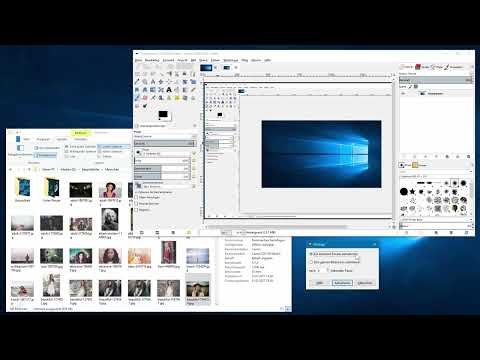
Das Video wird erst beim Abspielen von YouTube geladen – dabei werden Daten (u. a. deine IP-Adresse) an YouTube bzw. Google übertragen. Mehr dazu in der Datenschutzerklärung
Die Funktion hat allerdings Ecken und Kanten. Gerade wenn du mit mehreren Monitoren arbeitest, musst du einige Eigenheiten kennen, sonst erhältst du nicht das Bild, das du dir vorgestellt hast. In dieser Anleitung führe ich dich Schritt für Schritt durch die Funktion, zeige dir typische Stolpersteine und erkläre, wie du einen gelungenen Screenshot anschließend nachbearbeitest. Die Videolänge von rund acht Minuten reicht aus, um alle wichtigen Punkte abzudecken.
Wichtigste Erkenntnisse
- GIMP stellt unter „Datei“, „Erstellen“, „Bildschirmfoto“ eine eingebaute Screenshot-Funktion bereit.
- Du kannst entweder den gesamten Bildschirm oder ein einzelnes Fenster aufnehmen.
- Bei mehreren Monitoren lässt sich der Bildschirm nicht gezielt auswählen. Das aufgenommene Bild stammt häufig vom falschen Monitor.
- Mit einer Wartezeit fängst du Menüs und Auswahlen ein, die sich erst beim Klicken öffnen. Einen sichtbaren Countdown gibt es allerdings nicht.
- Die Funktion ist nicht fehlerfrei. Schwarze Ränder, Darstellungsfehler und leere Fenster treten auf.
- Gelungene Screenshots lassen sich in GIMP mit Ebenen, Markierungen und Text nachbearbeiten.
Schritt-für-Schritt-Anleitung
Schritt 1: Die Bildschirmfoto-Funktion öffnen
Der Einstieg ist schnell gemacht. Klicke in GIMP im Menü auf „Datei“, wähle „Erstellen“ und dann den Eintrag „Bildschirmfoto“. Es öffnet sich ein eigenes Dialogfeld, mit dem du die Aufnahme steuerst.

Schritt 2: Das Dialogfeld auf den richtigen Monitor ziehen
Bei einem Setup mit zwei Monitoren gibt es eine Besonderheit: Das Dialogfeld erscheint oft auf dem anderen Bildschirm. Ziehe es mit der Maus an die Stelle, an der du den Bildschirminhalt sehen möchtest, bevor du weitermachst. Andernfalls verwechselst du leicht, welches Fenster gerade aktiv ist.
Schritt 3: Zwischen ganzem Bildschirm und einzelnem Fenster wählen
Im Dialogfeld stehen dir zwei Optionen zur Verfügung. Mit „Gesamten Bildschirm aufnehmen“ fotografierst du alles, was angezeigt wird. Mit „Einzelnes Fenster aufnehmen“ wählst du ein bestimmtes Programmfenster aus. Für den Windows-Explorer oder ein anderes geöffnetes Fenster ist die zweite Variante meist die bessere Wahl.
Schritt 4: Die Grenzen bei mehreren Monitoren kennen
Hier liegt das größte Problem der Funktion. Wenn du den gesamten Bildschirm auswählst, kannst du nicht festlegen, welcher Monitor abfotografiert wird. Im Video wird deshalb der andere 4K-Monitor aufgenommen, obwohl GIMP auf dem anderen Bildschirm geöffnet ist. Auch der aktuelle Bildschirm, auf dem GIMP steht, lässt sich nicht gezielt wählen. Plane deshalb ein, dass du das Ergebnis kontrollieren musst.
Schritt 5: Ein einzelnes Fenster mit dem Fadenkreuz auswählen
Hast du „Einzelnes Fenster aufnehmen“ gewählt und auf „Aufnehmen“ geklickt, zieht sich das Dialogfeld erneut auf den Monitor. Das Mauszeigersymbol wird nun zu einem Kreuz. Klicke auf dieses Kreuz, halte die linke Maustaste gedrückt, ziehe es auf das gewünschte Fenster und lasse die Taste los. GIMP erstellt daraufhin den Screenshot des markierten Fensters.

Schritt 6: Mit einer Wartezeit arbeiten
Viele Situationen erfordern, dass du zuerst etwas tust, bevor das Foto entsteht. Ein Menü muss sich öffnen oder Dateien müssen markiert sein. Dafür stellst du unten im Dialogfeld eine Wartezeit in Sekunden ein. Bei null Sekunden wird sofort aufgenommen. Beachte, dass die Funktion keinen sichtbaren Countdown anzeigt. Du musst die Sekunden also im Kopf mitzählen.
Schritt 7: Ein geöffnetes Menü oder eine Auswahl festhalten
Ein typisches Beispiel ist der Windows-Explorer. Verkleinere GIMP etwas, damit der Explorer sichtbar wird, und wähle dort die gewünschten Dateien aus. Stelle im Dialogfeld eine Wartezeit von drei Sekunden ein, klicke auf „Aufnehmen“, ziehe das Kreuz auf das Explorer-Fenster und warte die Zeit ab. Danach erscheinen die markierten Dateien im Screenshot. Dieses Vorgehen funktioniert auch für geöffnete Menüs, sofern du das Menü rechtzeitig öffnest.

Schritt 8: Die typischen Darstellungsfehler erkennen
Nicht jeder Screenshot gelingt auf Anhieb. Bei meinen Versuchen im Video zeigten sich mehrere Probleme. Die blaue Schrift eines Originals erschien im Screenshot schwarz. Ein geöffnetes Menü war zwar markiert, wurde aber nicht offen dargestellt. Außerdem war der komplette Rand schwarz, und an einigen Stellen gab es unerklärliche Bereiche. Prüfe deshalb jedes Ergebnis genau, bevor du es weiterverwendest.

Schritt 9: Mit Problemen bei Fremdprogrammen umgehen
Auch ein Word-Dokument ließ sich nicht sauber aufnehmen. Nach der Aufnahme sah man nur komische blaue Linien, das Dokumentfenster war nicht erfasst. Probiere in solchen Fällen eine andere Wartezeit, ein anderes Fenster oder eine Aufnahme ohne Nebenfenster. Wenn es auch dann nicht klappt, bleibt dir nur die Möglichkeit, auf ein spezialisiertes kostenloses Screenshot-Programm auszuweichen, das im Video ebenfalls erwähnt wird.

Schritt 10: Den Screenshot in GIMP nachbearbeiten
Gelingt die Aufnahme, kannst du sie direkt in GIMP weiterverarbeiten. Erstelle dafür eine neue transparente Ebene über dem Bild. Auf dieser Ebene markierst du wichtige Bereiche mit dem Pinselwerkzeug. Wähle als Vordergrundfarbe Rot, einen recht harten Pinsel und reduziere die Größe auf etwa sechs oder sieben Pixel. Mit dem Textwerkzeug kannst du zusätzlich Hinweise platzieren. Speichere die Datei anschließend ab und gib sie weiter, etwa an einen Kollegen, der genau weiß, welche Bereiche wichtig sind.

Zusammenfassung – GIMP Screenshot erstellen: Bildschirmfoto-Funktion im Praxis-Tutorial
Die Bildschirmfoto-Funktion von GIMP ist eine praktische Beigabe. Du findest sie über „Datei“, „Erstellen“, „Bildschirmfoto“, und du kannst damit ganze Bildschirme oder einzelne Fenster aufnehmen. Eine Wartezeit hilft dir, Menüs und Auswahlen festzuhalten. Die Funktion arbeitet jedoch nicht zuverlässig. Bei mehreren Monitoren wählst du den Bildschirm nicht gezielt aus, und es treten Darstellungsfehler auf. Prüfe jedes Ergebnis und bearbeite gelungene Aufnahmen anschließend mit Ebenen, Markierungen und Text.
FAQ
Kann ich in GIMP wählen, welcher Monitor abfotografiert wird?Nein, bei der Option „Gesamten Bildschirm aufnehmen“ lässt sich der Monitor nicht auswählen. Es wird häufig der andere Bildschirm aufgenommen.
Wie lange sollte ich die Wartezeit einstellen?Stelle die Zeit so ein, dass du die gewünschte Aktion ausführen kannst, etwa drei Sekunden für das Öffnen eines Menüs. Einen sichtbaren Countdown gibt es nicht, also zähle die Sekunden selbst mit.
Warum ist die Schrift in meinem Screenshot schwarz?Das ist ein bekannter Darstellungsfehler der Funktion. Blaue Schrift im Original kann im Screenshot schwarz erscheinen.
Warum ist der Rand meines Screenshots schwarz?Auch dieser Fehler tritt bei der Bildschirmfoto-Funktion auf. Schneide den Rand nach der Aufnahme in GIMP einfach mit dem Freistellwerkzeug ab.
Was mache ich, wenn ein Word-Dokument nicht erfasst wird?Probiere eine andere Wartezeit und eine erneute Aufnahme. Hilft das nicht, kannst du ein spezialisiertes kostenloses Screenshot-Programm verwenden.
Wie markiere ich wichtige Stellen in einem Screenshot?Erstelle eine neue transparente Ebene, wähle eine rote Vordergrundfarbe und markiere die Bereiche mit einem harten Pinsel, der etwa sechs bis sieben Pixel groß ist.

