

Ein Bild wirkt oft flach, obwohl nur wenige Bereiche wirklich Kontrast brauchen. Mit GIMP kannst du den Kontrast genau dort verstärken, wo er gebraucht wird, und das Bild Stück für Stück plastischer gestalten. Dieser Leitfaden zeigt dir, wie du das nicht-destruktiv umsetzt, also ohne dein Originalbild dauerhaft zu verändern.
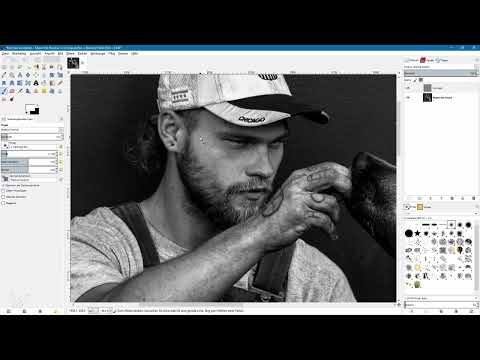
Das Video wird erst beim Abspielen von YouTube geladen – dabei werden Daten (u. a. deine IP-Adresse) an YouTube bzw. Google übertragen. Mehr dazu in der Datenschutzerklärung
Die Anleitung baut auf dem Verfahren aus dem vorherigen Video auf, in dem es um die generelle Kontraststeigerung ging. Hier geht es nun um den nächsten Schritt: die gezielte, partielle Bearbeitung.
Wichtigste Erkenntnisse
- Eine generelle Kontraststeigerung betrifft das gesamte Bild und kann dunkle Bereiche zusetzen und helle Bereiche ausbrennen.
- Eine Ebenenmaske erlaubt es dir, den Effekt nur an bestimmten Stellen einzublenden. Das ist jedoch umständlich, wenn du später einzelne Änderungen zurücknehmen willst.
- Mit einer Ebene im Modus „Weiches Licht“, die mit mittlerem Grau gefüllt ist, kannst du Licht und Schatten gezielt aufhellen oder abdunkeln.
- Das Abwedeln- und Nachbelichten-Werkzeug eignet sich gut zum Modellieren, arbeitet aber direkt auf der Bildebene und ist daher weniger flexibel.
- Mit geringer Deckkraft und Weiß bzw. Schwarz auf der grauen Ebene lassen sich Korrekturen behutsam aufbauen und jederzeit rückgängig machen.
Schritt 1: Die Kontrastebene vorbereiten
Beginne mit einer Kopie deiner Originalebene. Duplizier die Ebene und lass sie zunächst unter ihrem Standardnamen. Setze die Kopie anschließend in den Ebenenmodus „Weiches Licht“. Das Bild gewinnt sofort deutlich an Kontrast, allerdings verlieren manche dunklen Bereiche ihre Zeichnung und sind fast schwarz, während helle Partien ausbrennen. Genau diese Effekte wollen wir im nächsten Schritt gezielt kontrollieren.

Schritt 2: Eine schwarze Ebenenmaske anlegen
Klicke die Kopie mit der rechten Maustaste an und wähle „Ebenenmaske hinzufügen“. Entscheide dich für eine schwarze Maske. Dadurch wird der Kontrasteffekt zunächst vollständig ausgeblendet, und das Originalbild bleibt sichtbar. Klicke die Maske anschließend einmal an, damit sichergestellt ist, dass du wirklich auf der Maske und nicht auf der Bildebene arbeitest.

Schritt 3: Mit dem Pinsel die Wirkung gezielt einblenden
Wähle das Pinselwerkzeug und setze die Vordergrundfarbe auf Weiß. Falls bei dir Schwarz als Vordergrundfarbe aktiv ist, tausch einfach Vorder- und Hintergrundfarbe über das Doppelpfeil-Symbol. Vergrößere den Pinsel auf einen angenehmen Wert und male mit Weiß auf der schwarzen Maske. Überall dort, wo du malst, wird der Kontrasteffekt sichtbar.
Male etwa über die Schulter. Die hellen Bereiche werden heller, die dunklen etwas dunkler. Achte jedoch darauf, dass bei dieser Methode Licht und Schatten immer gemeinsam verstärkt werden. Malst du über den Arm oder das Gesicht, verdunkeln sich Bart und Schatten stark, während Mütze und andere helle Stellen schnell ausbrennen. Das Bild verliert dort an Zeichnung. Eine Ebenenmaske eignet sich also gut für einfache Einblendungen, reicht aber nicht aus, um Licht und Schatten bewusst getrennt zu steuern.

Schritt 4: Das Abwedeln- und Nachbelichten-Werkzeug ausprobieren
Lösche die Kontrastebene nun wieder und lege eine neue Kopie der Originalebene an. Wechsle dann zum Werkzeug „Abwedeln/Nachbelichten“. Es erlaubt dir, Bereiche gezielt aufzuhellen oder abzudunkeln, und du kannst dabei zwischen Schatten, Mitteltönen und Lichtern wählen.
Für helle Bereiche wählst du „Abwedeln“ und die Option „Lichter“ mit einer geringen Belichtung. Setze mehrmals an und male über Partien wie den Arm oder die Hose. So kannst du die Lichter Schritt für Schritt aufhellen. Auch Mitteltöne oder der Rand des Bildes lassen sich auf diese Weise ganz unkompliziert bearbeiten.

Der Nachteil dieser Methode liegt auf der Hand: Du arbeitest direkt auf einer Bildebene. Wenn du eine einzelne Korrektur später wieder entfernen willst, musst du mit Masken arbeiten und hast danach kaum Möglichkeiten, die bearbeiteten Stellen erneut zu verändern.
Schritt 5: Eine neutrale Graustufen-Ebene erstellen
Der nicht-destruktive Weg führt über eine separate Ebene mit mittlerem Grau. Stelle dazu die Vordergrundfarbe auf ein mittleres Grau ein, indem du bei der Helligkeit den Wert 50 eingibst. Lege anschließend über das Icon in der Ebenenpalette eine neue Ebene an, fülle sie mit der Vordergrundfarbe und gib ihr einen sprechenden Namen wie „Kontrast“.

Setze diese Ebene in den Modus „Weiches Licht“. Mittleres Grau wird dabei durchsichtig, und das Originalbild ist wieder unverändert sichtbar. Helle Farben auf dieser Ebene hellen das Bild auf, dunkle Farben verdunkeln es. Damit hast du ein Werkzeug, das du jederzeit überarbeiten kannst.

Schritt 6: Mit weichem Pinsel und geringer Deckkraft zeichnen
Wähle nun das Pinselwerkzeug und stelle Weiß als Vordergrundfarbe ein, Schwarz als Hintergrundfarbe. Nimm eine weiche Pinselspitze und reduziere die Deckkraft deutlich, etwa auf 11 Prozent. Die geringe Deckkraft sorgt dafür, dass sich der Effekt bei jedem Strich nur leicht aufbaut. Du kannst mehrmals über dieselbe Stelle malen und so sehr behutsam arbeiten.
Male beispielsweise über die hellen Bereiche des Arms. Zunächst ist der Unterschied kaum sichtbar. Blende die Ebene aber einmal aus und wieder ein, und du erkennst, wie die Lichter bewusst angehoben wurden. Ohne Ebenenmodus-Änderung hättest du in diesem Bereich keine generelle Kontraststeigerung, sondern eine gezielte Aufhellung ausgeführt.

Für feine Details verkleinerst du den Pinsel. Wenn du Partien genauer bearbeiten willst, zoome mit dem Zoomwerkzeug in das Bild hinein. Mit gedrückter Leertaste und gezogener Maus verschiebst du den Ausschnitt, sodass du dich in Ruhe durch das gesamte Bild bewegen kannst.

Schritt 7: Schatten gezielt abdunkeln
Um Schatten zu betonen, tauschst du die Farben und malst mit Schwarz. Jetzt wird die Kontrastebene dort abgedunkelt, wo du es möchtest, zum Beispiel an einem Schatten neben dem Körper, am Rand des Arms, am Hals oder an einzelnen Partien der Hose. Verwende für feine Ränder einen kleineren Pinsel.
Besonders wichtig ist dabei, mit der Deckkraft und der Pinselgröße zu variieren. Du kannst so Stück für Stück Licht und Schatten aufbauen, bis das Bild die gewünschte Plastizität erreicht. Achte aber darauf, dass die Veränderungen nicht zu stark werden. Gerade bei Porträts solltest du Augen und Gesichtspartien sparsam bearbeiten.

Schritt 8: Den Effekt vergleichen und feinjustieren
Zum Schluss lohnt sich ein Vergleich. Blende die Kontrastebene aus und wieder ein, und vergleiche die Ergebnisse. Vor allem bei Schatten und an Kanten zeigt sich, wie stark das Bild tatsächlich modelliert wurde. Die einzelnen Schritte wirken während des Malens oft nur geringfügig, im Vergleich aber deutlich.

Schritt 9: Korrekturen mit mittlerem Grau zurücknehmen
Ein großer Vorteil dieser Methode zeigt sich, wenn du Veränderungen wieder zurücknehmen möchtest. Setze den Ebenenmodus der Kontrastebene dazu vorübergehend auf „Normal“. Du siehst dann eine Art Zeichnung auf dem Originalbild, in der helle und dunkle Bereiche sichtbar werden. Setze den Modus anschließend wieder auf „Weiches Licht“.
Wähle nun mittleres Grau als Vordergrundfarbe und male mit dem Pinsel über den Bereich, dessen Kontrastwirkung du entfernen willst. Erhöhe dabei die Deckkraft, zum Beispiel auf 100 Prozent. Die Kontraststeigerung verschwindet an dieser Stelle. Möchtest du den Effekt später wieder einsetzen, malst du einfach erneut mit Weiß oder Schwarz über die Stelle. So bleibt das Bild jederzeit flexibel.

Schritt 10: Das Ergebnis im Überblick
Mit dieser Methode steigerst du den Kontrast nicht generell, sondern modellierst gezielt Lichter und Schatten. Das Ergebnis wirkt plastischer, ohne dass Details verloren gehen. Die Arbeit ist zeitaufwendiger als ein einzelner Klick, bietet dafür aber volle Kontrolle und die Möglichkeit, jederzeit nachzubessern.

Zusammenfassung – Kontrast gezielt steigern: Licht und Schatten mit GIMP modellieren
Die partielle Kontraststeigerung in GIMP gelingt am besten über eine Ebene im Modus „Weiches Licht“, die mit mittlerem Grau gefüllt ist. Mit Weiß hellst du auf, mit Schwarz dunkelst du ab, und mit geringer Deckkraft arbeitest du behutsam. Korrekturen nimmst du mit mittlerem Grau zurück, ohne dein Originalbild anzutasten.
FAQ
Warum sollte ich eine Ebene mit mittlerem Grau verwenden und nicht einfach eine Ebenenmaske?Mit einer Ebenenmaske blendest du einen Effekt nur ein oder aus. Bei einer grauen Ebene im Modus „Weiches Licht“ kannst du dagegen gezielt Lichter und Schatten getrennt steuern und Änderungen später jederzeit überarbeiten.
Welche Deckkraft sollte ich für den Pinsel wählen?Eine geringe Deckkraft, etwa um 11 Prozent, eignet sich gut. So kannst du mehrmals über dieselbe Stelle malen und den Effekt Schritt für Schritt aufbauen.
Was bedeutet es, wenn ich mit Weiß male?Weiß hellt den darunterliegenden Bereich auf. Die Lichter im Bild werden also heller.
Was bewirkt Schwarz auf der Kontrastebene?Schwarz dunkelt den Bereich ab. Damit lassen sich Schatten gezielt vertiefen.
Wie nehme ich eine Korrektur wieder zurück?Wähle mittleres Grau als Vordergrundfarbe und male mit einer hohen Deckkraft über die betroffene Stelle. Dort verschwindet die Kontraststeigerung wieder.
Kann ich das Abwedeln- und Nachbelichten-Werkzeug trotzdem nutzen?Ja, das Werkzeug eignet sich gut für schnelle Anpassungen. Es arbeitet jedoch direkt auf der Bildebene, weshalb sich einzelne Änderungen später nur schwer rückgängig machen lassen.
Wie vermeide ich, dass das Bild unnatürlich wirkt?Arbeite mit kleinen Schritten, variiere Pinselgröße und Deckkraft und vergleiche regelmäßig das Ergebnis, indem du die Ebene aus- und einblendest. Bei Porträts solltest du Augen und Gesichtspartien besonders sparsam bearbeiten.

