

Stell dir vor, das Licht in deinem Foto beginnt sanft zu leuchten und die Konturen lösen sich ein wenig auf. Genau diese Stimmung kennst du aus Traumsequenzen im Kino. Mit GIMP lässt sie sich ohne großen Aufwand auf eigene Fotos übertragen. Du brauchst dafür nur ein paar Ebenen, einen Weichzeichner und den richtigen Ebenenmodus.
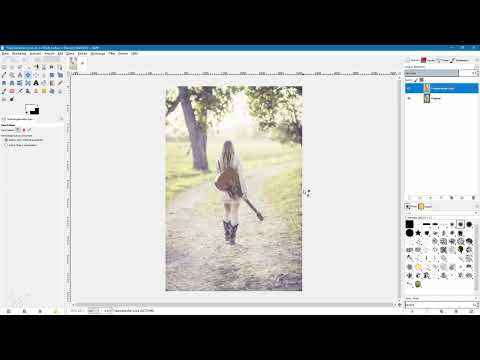
Das Video wird erst beim Abspielen von YouTube geladen – dabei werden Daten (u. a. deine IP-Adresse) an YouTube bzw. Google übertragen. Mehr dazu in der Datenschutzerklärung
In dieser Anleitung führe ich dich Schritt für Schritt durch den Prozess. Du lernst, wie du die Originalebene duplizierst, den Gaußschen Weichzeichner passend einstellst und mit Ebenenmodi arbeitest. Zum Schluss zeige ich dir einen zusätzlichen Zoom-Effekt, der Wege und Straßen besonders eindrucksvoll in Szene setzt.
Wichtigste Erkenntnisse
Die Originalebene bleibt unangetastet, denn du arbeitest immer auf einer Kopie.
Ein starker Gaußscher Weichzeichner ist die Grundlage des Looks. Bei kleinen Werten wirkt das Bild nur leicht verwaschen.
Der Ebenenmodus Bildschirm sorgt für helle, diffus strahlende Lichter.
Eine reduzierte Deckkraft von etwa 70 bis 80 Prozent verhindert, dass der Effekt überzeichnet wirkt.
Der Zoom-Effekt über die Bewegungsunschärfe ergänzt den Look mit dynamischen Strahlen, besonders bei Wegen, Straßen oder Linien.
Schritt-für-Schritt-Anleitung
Schritt 1: Originalebene duplizieren und benennen
Öffne dein Foto in GIMP. In der Ebenenpalette siehst du zunächst nur die Originalebene. Lege eine Kopie an, indem du die Ebene duplizierst. Das Original bleibt so jederzeit erhalten, und du kannst Änderungen jederzeit rückgängig machen. Benenne die Kopie anschließend sinnvoll, zum Beispiel mit „Träumerischer Look“. Das hilft dir besonders bei mehreren Ebenen, den Überblick zu behalten.

Schritt 2: Gaußschen Weichzeichner anwenden
Markiere die neue Kopie und wähle im Menü Filter, dann Weichzeichnen und anschließend Gaußscher Weichzeichner. Im Dialogfenster erscheint eine Vorschau. Mit dem Steuerkreuz kannst du den Bildausschnitt verschieben, etwa um den Bereich rund um den Kopf zu betrachten. So beurteilst du gleich, wie die Unschärfe auf wichtige Details wirkt.

Schritt 3: Den Weichzeichner-Radius passend einstellen
Der Standardwert liegt bei 5 Pixeln, und das ist für diesen Look viel zu wenig. Im Beispiel setzt du den Radius zunächst auf 40 und testest dann 50. Wichtig ist, dass das Bild deutlich unscharf wird, ohne dass sich die Form komplett auflöst. Der ideale Wert hängt vom Motiv und von der Bildgröße ab. Experimentiere also ruhig mit verschiedenen Werten. Bestätige anschließend mit OK, damit GIMP die Berechnung durchführt.

Schritt 4: Ebenenmodus Bildschirm und Deckkraft anpassen
Aktiviere die Ebene „Träumerischer Look“ und wähle in der Ebenenpalette den Modus Bildschirm. Das Bild wird nun heller, und die Lichter erhalten einen diffusen Strahlenglanz. Achte besonders auf Hauttöne, denn dort zeigt sich schnell, ob der Effekt zu stark ist. Vergleiche das Ergebnis mehrfach mit dem Original.
Setze danach die Deckkraft der Ebene herunter. Bewährt haben sich Werte zwischen 70 und 80 Prozent, im Beispiel etwa 75 Prozent. So bleibt die Wirkung dezent, und das Motiv verliert nicht seine Natürlichkeit.

Schritt 5: Den Ebenenmodus Weiche Kanten testen
Neben Bildschirm gibt es weitere Modi, die sich lohnen. Probiere zum Beispiel den Modus Weiche Kanten aus. Er erhöht den Kontrast und die Sättigung, wirkt aber trotzdem weich. Passe bei Bedarf die Deckkraft erneut an. Der Modus eignet sich gut für Fotos, bei denen du mehr Farbe behalten möchtest. Für einen klassisch verträumten Look ist Bildschirm jedoch meist die bessere Wahl. Im Beispiel machst du diesen Test anschließend rückgängig.

Schritt 6: Den Radius nachjustieren
Oft lohnt es sich, den Weichzeichner noch einmal anzupassen. Öffne dazu erneut Filter, Weichzeichnen und Gaußscher Weichzeichner. Im Beispiel zeigt ein Wert von 120 ein deutlich weicheres Bild, das bei diesem Motiv besser funktioniert. Setze anschließend wieder den Modus Bildschirm und reduziere die Deckkraft auf etwa 70 Prozent. Vergleiche auch hier die Vorher-nachher-Ansicht, bis dir das Ergebnis gefällt.

Schritt 7: Zoom-Effekt mit Bewegungsunschärfe hinzufügen
Für den zusätzlichen Effekt benötigst du eine weitere Kopie der Originalebene. Blende die bisherige Ebene zunächst aus, dupliziere das Original erneut und ziehe die neue Ebene ganz nach oben. Benenne sie etwa mit „Zoom“. Wähle nun bei aktiver Zoom-Ebene im Menü Filter, Weichzeichnen und Bewegungsunschärfe.
Die Bewegungsunschärfe bietet drei Optionen: Linear, Radial und Zoom. Wähle für diesen Look die Option Zoom. Im Vorschaubereich siehst du, wie sich die Striche um das Motiv legen. Stelle die Länge des Effekts ein, im Beispiel auf 40. Bestätige anschließend mit OK.

Schritt 8: Zoom-Ebene im Bildschirmmodus abstimmen
Auch für die Zoom-Ebene lohnt sich der Modus Bildschirm. Dadurch entstehen helle Strahlen, die entlang eines Weges oder einer Straße verlaufen und die Tiefe des Bildes betonen. Reduziere anschließend die Deckkraft, bis die Strahlen dezent wirken. Teste auch hier den Modus Weiche Kanten. Die Wirkung ist ebenfalls interessant, gefällt im Beispiel aber weniger gut als Bildschirm. Entscheide am Ende selbst, welche Variante zu deinem Foto passt.

Zusammenfassung – Träumerischer Look in GIMP: Fotos mit Weichzeichner verzaubern
Du hast gelernt, wie du mit wenigen Schritten einem Foto einen träumerischen Look verleihst. Du duplizierst die Originalebene, wendest den Gaußschen Weichzeichner mit einem passenden Radius an und setzt den Ebenenmodus Bildschirm mit reduzierter Deckkraft ein. Mit einer zusätzlichen Zoom-Ebene aus der Bewegungsunschärfe erhält dein Bild dynamische Strahlen, die besonders bei Straßen und Wegen wirken. Probiere die Einstellungen an deinen eigenen Fotos aus, denn jedes Motiv verlangt etwas andere Werte.
FAQ
Muss ich die Originalebene immer duplizieren?Ja, das ist empfehlenswert, denn so bleibt das Originalfoto unverändert und du kannst jederzeit zurückkehren.
Welcher Radius eignet sich für den Gaußschen Weichzeichner?Der passende Wert hängt vom Motiv ab. Im Beispiel funktionierten Werte zwischen 40 und 120 gut, wichtig ist eine deutliche, aber nicht vollständige Unschärfe.
Warum sollte ich die Deckkraft reduzieren?Eine Deckkraft von etwa 70 bis 80 Prozent sorgt für einen dezenten Effekt und verhindert, dass Hauttöne und Details überstrahlen.
Welcher Ebenenmodus eignet sich am besten für den Traumlook?Der Modus Bildschirm erzeugt helle, diffus strahlende Lichter und passt gut zu diesem Look. Weiche Kanten erhöht dagegen Kontrast und Sättigung.
Was bewirkt der Zoom-Effekt?Die Bewegungsunschärfe mit der Option Zoom erzeugt strahlenförmige Striche um das Motiv. Besonders bei Wegen oder Straßen entsteht so eine dynamische Tiefenwirkung.
Kann ich den Effekt auch ohne Zoom-Ebene nutzen?Ja, die Grundversion mit Gaußschem Weichzeichner und Ebenenmodus reicht für einen gelungenen träumerischen Look völlig aus.

