

Ein unschöner Grünstich kann ein Foto schnell verderben, selbst wenn Motiv und Komposition stimmen. Die gute Nachricht: GIMP bringt alles mit, was du dafür brauchst. Plugins oder Skripte sind nicht nötig.
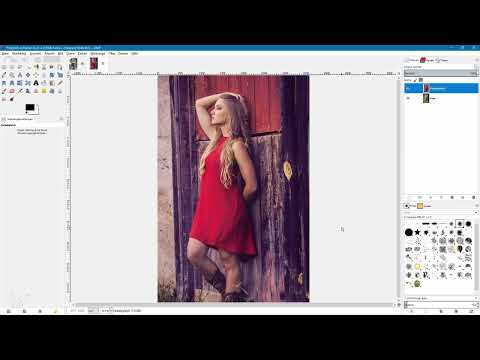
Das Video wird erst beim Abspielen von YouTube geladen – dabei werden Daten (u. a. deine IP-Adresse) an YouTube bzw. Google übertragen. Mehr dazu in der Datenschutzerklärung
In diesem Tutorial von Videotrainer Marco Kolditz lernst du gleich fünf Wege kennen, einen Farbstich zu beseitigen. Du arbeitest mit zwei Beispielbildern, und zwar mit einem Foto, das einen leichten, eher stimmungsvollen Grünstich hat, und einem Foto mit einem deutlichen Grünstich in Schatten, Mitten und Lichtern. Alle Methoden arbeiten nicht destruktiv, sodass dein Originalbild jederzeit erhalten bleibt.
Wichtigste Erkenntnisse
- Ein Farbstich betrifft jeden Pixel des Bildes. Deshalb lässt er sich über die Durchschnittsfarbe des Bildes bestimmen.
- Mit dem Filter „Verpixeln“ und einer passenden Größe erhältst du eine einzige Durchschnittsfarbe, die den Farbstich beschreibt.
- Der Ebenenmodus „Korn extrahieren“ entfernt diesen Farbstich von der Originalebene.
- Mit „Farbabgleich“, „Kurven“ und „Farbwerkzeug Werte“ kannst du Schatten, Mitten und Lichter gezielt pro Farbkanal korrigieren.
- Mit der Graupipette im Farbwerkzeug Werte gelingt eine schnelle Korrektur, sofern im Bild ein Bereich existiert, der neutral grau sein sollte.
- Arbeite immer mit duplizierten Ebenen und benenne sie sinnvoll. So behältst du den Überblick und kannst jeden Schritt jederzeit zurücknehmen.
Schritt-für-Schritt-Anleitung
Schritt 1: Originalebene duplizieren und vorbereiten
Bevor du überhaupt mit der Korrektur beginnst, solltest du dein Originalbild schützen. Wähle dazu im Ebenen-Dialog die Originalebene aus und erstelle über das Icon für eine neue Ebene eine Kopie. Benenne diese Kopie eindeutig, zum Beispiel mit „Farbstich“. Alle weiteren Änderungen landen dann auf dieser Kopie, während die Originalebene unangetastet bleibt.

Schritt 2: Die Farbe des Farbstichs mit dem Filter „Verpixeln“ ermitteln
Ein Farbstich betrifft jeden einzelnen Pixel im Bild. Um ihn genau zu bestimmen, brauchst du also die Durchschnittsfarbe aller Pixel. Der Filter „Verpixeln“ ist dafür zwar eigentlich nicht gedacht, lässt sich aber zweckentfremden. Du findest ihn unter „Filter“, „Weichzeichnen“ und „Verpixeln“.
Im Dialog siehst du eine Vorschau, die du bei Bedarf aktiviert lassen solltest. Bei den Werten für Breite und Höhe musst du ein Schlosssymbol betrachten: Ist es aktiv, bleiben beide Werte proportional zueinander.

Schritt 3: Verpixelungsgröße auf die Bildmaße einstellen
Damit das gesamte Bild zu einem einzigen Pixel wird, musst du die Größe passend wählen. Schau dir in der Titelleiste die Dokumentmaße an. Dein Bild hat beispielsweise eine Breite von 3388 Pixeln und eine Höhe von 52 Pixeln. Merke dir den größeren Wert, in diesem Fall die Breite, und trage für die Verpixelung einen Wert ein, der darüber liegt. Genau muss der Wert nicht sein. Im Beispiel reicht 6000 Pixel. Bestätige die Eingabe mit der Tab-Taste, damit beide Felder angepasst werden.
Lass dich von der Vorschau nicht irritieren, wenn sie zunächst eine Hautfarbe zeigt. Das liegt daran, dass die Vorschau nur einen Ausschnitt verarbeitet, in diesem Fall das Gesicht.

Schritt 4: Den Durchschnittsfarbton sichtbar machen
Klicke nun auf „OK“. Das gesamte Bild wird dann zu einer einzigen einfarbigen Fläche. Diese Fläche zeigt dir die Durchschnittsfarbe aller Pixel, also genau die Farbe, die für den Farbstich verantwortlich ist. Damit hast du den Farbstich isoliert auf einer separaten Ebene.

Schritt 5: Den Farbstich mit dem Ebenenmodus „Korn extrahieren“ entfernen
Mit einer einfachen Tonwertkorrektur über die mittelgraue Pipette würdest du nur deine aktuelle Ebene bearbeiten, was hier wenig hilft. Stattdessen setzt du den Ebenenmodus ein. Wähle die Ebene mit dem Farbstich aus, öffne das Menü für die Ebenenmodi und stelle „Korn extrahieren“ ein. Im Video ist die Bezeichnung leicht verfälscht, gemeint ist aber dieser Modus.
Das Bild ist nun schon deutlich neutraler. Blende die Farbstich-Ebene einmal aus und vergleiche, dann siehst du den Unterschied besonders klar.

Schritt 6: Deckkraft anpassen und Ebenen zusammenführen
Wenn dir die Korrektur zu stark erscheint, reduziere die Deckkraft der Farbstich-Ebene, zum Beispiel auf 90 Prozent. Anschließend kannst du beide Ebenen zu einer einzigen Ebene zusammenfassen. Nutze dafür im Menü „Ebene“ die Option „Neu aus sichtbarem“. So bleiben die Änderungen erhalten, und du hast wieder eine saubere Ausgangsbasis.

Schritt 7: Den Kontrast mit Kurven nachjustieren
Zum Schluss kannst du den Kontrast mit den Gradationskurven verbessern. Hebe die hellen Bereiche leicht an und dunkle Bereiche ein Stück ab. Blende die Vorschau regelmäßig ein und aus, um den Vorher-nachher-Effekt zu prüfen. Bestätige anschließend mit „OK“.

Schritt 8: Den Farbabgleich für Schatten, Mitten und Lichter nutzen
Die zweite Methode arbeitet mit dem Filter „Farbabgleich“. Dupliziere dazu wieder die Originalebene und benenne sie beispielsweise mit „Farbabgleich“. Öffne anschließend über „Farben“ den Dialog „Farbabgleich“.
Hier kannst du die Farben getrennt für Schatten, Mitten und Lichter verschieben. Jeder Regler bewegt die Farben in Richtung einer Gegenfarbe, also etwa Rot gegen Grün, Blau gegen Gelb oder Cyan gegen Magenta. Da dein Bild einen Grünstich hat, verschiebst du die Regler jeweils in Richtung Magenta, Rot und Blau. Konkret bedeutet das im Beispiel: In den Schatten ziehst du den Mittelregler auf etwa -15 in Richtung Magenta und schiebst Rot und Blau leicht nach oben, etwa auf 20. In den Mitten nimmst du einen Wert um -15 für Magenta und etwa 18 für Blau. In den Lichtern erhöhst du Rot um etwa 13 und reduzierst Grün um etwa -10. Ein wenig Blau hilft dabei, die Lichter natürlicher wirken zu lassen. Vergleiche immer wieder mit der Vorschau.


Schritt 9: Mit den Gradationskurven einzelne Kanäle korrigieren
Die dritte Methode bietet dir ebenfalls Gradationskurven, nun aber mit Fokus auf die einzelnen Farbkanäle. Dupliziere die Originalebene, benenne sie mit „Kurven“ und öffne „Farben“ und „Kurven“. Setze die Kurven vorher über „Zurücksetzen“ auf den Ausgangszustand zurück.
Wähle im Menü „Kanal“ zunächst den Grünkanal aus. Ziehe die Diagonale nach unten, um Grün aus dem Bild zu nehmen. Mit einem zusätzlichen Kurvenpunkt im unteren Bereich kannst du die Schatten gezielt weiter entgrünen. Danach wechselst du zum Rotkanal und hebst die Kurve leicht an, damit die Schatten etwas wärmer werden. Im Blaukanal kannst du die Mitten behutsam anpassen. Achte darauf, dass du nicht zu stark eingreifst, sonst entstehen schnell unnatürliche Farben. Am Ende wechselst du noch einmal in den Grünkanal, um die Lichter nachzujustieren, und bestätigst mit „OK“.


Schritt 10: Manuell mit dem Farbwerkzeug Werte arbeiten
Die vierte Variante verwendet das Farbwerkzeug „Werte“. Blende die bisherige Ebene aus und erstelle eine neue Kopie, die du zum Beispiel „Werte“ nennst. Öffne dann über „Farben“ den Dialog „Werte“. Auch hier lassen sich die Kanäle getrennt bearbeiten.
Beginne im Grünkanal und reduziere den Bereich für Grün. Dadurch wird besonders helles Grün aus dem Bild entfernt. Anschließend verringerst du auch in den dunklen Bereichen das Grün. Verschiebe den Mittelbereich leicht nach rechts, damit das Bild insgesamt gefälliger wirkt. Im Rotkanal fügst du in den Mitten etwas Rot hinzu, in den Schatten nimmst du es wieder ein wenig weg. Im Blaukanal kannst du die Lichter etwas blauer machen, die Mitten ebenfalls leicht anreichern und in den Schatten etwas Blau entfernen. Dieses Vorgehen erfordert etwas Experimentieren, denn jedes Bild reagiert anders.


Schritt 11: Die Graupipette für eine automatische Korrektur verwenden
Die schnellste Variante ist die Graupipette im Farbwerkzeug „Werte“. Erstelle wieder eine Kopie der Originalebene, benenne sie beispielsweise „Werte Pipette“ und öffne den Dialog. Ignoriere diesmal die Regler und klicke nur mit der mittelgrauen Pipette auf einen Bereich, der im Original neutral grau erscheinen sollte.
Ideal ist dafür eine Graukarte, die du beim Fotografieren mit ins Bild halten kannst. Mit ihr lässt sich der Farbstich später über eine ganze Serie von Bildern hinweg zuverlässig neutralisieren. Im Beispiel klickst du auf eine Wand, die du als grau einschätzt. Probiere ruhig mehrere Stellen aus. Ein gelblicher Bereich führt eventuell zu einem bläulichen Ergebnis, und das wäre nicht das Ziel.


Wirkt das Bild anschließend flau, kannst du mit den Reglern im Dialog den Kontrast nachbessern. Dunkle Bereiche werden etwas dunkler, helle etwas heller. Wenn einzelne Bereiche wieder zu blau wirken, lässt sich pro Kanal nachkorrigieren. Bestätige danach mit „OK“.


Zusammenfassung – Farbstich entfernen in GIMP: Anleitung für natürlichere Fotos
Du hast gesehen, dass GIMP ohne Zusatzwerkzeuge gleich mehrere Wege bereithält, um einen Farbstich zu entfernen. Der Filter „Verpixeln“ mit dem Ebenenmodus „Korn extrahieren“ liefert eine schnelle, robuste Grundkorrektur. Der Farbabgleich eignet sich für gezielte Eingriffe in Schatten, Mitten und Lichter. Die Kurven und das Farbwerkzeug „Werte“ geben dir feine Kontrolle über jeden Kanal, und mit der Graupipette erzielst du mit einem Klick ein Ergebnis, sofern im Bild eine neutrale Referenz vorhanden ist. Arbeite stets mit duplizierten Ebenen, nutze die Vorschau regelmäßig und vergleiche dein Ergebnis mit dem Original. So findest du die Variante, die zu deinem Bild passt.
FAQ
Wie erkenne ich, ob mein Foto einen Farbstich hat?Ein Farbstich zeigt sich meist in neutralen Flächen wie Wänden, Papier oder Asphalt, die je nach Farbe deutlich getönt wirken.
Muss ich für die Verpixelung eine bestimmte Größe wählen?Nein, der Wert muss nur größer als die größere Dokumentmaße sein, damit das gesamte Bild zu einem einzigen Pixel wird.
Warum zeigt die Vorschau beim Verpixeln eine andere Farbe als erwartet?Die Vorschau berechnet nur einen Ausschnitt des Bildes. Erst nach dem Bestätigen mit OK wird das komplette Bild berücksichtigt.
Warum ist der Ebenenmodus „Korn extrahieren“ nötig?Mit diesem Modus wird der Farbstich von der Originalebene abgezogen, sodass die Grundfarben wieder neutraler erscheinen.
Kann ich das Ergebnis jederzeit anpassen?Ja, da du mit duplizierten Ebenen arbeitest, kannst du Ebenen ausblenden, die Deckkraft verändern oder Ebenen entfernen.
Welche Methode ist für Anfänger am besten geeignet?Die Graupipette im Farbwerkzeug „Werte“ ist am schnellsten, setzt aber einen neutral grauen Bereich im Bild voraus.
Was mache ich, wenn das Bild nach der Korrektur flau wirkt?Nutze die Kontrastwerkzeuge wie Kurven oder die Regler im Farbwerkzeug „Werte“, um die dunklen und hellen Bereiche gezielt zu verstärken.
Wozu eine Graukarte beim Fotografieren?Eine Graukarte liefert eine neutrale Referenz. Mit der Graupipette lässt sich damit der Farbstich präzise bestimmen, auch über eine ganze Bildserie hinweg.

