

Der Sonnenuntergang steht perfekt am Himmel, du drückst schnell auf den Auslöser, und erst zu Hause fällt dir auf, dass die Horizontlinie schief im Bild liegt. Das ist ärgerlich, lässt sich aber in GIMP meist ohne großen Aufwand korrigieren. In dieser Anleitung lernst du, wie du Horizonte mit Hilfslinien und dem Drehen-Werkzeug ausrichtest, welche Einstellungen für saubere Ergebnisse sorgen und wie du die dabei entstehenden transparenten Bildränder entfernst. Außerdem zeige ich dir, wie du bei stark verzerrten Aufnahmen, etwa mit Fischauge-Objektiv, zusätzlich mit dem Filter Objektivfehler arbeitest.
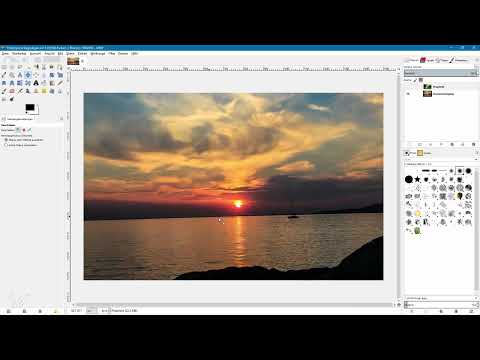
Das Video wird erst beim Abspielen von YouTube geladen – dabei werden Daten (u. a. deine IP-Adresse) an YouTube bzw. Google übertragen. Mehr dazu in der Datenschutzerklärung
Wichtigste Erkenntnisse
Du richtest den Horizont am zuverlässigsten mit Hilfslinien aus, die du direkt aus den Linealen ziehst.
Die Interpolation Lanczos 3 sorgt beim Drehen für deutlich glattere Kanten als die Einstellung „Keine“.
Beim Drehen entstehen transparente Ecken. Du entfernst sie, indem du das Dokument über „Bild > Leinwand an Ebene anpassen“ zuschneidest.
Bei verzerrten Aufnahmen hilft der Filter „Objektivfehler“, der die Wölbung des Horizonts korrigiert.
Der wichtigste Tipp kommt jedoch schon bei der Aufnahme: Ein gerader Horizont verhindert, dass bei der Bearbeitung wertvolle Randbereiche verloren gehen.
Schritt-für-Schritt-Anleitung
Schritt 1: Lineale und Hilfslinien einblenden
Bevor du etwas drehst, solltest du dir Orientierung verschaffen. Öffne im Menü „Ansicht“ die Option „Lineale zeigen“ und aktiviere zusätzlich „Hilfslinien anzeigen“. Danach erscheinen oben und seitlich am Bildrand Lineale, mit denen du Hilfslinien erzeugen kannst.

Schritt 2: Eine Hilfslinie am Horizont ausrichten
Wähle das Verschieben-Werkzeug und klicke auf das obere Lineal. Halte die linke Maustaste gedrückt und ziehe eine Hilfslinie ins Bild. Platziere sie entlang des Horizonts. Du siehst sofort, wie stark die Horizontlinie tatsächlich geneigt ist. Die Hilfslinie selbst bleibt gerade, sodass du an ihr den Winkel gut erkennst.

Schritt 3: Das Drehen-Werkzeug mit der richtigen Interpolation einstellen
Das Drehen-Werkzeug findest du in der Werkzeugleiste, es verbirgt sich hinter einem Icon mit weiteren Werkzeugen. Alternativ erreichst du es mit dem Tastenkürzel Umschalt + R. In den Werkzeugeinstellungen solltest du bei „Interpolation“ nicht „Keine“ wählen, sondern „Lanczos 3“. Ohne Interpolation entstehen beim Drehen oft Treppeneffekte und unschöne Pixelkanten. Lanczos 3 berechnet die neuen Pixel so, dass das Ergebnis insgesamt harmonischer wirkt.

Schritt 4: Das Bild per Maus drehen
Klicke im Bild, damit ein Gitter erscheint. Daran kannst du dich zusätzlich orientieren. Halte die linke Maustaste gedrückt und ziehe, bis der Horizont parallel zu deiner Hilfslinie verläuft. Aktivierst du zusätzlich die Option „Bildvorschau anzeigen“, siehst du das Ergebnis schon während des Ziehens. Sobald der Horizont passt, klickst du auf „Drehen“.

Schritt 5: Transparente Ränder bei der Beschneidung verstehen
Nach dem Drehen fallen dir vermutlich transparente Dreiecke an den Ecken auf. Sie entstehen, weil bei der Option „Beschneidung: Anpassen“ die ursprüngliche Bildgröße erhalten bleibt. Mache den Schritt mit „Strg + Z“ rückgängig und wähle stattdessen „Ergebnis beschneiden“. Dann schneidet GIMP das Bild direkt auf den gedrehten Bereich zu. Die Ränder verschwinden allerdings nicht vollständig, dazu kommen wir gleich.

Schritt 6: Den Drehwinkel exakt eingeben
Statt nach Gefühl zu ziehen, kannst du den Winkel auch präzise im Dialogfeld des Drehen-Werkzeugs eingeben. Bestätige danach mit „Drehen“. Das Bild wird gedreht und zugeschnitten, und du siehst einen transparenten Rahmen, den du nun entfernst.

Schritt 7: Transparente Rahmen entfernen
Damit der Rahmen verschwindet, darf keine zusätzliche Ebene im Ebenenfenster liegen, die den Zuschnitt beeinflusst. Blende deshalb ausgeblendete Ebenen vorübergehend aus oder lösche sie. Anschließend wählst du „Bild > Leinwand an Ebene anpassen“. Die Leinwand passt sich dann an die Größe der Ebene an, und die transparenten Bereiche sind weg. Zum Schluss machst du bei Bedarf die Zuschneide-Änderungen rückgängig, um zum Ausgangsbild zurückzukehren, und ziehst die Hilfslinie wieder ins Lineal zurück.

Schritt 8: Die Alternative mit „Korrigierend“ nutzen
Es gibt eine zweite Methode, die auf demselben Prinzip beruht. Achte darauf, dass du in der Ebenenpalette die richtige Ebene ausgewählt hast, und wechsle zum Drehen-Werkzeug. Bei „Richtung“ wählst du die Option „Korrigierend“. Dadurch dreht sich das Bild in die entgegengesetzte Richtung, was du bei der Ausrichtung berücksichtigen musst. Wenn du das Bild nach unten drehst, bewegt sich der Horizont also in die gewünschte Richtung.

Schritt 9: An den Gitterlinien ausrichten
Klicke ins Bild und orientiere dich an den Gitterlinien. Achte darauf, dass eine Linie parallel zum Horizont verläuft. Ist das erreicht, klickst du auf „Drehen“. Da du mit „Korrigierend“ arbeitest, wird das Bild in die andere Richtung gedreht, und der Horizont liegt gerade. Auch hier entstehen Randbereiche, die du mit „Bild > Leinwand an Ebene anpassen“ entfernst.

Schritt 10: Bei verzerrten Horizonten die Endpunkte angleichen
Anders sieht es aus, wenn der Horizont nicht nur schräg, sondern durch ein Fischauge-Objektiv gewölbt ist. Im Beispiel mit dem Polarlicht erkennst du, dass die Linie zu den Rändern hin abfällt. Stelle zunächst mit dem Drehen-Werkzeug (Richtung „Korrigierend“, Interpolation „Lanczos 3“, Beschneidung „Ergebnis beschneiden“) sicher, dass die Endpunkte des Horizonts auf einer gemeinsamen Höhe liegen. Orientiere dich dafür an einer horizontalen Hilfslinie, sodass der Abstand der Endpunkte zur Linie auf beiden Seiten gleich ist. Die genaue Ausrichtung gelingt nicht immer beim ersten Versuch, das ist völlig normal.

Schritt 11: Den Filter „Objektivfehler“ anwenden
Für die Wölbung selbst bietet GIMP einen speziellen Filter. Wähle „Filter > Verzerren > Objektivfehler“. Im Dialogfeld siehst du eine Vorschau. Verschiebst du den Regler nach links, entzerrt sich das Bild. In meinem Beispiel lag der passende Wert ungefähr bei -28. Die Kanten justierst du mit den Reglern zusätzlich nach. Schiebst du sie zu weit, wölbt sich der Horizont wieder in die andere Richtung. Prüfe die Vorschau daher genau, bevor du mit „OK“ bestätigst.

Schritt 12: Das Ergebnis kontrollieren
Ziehe am Ende eine neue horizontale Hilfslinie an die Stelle des Horizonts. Ist die Linie und der Horizont deckungsgleich, war die Korrektur erfolgreich. Anschließend kannst du den Randbereich wieder über „Bild > Leinwand an Ebene anpassen“ bereinigen.

Schritt 13: Einen Blick auf die Aufnahme werfen
Jede Nachbearbeitung kostet Bildinformationen am Rand. Beim Drehen und bei Objektivkorrekturen verlierst du immer einen Teil des Bildes. Deshalb lohnt es sich, bereits bei der Aufnahme auf eine gerade Horizontlinie zu achten, etwa durch die Wasserwaage im Display oder durch eine bewusste Kamerahaltung.
Zusammenfassung – GIMP Horizont begradigen: Schritt-für-Schritt-Anleitung für schiefe Fotos
Mit Hilfslinien, dem Drehen-Werkzeug und der Interpolation Lanczos 3 begradigst du den Horizont in GIMP zuverlässig. Anschließend entfernst du die transparenten Ränder über „Bild > Leinwand an Ebene anpassen“. Bei stark verzerrten Aufnahmen ergänzt du die Korrektur durch den Filter „Objektivfehler“. Achte trotzdem möglichst schon bei der Aufnahme auf einen geraden Horizont, denn jede Korrektur kostet Bildinformationen am Rand.
FAQ
Warum sollte ich die Interpolation auf Lanczos 3 stellen?Bei der Einstellung „Keine“ entstehen beim Drehen oft Treppeneffekte und Pixelkanten, Lanczos 3 berechnet die Pixel dagegen so, dass das Ergebnis gleichmäßiger und gefälliger wirkt.
Wie entferne ich die transparenten Ecken nach dem Drehen?Wähle „Bild > Leinwand an Ebene anpassen“. Vorher solltest du sicherstellen, dass keine zusätzliche, ausgeblendete Ebene im Ebenenfenster liegt, die den Zuschnitt beeinflusst.
Was bedeutet die Option „Korrigierend“ beim Drehen-Werkzeug?Sie dreht das Bild in die entgegengesetzte Richtung zu deiner Mausbewegung. Dadurch kannst du den Horizont direkt an einer Gitter- oder Hilfslinie ausrichten, ohne die Drehrichtung im Kopf umrechnen zu müssen.
Kann ich den Drehwinkel auch genau eingeben?Ja, im Dialogfeld des Drehen-Werkzeugs lässt sich der Winkel direkt eintragen. So erreichst du eine präzisere Ausrichtung als beim reinen Ziehen mit der Maus.
Wann brauche ich den Filter „Objektivfehler“?Er ist sinnvoll, wenn der Horizont durch ein Fischauge- oder Weitwinkelobjektiv gewölbt ist. Mit den Reglern entzerrst du das Bild, und die Vorschau hilft dir, die passenden Werte zu finden.
Wie finde ich das Drehen-Werkzeug schnell?Du findest es in der Werkzeugleiste, es ist hinter einem Icon versteckt. Alternativ drückst du Umschalt + R.

