

Ein Porträt wirkt oft erst dann lebendig, wenn die Augen klar und hell erscheinen. Bei dunklen Aufnahmen gehen sie jedoch schnell im Schatten verloren. Genau dafür lohnt sich eine gezielte Bearbeitung in GIMP. Du kannst die Iris etwas aufhellen und das Augenweiß dezent anheben, ohne dass das Gesicht künstlich wirkt.
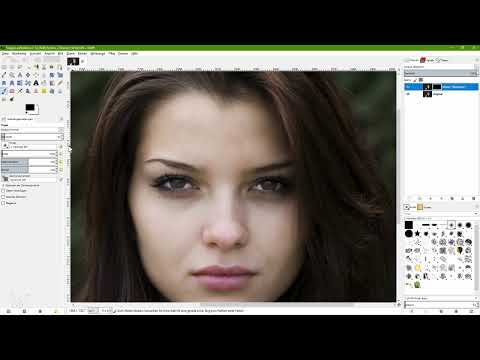
Das Video wird erst beim Abspielen von YouTube geladen – dabei werden Daten (u. a. deine IP-Adresse) an YouTube bzw. Google übertragen. Mehr dazu in der Datenschutzerklärung
In diesem Tutorial zeige ich dir drei Methoden: die Aufhellung über den Ebenenmodus Bildschirm mit einer Ebenenmaske, die Gradationskurven und die Tonwertkorrektur. Dabei achtest du besonders auf das Augenweiß, denn dort entstehen die meisten unnatürlichen Ergebnisse.
Wichtigste Erkenntnisse
Arbeite immer auf einer Kopie der Originalebene, damit du jederzeit zurückkehren kannst. Nutze für die Aufhellung eine Ebenenmaske, damit du Änderungen mit Weiß ins Bild malen und mit Schwarz wieder zurücknehmen kannst. Das Augenweiß ist besonders heikel, weshalb du es mit geringer Deckkraft und in mehreren kleinen Schritten bearbeitest. Lege nach der Bearbeitung eine Pause ein und betrachte das Ergebnis danach noch einmal kritisch. Die Aufhellung sollte schließlich zum Rest des Bildes passen.
Schritt-für-Schritt-Anleitung
Schritt 1: Die Originalebene duplizieren
Öffne dein Bild in GIMP und prüfe in der Ebenenpalette, ob das Bild als Originalebene vorliegt. Klicke die Ebene an und erstelle über das Symbol für eine neue Ebene eine Kopie. Diese Kopie ist die Ebene, mit der du arbeitest. Das Original bleibt unberührt und dient dir als Vergleich.

Schritt 2: Den Ebenenmodus auf Bildschirm setzen
Klicke im Menü der Ebenenpalette auf den Ebenenmodus, der standardmäßig auf Normal steht. Wähle den Modus Bildschirm. Dieser Modus hellt das darunterliegende Bild auf. Dadurch erreichst du eine allgemeine Aufhellung des gesamten Fotos. Im Moment ist das noch etwas zu viel, aber das korrigierst du im nächsten Schritt. Die Aufhellung betrifft übrigens auch Haare und Hintergrund, was bei dieser Methode normal ist.

Schritt 3: Eine schwarze Ebenenmaske hinzufügen
Mit einem Rechtsklick auf die Ebene öffnest du das Kontextmenü und wählst Ebenenmaske hinzufügen. Entscheide dich für eine schwarze Ebenenmaske und bestätige mit Hinzufügen. Sofort verschwindet die Aufhellung, denn Schwarz blendet die Ebene vollständig aus. Benenne die Ebene zur Orientierung mit dem Modus Bildschirm um. So behältst du den Überblick, welche Methode du angewendet hast.

Schritt 4: Den Pinsel für die Maske vorbereiten
Wechsle nun zum Pinselwerkzeug und wähle Weiß als Vordergrundfarbe. Weiß auf der Maske macht die Aufhellung sichtbar. Damit sich Größe und Deckkraft beim Malen nicht ungewollt verändern, deaktiviere in den Pinseldynamiken die Option für dynamische Veränderungen. Stelle die Pinselgröße passend zum Auge ein, im Beispiel ungefähr auf 37. Achte darauf, dass die Größe zum Bildausschnitt passt, damit du präzise arbeiten kannst.

Schritt 5: Die Iris mit Weiß aufhellen
Male mit voller Deckkraft über die Iris. Die Aufhellung wirkt im Bereich der Iris meist schon nach kurzer Zeit angenehm. Im Bereich des Augenweißes geht es jedoch oft zu weit. Das Augenweiß sieht dann schnell übertrieben und unnatürlich aus, weil es stark leuchtet. Wenn dir das passiert, ist das kein Fehler, sondern gehört zum Lernprozess. Du korrigierst es im folgenden Schritt.

Schritt 6: Übertreibungen mit Schwarz zurücknehmen
Wähle nun Schwarz als Vordergrundfarbe und reduziere die Deckkraft des Pinsels deutlich, etwa auf einen niedrigen Wert. Zoome mit dem Zoomwerkzeug nah an das Auge heran, um präzise zu arbeiten. Male dann im Bereich des Augenweißes und nimm die Aufhellung behutsam zurück. Besonders im Schattenbereich solltest du sehr vorsichtig sein. Setze den Pinsel immer wieder ab und trage die Änderungen in kleinen Schritten auf. Auf diese Weise steuerst du die Helligkeit Stück für Stück.

Schritt 7: Das Ergebnis aus der Distanz prüfen
Während der Bearbeitung wirkt das Ergebnis oft gut, doch aus der Nähe täuscht der Eindruck leicht. Nimm deshalb etwas Abstand vom Bildschirm, am besten für einige Minuten. Danach siehst du das Bild mit frischem Blick. Im Beispiel fällt dann auf, dass das Augenweiß immer noch zu hell ist. Erhöhe in diesem Fall die Deckkraft leicht und male mit Schwarz nach. Im Bereich des Schattens solltest du das Augenweiß besonders zurückhaltend aufhellen, da es sonst schnell künstlich wirkt.

Schritt 8: Die Deckkraft der gesamten Ebene anpassen
Für eine feine Abstimmung kannst du zusätzlich die Deckkraft der gesamten Ebene reduzieren. Im Beispiel landest du etwa bei 80 Prozent. Vergleiche die Ansicht immer wieder mit dem Original, zum Beispiel über die Tastenkombination für die Vorher-nachher-Ansicht. Auf der Seite mit dem Schatten kannst du zudem gezielt nachmalen oder einzelne Bereiche am Rand noch etwas zurücknehmen. Wenn dir das Ergebnis gefällt, bist du mit der ersten Methode fertig.

Schritt 9: Die zweite Variante mit Gradationskurven vorbereiten
Für eine zweite Methode duplizierst du das Originalbild zweimal und ziehst beide Kopien an die Spitze der Ebenenpalette. Eine Kopie bearbeitest du mit den Gradationskurven. Erstelle dafür über einen Rechtsklick ebenfalls eine schwarze Ebenenmaske. Damit du nicht erneut alles einrichten musst, kannst du die Maske der ersten Variante kopieren. Markiere dazu die bestehende Maske und drücke Strg und C. Wechsle dann zur neuen Maske und füge sie mit Strg und V ein. Eine schwebende Auswahl entstehen lassen und löschen, bis die Maske korrekt übernommen ist. Mit gedrückter Alt-Taste kannst du prüfen, ob die Maske richtig sitzt. Verfahre mit der Tonwertkorrektur-Ebene genauso.

Schritt 10: Die Gradationskurve anpassen
Blende die vorherige Ebene aus und wechsle zur Bildebene, nicht zur Maske. Öffne anschließend im Menü die Farben und dort die Gradationskurven. Aktiviere die Vorschau, damit du die Änderungen direkt siehst. Klicke auf die diagonale Linie im dunklen Bereich und ziehe sie nach oben. Die dunklen Bereiche hellen sich auf, zugleich wird aber auch das Augenweiß stärker angehoben. Um die hellen Bereiche wieder etwas abzuschwächen, klickst du im oberen Bereich der Kurve und ziehst den Punkt ein wenig herunter. Bestätige anschließend mit Okay.

Schritt 11: Die Wirkung der Kurvenebene dosieren
Auch bei den Kurven kannst du die Deckkraft der aktiven Ebene anpassen. Nimm die Aufhellung zunächst vollständig zurück und arbeite dich dann vorsichtig heran. Vergleiche dabei immer wieder die Vorher- und Nachher-Ansicht. Im Beispiel passt die Stärke etwa bei diesem Bereich am besten. Blende die Kurvenebene danach wieder aus, damit du zur nächsten Methode wechseln kannst.

Schritt 12: Die Tonwertkorrektur einsetzen
Wechsle zur Tonwertkorrektur-Ebene, blende sie wieder ein und stelle sicher, dass du das Bild und nicht die Maske bearbeitest. Öffne dann im Menü Farben und die Tonwertkorrektur. Das Histogramm zeigt dir, wie viele dunkle Pixel im Bild vorhanden sind. Ziehe das weiße Dreieck im Dialogfeld nach links, um die dunklen Bereiche aufzuhellen. Die Iris wirkt dadurch deutlich lebendiger, das Augenweiß wird allerdings schnell zu hell.

Schritt 13: Zielwerte für Schwarz und Weiß festlegen
Die Tonwertkorrektur bietet dir die Möglichkeit, Zielwerte festzulegen. Du bestimmst damit, wie dunkel das dunkelste Schwarz und wie hell das hellste Weiß im Bild sein sollen. Da das Augenweiß durch die Aufhellung schnell unnatürlich wirkt, verschiebst du den Regler für Weiß nach links. Das schwächt die hellsten Bereiche ab. Deaktiviere die Vorschau zwischendurch, um den Unterschied zum Original zu prüfen. Bewege die Regler vorsichtig, bis das Ergebnis stimmig wirkt, und bestätige mit Okay.

Schritt 14: Die Deckkraft der Tonwertebene reduzieren
Im letzten Schritt reduzierst du die Deckkraft der Tonwertebene ein wenig. Im Beispiel sind etwa 10 Prozent ausreichend. Vergleiche das Ergebnis erneut mit dem Original. Wenn die Augen leicht aufgehellt wirken, ohne zu strahlen, hast du das Ziel erreicht. Denk daran, dass Augen nicht leuchten sollen, sondern lediglich klarer und freundlicher wirken dürfen.

Schritt 15: Die Aufhellung an das Gesamtbild anpassen
Zum Schluss solltest du die Augen immer im Zusammenhang mit dem restlichen Foto betrachten. Ist das Bild insgesamt dunkel, kannst du alternativ das gesamte Bild etwas aufhellen. Dann lassen sich die Augen mit einer dezenteren Aufhellung besser integrieren. Ob die Bearbeitung natürlich aussieht, zeigt dir am ehesten eine Pause. Lege die Arbeit zur Seite, geh kurz aus dem Raum und betrachte das Bild danach mit frischem Blick.
Zusammenfassung – Augen aufhellen mit GIMP: Schritt für Schritt zum natürlichen Ergebnis
Du hast in diesem Tutorial drei Wege kennengelernt, Augen in GIMP aufzuhellen. Mit dem Ebenenmodus Bildschirm und einer Ebenenmaske behältst du die volle Kontrolle über jeden Pinselstrich. Gradationskurven und Tonwertkorrektur bieten dir präzise Werkzeuge für die Helligkeit. Das Augenweiß verdient in allen Varianten besondere Aufmerksamkeit, denn Übertreibungen fallen dort sofort auf. Arbeite dezent, nutze Deckkraft und Pausen und vergleiche deine Ergebnisse regelmäßig mit dem Original.
FAQ
Warum sollte ich die Originalebene duplizieren?Die Kopie erlaubt dir, jederzeit zum unbearbeiteten Bild zurückzukehren. Das Original bleibt als Vergleich erhalten.
Was bringt eine schwarze Ebenenmaske?Eine schwarze Maske blendet die Ebene vollständig aus. Mit weißem Pinsel machst du die Aufhellung gezielt sichtbar, mit Schwarz nimmst du sie wieder zurück.
Warum sollte ich die Pinseldynamik deaktivieren?Damit sich Größe und Deckkraft beim Malen nicht ungewollt verändern. So bleibt dein Ergebnis gleichmäßig und kontrollierbar.
Warum ist das Augenweiß so problematisch?Das Augenweiß wirkt schnell zu hell und unnatürlich. Schon eine kleine Übertreibung fällt im Gesamtbild stark auf.
Wann sollte ich eine Pause einlegen?Nach der Bearbeitung solltest du den Bildschirm für einige Minuten verlassen. Danach erkennst du Übertreibungen viel leichter.
Wann eignen sich die Gradationskurven besonders?Die Gradationskurven eignen sich, wenn du dunkle Bereiche gezielt anheben und helle Bereiche gleichzeitig abschwächen möchtest.
Was zeigt mir das Histogramm in der Tonwertkorrektur?Das Histogramm zeigt dir die Verteilung der Helligkeitswerte. Viele dunkle Pixel erkennst du an einem hohen Berg im linken Bereich.
Sollte ich die Augen stark aufhellen?Nein, Augen sollen nicht strahlen, sondern nur etwas klarer wirken. Die Aufhellung sollte immer zum restlichen Bild passen.

