

Pixelige, verrauschte Fotos müssen nicht im Papierkorb landen. Mit dem Verschmieren-Werkzeug in GIMP kannst du aus einem solchen Bild eine weiche, malerische Komposition machen, die eher an ein Gemälde erinnert. Diese Anleitung zeigt dir Schritt für Schritt, wie du dabei vorgehst. Als Beispiel dient ein Adlerfoto, das bewusst stark verpixelt ist.
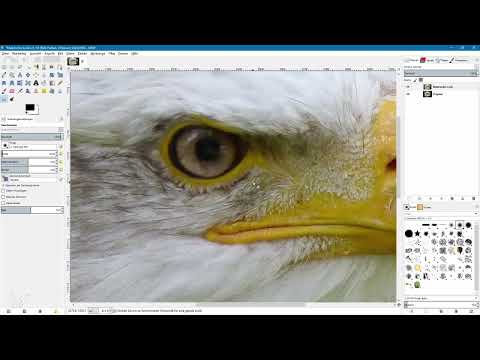
Das Video wird erst beim Abspielen von YouTube geladen – dabei werden Daten (u. a. deine IP-Adresse) an YouTube bzw. Google übertragen. Mehr dazu in der Datenschutzerklärung
Die Technik ist keine Sache von wenigen Minuten. Du arbeitest manuell, Bereich für Bereich, und orientierst dich dabei an den Konturen des Motivs. Genau diese Geduld macht das Ergebnis aber so individuell.
Wichtigste Erkenntnisse
Du arbeitest immer auf einer Kopie der Originalebene, damit du jederzeit zurückgehen kannst. Mit dem Verschmieren-Werkzeug wischst du entlang der Konturen und Formen, nicht kreuz und quer, sonst zerstörst du wichtige Details wie das Auge. Ein Grafiktablett mit druckempfindlicher Pinselspitze erleichtert dir die Arbeit deutlich. Zum Schluss kannst du mit einer grauen Rauschebene und einem leichten Weichzeichner dem Bild eine stimmige Textur verleihen.
Schritt 1: Die Originalebene sichern und eine Kopie anlegen
Bevor du loslegst, duplizierst du deine Originalebene. Wähle sie aus und klicke unten im Ebenenbereich auf das Symbol für eine neue Ebene. Benenne die Kopie anschließend sinnvoll, zum Beispiel mit „Malerischer Look“. So behältst du das Original unangetastet und kannst die Kopie bei Bedarf ausblenden oder komplett neu anlegen.


Schritt 2: Das Verschmieren-Werkzeug auswählen und einstellen
Wechsle nun zum Verschmieren-Werkzeug, das in GIMP auch als Wischfinger-Werkzeug bekannt ist. Seine Einstellungen ähneln denen des Pinsels. Wähle zunächst einen sehr weichen Pinsel und gehe dann eine Stufe herunter, damit der Übergang mittelweich wird. Die Größe des Pinsels kannst du jederzeit anpassen.


Schritt 3: Eine druckempfindliche Pinselspitze verwenden
Bei der Zeichendynamik kannst du eine eigene Pinselspitze nutzen, die auf den Stiftdruck reagiert. Drückst du fest auf dem Grafiktablett, wird der Pinsel größer. Drückst du sanft, wird er kleiner. Für den Anfang eignet sich eine Rate von etwa 50. Teste an einer unauffälligen Stelle, wie groß der Pinsel wirkt, und verkleinere ihn, wenn er dir zu groß erscheint. Gerade bei feinen Strukturen wie dem Gefieder ist eine kleine Pinselgröße unverzichtbar.


Schritt 4: Entlang der Konturen wischen
Der wichtigste Grundsatz lautet: Wische nicht wahllos über das Bild. Orientiere dich immer an den vorhandenen Formen. Beim Auge beispielsweise bietet sich die Richtung des Augenlids an. Wenn du quer über solche Konturen malst, verschwinden Details, und das Auge kann im schlimmsten Fall komplett verzerrt wirken.
Du darfst jederzeit absetzen und neu ansetzen. Je langsamer und bedachter du arbeitest, desto sauberer wird das Ergebnis. Achte besonders auf Übergänge, an denen helle und dunkle Bereiche aufeinandertreffen. Ziehst du dort zu viel Farbe über die Kante, entstehen unschöne Schlieren.

Schritt 5: Die Wischrichtung bewusst wechseln
Manchmal lohnt es sich, die Richtung umzukehren. Wenn du nach unten malst und dir das gelbe Licht fehlt, musst du gegebenenfalls von unten nach oben wischen, um die Farbe zurückzuholen. Diese Technik erfordert Übung. Mit der Zeit erkennst du intuitiv, in welche Richtung du wischen musst.

Schritt 6: Die Iris und den Lichtfleck behutsam bearbeiten
Im Bereich der Iris hast du die Wahl zwischen kreisförmigem Wischen und einer Bewegung von innen nach außen. Beides kann interessant aussehen. Achte aber darauf, dass du nicht zu viel Schwarz aus der Pupille nach außen ziehst.
Ähnlich verhält es sich mit hellen Lichtflecken. Ziehst du sie in dunkle Bereiche hinein, verlieren sie ihre Wirkung. Umrahme den Lichtfleck deshalb und wische um ihn herum. Wenn du ihn erhalten möchtest, kannst du abwechselnd nach links und nach rechts arbeiten.


Schritt 7: Nacharbeiten und Kanten entschärfen
Nach den ersten Durchgängen wirst du vermutlich Stellen entdecken, die wie eine harte Kante wirken. Dort kannst du jederzeit nachwischen. Verringere in solchen Fällen die Pinselgröße, um präziser zu arbeiten. Es lohnt sich, diesen Schritt mehrmals zu wiederholen, bis das Bild stimmig aussieht.

Schritt 8: Im Bild navigieren, ohne die Ebene zu verschieben
Beim Arbeiten musst du oft den Ausschnitt wechseln. Halte dazu die Leertaste gedrückt. Es erscheint ein Steuerkreuz, mit dem du den Bildausschnitt verschiebst. Die Ebene selbst bleibt dabei unverändert. So kannst du gezielt einzelne Bereiche bearbeiten, ohne unbeabsichtigt etwas zu verschieben.

Schritt 9: Den Schnabel, die Federn und den Hintergrund bearbeiten
Die Federn zeigen dir durch ihre Struktur die passende Wischrichtung. Folge ihnen, anstatt quer über sie hinwegzuwischen. Am Schnabel gilt dasselbe: Arbeite entlang seiner Kontur und achte darauf, dass du nicht über die Kante in das Gefieder hineinwischst.
Beim Hintergrund hast du mehr Freiheiten. Hier kannst du mit einem größeren Pinsel großflächig arbeiten. Du kannst den Hintergrund aber auch markieren und mit dem gaußschen Weichzeichner bearbeiten. Wichtig ist, dass du konsequent vorgehst und nicht einzelne Bereiche weich und andere hart belässt.


Schritt 10: Eine Rauschebene für Textur hinzufügen
Zum Abschluss kannst du dem Bild ein leichtes Rauschen verleihen, damit es nicht zu glatt wirkt. Lege dafür eine neue Ebene oberhalb aller anderen an und fülle sie mit einem mittleren Grau. Benenne die Ebene mit „Rauschen“ und setze den Ebenenmodus auf „Harte Kanten“.
Wähle dann über das Menü „Filter“, „Rauschen“ das HSV-Rauschen. Ziehe die Regler für Wert und Sättigung nach rechts und bestätige anschließend. Die Rauschpixel wirken zunächst oft zu hart.


Schritt 11: Das Rauschen weichzeichnen und die Deckkraft anpassen
Wende nun auf die Rauschebene den gaußschen Weichzeichner an. Ein Radius von ein bis zwei Pixeln reicht meist aus. Danach kannst du den Ebenenmodus von „Harte Kanten“ auf „Weiche Kanten“ umstellen. Das Bild wirkt dann insgesamt sanfter. Wenn dir das Rauschen noch zu stark ist, reduziere die Deckkraft der Ebene, zum Beispiel auf 80 Prozent.


Vorher und nachher im Vergleich
Vergleiche am Ende das Original mit deinem Ergebnis, indem du die Ebenen ein- und ausblendest. Achte besonders auf den Bereich des Auges und des Schnabels. Das Original zeigt starke Artefakte, während die bearbeitete Version weich und gemalt wirkt.

Zusammenfassung – GIMP malerischer Look: Fotos mit dem Verschmieren-Werkzeug gestalten
Mit dem Verschmieren-Werkzeug verwandelst du verpixelte Fotos in malerische Kunstwerke. Du arbeitest auf einer Kopie, wischst entlang der Konturen, passt Pinselgröße und Druckdynamik an und ergänzt das Ergebnis am Ende durch eine Rauschebene. Die Technik braucht Zeit und Geduld, belohnt dich aber mit einem sehr individuellen Look. Probiere verschiedene Wischrichtungen aus, denn genau darin liegt der persönliche Stil.
FAQ
Brauche ich unbedingt ein Grafiktablett?Ein Grafiktablett ist nicht zwingend nötig, erleichtert die Arbeit mit druckempfindlichen Pinselspitzen aber deutlich.
Kann ich einen Fehler rückgängig machen?Ja, du kannst Schritte jederzeit rückgängig machen. Außerdem kannst du die Kopie-Ebene ausblenden oder löschen und neu beginnen.
Welche Wischrichtung ist die richtige?Es gibt keine allgemeingültige Richtung. Orientiere dich an den Konturen des Motivs, zum Beispiel an der Wuchsrichtung der Federn oder am Verlauf des Augenlids.
Muss ich die Technik für das ganze Bild anwenden?Nein, du kannst auch nur einzelne Bereiche bearbeiten. Wichtig ist nur, dass du den Look am Ende konsequent über das Bild verteilst.
Warum sollte ich ein Rauschen hinzufügen?Das Rauschen verhindert, dass das Bild zu glatt und künstlich wirkt. Es verleiht den weichen Bereichen zusätzliche Textur.
Wie lange dauert die Bearbeitung?Für ein Motiv wie den Adler benötigt man laut Anleitung etwa eine halbe Stunde. Die Zeit hängt aber stark von Bildgröße und Detailgrad ab.

