

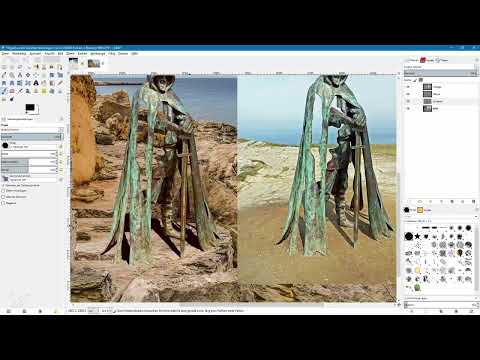
Eine Statue mit Schwert, Fuß und Vorsprüngen lässt sich nicht einfach kopieren und verzerren. Wie du den Schatten stattdessen Stück für Stück selbst ins Bild malst, zeigt dir dieses Tutorial von Videotrainer Marco Kolditz. Es ist der zweite Teil zum Thema Schlagschatten und behandelt die aufwendigere Methode.
Das Video wird erst beim Abspielen von YouTube geladen – dabei werden Daten (u. a. deine IP-Adresse) an YouTube bzw. Google übertragen. Mehr dazu in der Datenschutzerklärung
Wichtigste Erkenntnisse
Einfache Kopien mit dem Perspektivewerkzeug funktionieren nur bei runden oder eckigen Objekten. Bei komplexen Formen musst du den Schatten von Hand malen. Arbeite dafür auf einer eigenen transparenten Ebene unterhalb des Objekts, orientiere dich am Originalbild und male über die Ränder hinaus. Mit Weichzeichner, Ebenenmaske und Deckkraft gibst du dem Schatten einen natürlichen Verlauf. Zum Schluss passt du die Farben des Objekts an den Hintergrund an und legst eine Rauschebene darüber.
Ausgangslage und Vorlage vorbereiten
Du startest mit zwei Ebenen: Das Felsbild liegt als Hintergrundebene vor, darüber liegt die freigestellte Statue. Das Originalfoto, auf dem die Statue noch im Licht steht und ihren echten Schatten wirft, legst du ganz oben in der Ebenenpalette ab. Blende sie bei Bedarf ein, damit du dich an ihr orientieren kannst. Beachte, dass der Untergrund im Original anders verläuft als im Hintergrundbild, zum Beispiel mit Anhebungen und Rissen im Fels. Diese Unebenheiten musst du beim Schatten berücksichtigen.

Warum die Kopie-Methode bei dieser Statue scheitert
Naheliegend wäre, die Statue zu duplizieren, die Kopie komplett schwarz einzufärben und mit dem Perspektivewerkzeug auf den Fels zu ziehen. Bei einem runden Minigolfball oder einem Quader funktioniert das gut. Bei der Statue passt es jedoch nicht: Der Schatten des Schwerts liegt dort, wo der Fuß seinen Schatten werfen müsste. Du kannst die Verzerrung so oft anpassen, wie du willst, ein realistisches Ergebnis erreichst du damit nicht. Brich diesen Weg deshalb ab und lösche die Schattenkopie wieder.

Eigene Schattenebene anlegen
Lege nun eine neue transparente Ebene an und benenne sie etwa mit „Schatten“. Ziehe sie unterhalb der Statuenebene, damit der Schatten hinter dem Objekt liegt. Ziehe außerdem das Bild mit dem Zoomwerkzeug so auf, dass du sowohl den Bereich, den du bearbeitest, als auch die Vorlage im Blick hast. Wähle danach das Pinselwerkzeug aus. Du malst nicht mit reinem Schwarz, sondern mit einem sehr dunklen Rotton. Das wirkt auf dem Felsen natürlicher. Die Deckkraft lässt du bei 100 Prozent.

Pinseleinstellungen und gerade Striche
Verwende einen harten Pinsel und stelle die Zeichendynamik auf „Dynamic“ ohne Größen- und Deckkraftänderung, damit die Striche gleichmäßig bleiben. Um gerade Linien zu malen, klickst du an den Startpunkt, hältst die Umschalttaste gedrückt und klickst an den Endpunkt. Die Größe passt du jederzeit an. Achte darauf, dass du die Schattenebene aktiv hast, bevor du loslegst.

Die grobe Form des Schattens malen
Beginne hinter der Statue und folge dem Verlauf der Vorlage. Achte besonders auf den kleinen Riss im Felsen, an dem der Schatten nicht einfach gerade weiterläuft, sondern abknickt. Du musst den Schatten nicht perfekt treffen, denn du kannst ihn später immer noch anpassen. Orientiere dich an der Oberfläche des Felsens, der an manchen Stellen uneben ist, und male auf diese Weise die Hauptform des Schattens ins Bild.

Feinarbeit mit kleinerer Pinselspitze
Wechsle für Details zu einer kleineren Pinselspitze. Damit malst du die Bereiche, in denen der Schatten schmaler wird oder der Fels eine Anhöhe hat. Male etwas unregelmäßig, damit der Schatten nicht wie eine glatte Fläche wirkt. Bei den Unebenheiten im Fels hilft es, wenn du die Pinselgröße zwischendurch etwas erhöhst.

Schatten an Schwert und Fuß ausarbeiten
Am Schwert ziehst du mit gehaltener Umschalttaste eine gerade Linie und brichst sie dann an der Felsoberfläche etwas auf. Beim Fuß wird es spannend: Unterhalb des Fußes sollte ein wenig Schatten liegen, auch wenn er kaum sichtbar ist. Male den Bereich bis zur Fußspitze, verkleinere die Pinselspitze und setze dort, wo der Fels uneben ist, kleine Unregelmäßigkeiten. Die schmalen Schattenstreifen hinter dem Schwert malst du mit einem noch kleineren Pinsel.

Über den Rand hinaus malen
Ein wichtiger Punkt ist, dass du den Schatten nicht exakt an der Kontur der Statue beenden darfst. Male immer etwas über den Rand hinaus. Beim späteren Weichzeichnen wird der Rand aufgeweicht. Hättest du direkt an der Kante aufgehört, würden einzelne Stellen am Rand plötzlich hell erscheinen. Auch in Bereichen, die sehr tief abfallen, ist es sinnvoll, nur wenig Schatten zu setzen, weil dort kaum Schatten sichtbar wäre.

Backup erstellen und mit dem Weichzeichner arbeiten
Dupliziere die Schattenebene als Sicherung, benenne die Kopie etwa „Schatten Backup“ und blende sie vorerst aus. Auf der Originalschattenebene wählst du das Weichzeichnerwerkzeug. Stelle als Verknüpfungsart „Weichzeichnen“ ein und setze die Rate auf etwa 60. Verwende einen sehr weichen Pinsel und vergrößere ihn deutlich. Der Schatten soll dort am schärfsten sein, wo er beginnt, und nach hinten weicher werden. Fahre deshalb am Anfang des Schattens mehrfach darüber und arbeite dich dann Stück für Stück nach hinten. Verkleinere den Pinsel für die weicheren Bereiche.

Konturen von Schatten und Statue aufweichen
Zoome nun nahe an die Konturen heran. Die Ränder wirken oft zu hart im Vergleich zu den Details im Hintergrund. Wähle die Schattenebene aus und öffne Filter, Weichzeichnen, Gaußscher Weichzeichner. Stelle den Radius auf etwa ein Pixel ein. Wiederhole den Vorgang anschließend für die Statuenebene. So fügen sich Schatten und Objekt besser in den Hintergrund ein. Übertreibe dabei nicht, denn das Original zeigt eher harte Schatten.

Transparenzverlauf mit einer Ebenenmaske
Damit der Schatten nahe am Objekt dunkler ist als in der Ferne, arbeitest du mit einer Ebenenmaske. Klicke mit der rechten Maustaste auf die Schattenebene, wähle „Ebenenmaske hinzufügen“ und bestätige mit „Hinzufügen“ mit Weiß. Aktiviere die Maske und wähle das Verlaufswerkzeug. Stelle die Vordergrundfarbe auf ein mittleres Grau und behalte Weiß als Hintergrund. Ziehe anschließend einen linearen Verlauf auf. Probiere dabei die Länge aus. Ziehst du den Verlauf zu kurz, bleibt der Schatten fast überall gleich dunkel. Ziehst du ihn zu lang, wird der Schatten hinten zu hell. Finde den Mittelweg, sodass der Schatten am Objekt am dunkelsten ist und nach hinten allmählich heller wird.

Deckkraft der Schattenebene reduzieren
Reduziere die Deckkraft der Schattenebene auf etwa 70 Prozent. Der Schatten wirkt dann nicht mehr so hart und passt besser zur Umgebung. Vergleiche das Ergebnis mit der Vorher-Nachher-Ansicht, um die Wirkung zu prüfen.

Farben der Statue an die Umgebung anpassen
Damit das Gesamtbild harmonischer wirkt, passt du die Farben der Statue an. Dupliziere die Statuenebene zur Sicherheit, blende die Kopie aus und wähle die Originalebene aus. Öffne über „Farben“ den Farbabgleich. Dort kannst du Schatten, Mitten und Glanzlichter getrennt beeinflussen. Bei den Schatten verschiebst du den Regler leicht nach rechts, damit es rötlicher und etwas gelblicher wird. Die Mitten bekommen ebenfalls einen leichten Rotstich, die Glanzlichter nur ganz dezent. Behalte die Vorschau im Blick, um die Wirkung direkt zu sehen. Bestätige danach mit „OK“.

Rauschen für einen natürlichen Eindruck
Zum Schluss fügst du ein feines Rauschen hinzu, das Schatten und Statue besser mit dem Foto verbindet. Erstelle dafür oberhalb der Statue eine neue Ebene, fülle sie mit einem mittleren Grau und benenne sie „Rauschen“. Wähle anschließend Filter, Rauschen, HSV-Rauschen. Setze den Wert für Stärke auf etwa 8 und die Werte für Sättigung und Farbton möglichst weit nach unten. Die Vorschau zeigt dir, ob das Ergebnis passt. Bestätige danach mit „OK“.

Ebenenmodus setzen und Rauschen weichzeichnen
Damit das mittlere Grau transparent wird, stellst du bei der Rauschebene den Ebenenmodus auf „Weiches Licht“ um. Die Einzelpixel wirken aber noch sehr hart. Wähle deshalb die Rauschebene aus, öffne Filter, Weichzeichnen, Gaußscher Weichzeichner und stelle einen Pixel ein. Danach fügt sich das Rauschen gleichmäßiger ins Bild ein. Vergleiche das Ergebnis am Ende noch einmal mit dem Ausgangsbild.

Fazit: Zwei Wege zum Schlagschatten
Du hast in diesem Tutorial zwei Methoden kennengelernt. Der Schlagschattenfilter ist schnell und eignet sich gut, wenn das Licht von oben auf das Objekt fällt. Bei komplexen Objekten und schwierigen Lichtverhältnissen lohnt sich dagegen die manuelle Methode mit eigener Schattenebene. Du kannst dir für die Schattenbereiche am Fuß der Statue auch mehr Zeit nehmen und sie noch weiter abdunkeln. Das führt zu einem noch realistischeren Ergebnis.

Zusammenfassung – GIMP Schlagschatten für komplexe Objekte manuell erstellen
Du hast gelernt, warum sich komplexe Objekte nicht mit dem Kopieren und Verzerren einer Ebene abbilden lassen. Stattdessen malst du den Schatten auf einer eigenen Ebene nach der Vorlage, arbeitest mit Pinselstrichen über den Rand hinaus und gibst dem Schatten mit Weichzeichner, Ebenenmaske und Deckkraft einen realistischen Verlauf. Abschließend passt du die Farben der Statue an und ergänzt ein Rauschen. So integrierst du Objekt und Schatten glaubwürdig in das Hintergrundbild.
FAQ
Warum funktioniert das Perspektivewerkzeug bei der Statue nicht?Die Statue besteht aus Teilen, die unterschiedlich weit vom Untergrund entfernt sind. Eine einfache Verzerrung der Schattenkopie kann deshalb den Schatten von Fuß und Schwert nicht realistisch darstellen.
Warum male ich den Schatten über den Rand der Statue hinaus?Beim späteren Weichzeichnen wird der Rand des Schattens aufgeweicht. Endet der Schatten genau an der Kontur, werden einzelne Stellen am Rand wieder hell.
Welche Pinselart eignet sich zum Malen des Schattens?Für die Hauptform eignet sich ein harter Pinsel, die Zeichendynamik sollte auf „Dynamic“ ohne Größen- und Deckkraftänderung stehen. Für Details verwendest du eine kleinere Pinselspitze.
Wie zeichne ich gerade Linien mit dem Pinsel?Klicke an den Startpunkt, halte die Umschalttaste gedrückt und klicke an den Endpunkt. So entsteht eine gerade Linie.
Wozu dient die Ebenenmaske bei dem Schatten?Mit der Ebenenmaske und einem linearen Verlauf in Grau erreichst du, dass der Schatten nahe am Objekt dunkler ist und nach hinten heller wird.
Warum sollte ich die Schattenebene duplizieren?Die Kopie dient als Backup, falls du beim Weichzeichnen oder Anpassen etwas falsch machst.
Welcher Ebenenmodus wird für die Rauschebene verwendet?Du stellst den Modus auf „Weiches Licht“ ein. Dadurch wird das mittlere Grau transparent und nur das Rauschen bleibt sichtbar.

