

Ein Sepia-Look wirkt wie ein Foto aus einer alten Kiste auf dem Dachboden, und genau diese Wirkung erzeugst du in GIMP in wenigen Schritten. Dabei arbeitest du ausschließlich nicht-destruktiv, sodass du jederzeit zurückgehen kannst. In diesem Tutorial zeige ich dir, wie du ein farbiges Foto in ein sauberes Schwarz-Weiß-Bild verwandelst, es mit Farbabgleich einfärbst und die hellen Bereiche mit einer Luminanzmaske schützt.
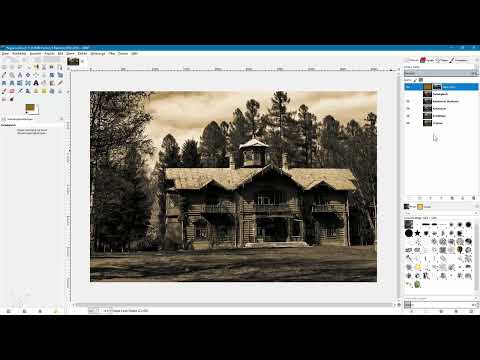
Das Video wird erst beim Abspielen von YouTube geladen – dabei werden Daten (u. a. deine IP-Adresse) an YouTube bzw. Google übertragen. Mehr dazu in der Datenschutzerklärung
Einleitung
Dieses Tutorial baut auf der Schwarz-Weiß-Umwandlung aus dem vorherigen Video auf. Falls du die Grundlagen noch nicht kennst, lohnt sich ein kurzer Blick dorthin. Du brauchst jedoch kein Vorwissen über Kanalmixer oder Ebenenmasken, denn alle Werkzeuge werden Schritt für Schritt erklärt. Als Beispielbild dient eine Landschaftsaufnahme mit einem Haus, Bäumen und einem Himmel mit Wolken.
Wichtigste Erkenntnisse
- Ein Bild wird nicht-destruktiv gearbeitet, indem du jeden Bearbeitungsschritt auf einer eigenen Kopie der Originalebene durchführst.
- Das Werkzeug „Entsättigen“ bietet verschiedene Methoden. Vergleiche sie in der Vorschau, bevor du dich festlegst.
- Der Kanalmixer im Modus „Monochrom“ gibt dir mehr Kontrolle, weil du die Anteile der Farbkanäle selbst bestimmst. Die Summe sollte möglichst 100 % ergeben.
- Mit Farbabgleich färbst du Schatten, Mitten und Glanzlichter getrennt ein, damit der Sepia-Ton natürlich wirkt.
- Eine Luminanzmaske verhindert, dass die Farbe die hellen Bereiche überdeckt. Die Deckkraft und der Ebenenmodus „Farbe“ geben dir zusätzliche Feinkontrolle.
- Ein dezentes Rauschen über dem gesamten Bild verleiht dem Ergebnis den typischen Charakter alter Fotografien.
Schritt-für-Schritt-Anleitung
Originalebene kopieren und entsättigen
Öffne dein Bild und lege zuerst eine Kopie der Originalebene an. So bleibt das Ausgangsfoto unangetastet, und du kannst jederzeit darauf zurückgreifen. Benenne die Kopie anschließend passend, zum Beispiel mit „Entsättigen“.

Wähle die aktive Ebene aus und öffne im Menü „Farben“ das Werkzeug „Entsättigen“. GIMP bietet dir drei Methoden: Helligkeit, Leuchtkraft und Durchschnitt. Klicke sie nacheinander durch und beurteile das Ergebnis in der aktiven Vorschau. Im Beispiel überzeugt der Durchschnitt nicht, weil das Bild flau wirkt. Zwischen Helligkeit und Leuchtkraft habe ich mich für die Leuchtkraft entschieden, da sie mehr Details zeigt und das Bild dennoch kontrastreich bleibt. Bestätige mit „OK“.


Alternative Umwandlung mit dem Kanalmixer
Nun probierst du eine zweite Methode aus, um zu sehen, ob sich das Ergebnis noch verbessern lässt. Erstelle erneut eine Kopie der Originalebene und benenne sie mit „Kanalmixer“. Wende anschließend über „Farben“ und „Komponenten“ den Kanalmixer an. Aktiviere dort die Option „Monochrom“, damit das Bild in Graustufen umgewandelt wird. Vergrößere das Dialogfeld, damit die Vorschau größer ist.

Der Kanalmixer zeigt zunächst den Rotkanal. Reduziere diesen Wert, im Beispiel auf 40. Gib die Werte am besten numerisch ein, damit du sie genau kontrollieren kannst. Füge danach etwas Grün hinzu und zusätzlich einen Anteil Blau, damit der Himmel heller wird. Im Beispiel landen Grün und Blau bei jeweils 30. Achte darauf, dass die Summe der drei Werte möglichst 100 % ergibt, damit die Helligkeit des Bildes ausgewogen bleibt. Bestätige mit „OK“.


Vergleiche nun beide Varianten. Im Beispiel gefällt der Kanalmixer deutlich besser, weil die Bäume dunkler erscheinen und der Rasen im Vordergrund nicht zu hell wirkt. Damit ist die Umwandlung in Schwarz-Weiß abgeschlossen.

Kontrast mit einer Gradationskurve verstärken
Um den Kontrast weiter zu erhöhen, dupliziere die Kanalmixer-Ebene und benenne sie beispielsweise mit „Kanalmixer (Kontrast)“. Wähle anschließend über „Farben“ die Option „Kurven“. Setze in der Kurve einen Punkt in der Mitte, damit die Mitteltöne möglichst unberührt bleiben. Ziehe die obere Hälfte der Kurve leicht nach oben, um die hellen Bereiche aufzuhellen, und die untere Hälfte nach unten, um die dunklen Bereiche abzudunkeln. Achte dabei auf die Vorschau und reagiere vorsichtig, denn eine zu starke Kurve lässt schnell Details verschwinden.


Farbabgleich für den Sepia-Ton
Jetzt kommt der eigentliche Sepia-Effekt. Erstelle eine weitere Kopie deiner aktuellen Schwarz-Weiß-Ebene und benenne sie mit „Farbabgleich“. Wähle diese Ebene aktiv aus und öffne über „Farben“ den Farbabgleich. Dieses Werkzeug ermöglicht es dir, Farbe getrennt für Schatten, Mitten und Glanzlichter hinzuzufügen.

Beginne mit den Schatten, also den dunklen Bereichen. Ziehe den Regler für Rot leicht nach rechts, damit die Schatten einen warmen Ton bekommen. Im Beispiel wirkt der Rotanteil zunächst zu kräftig, deshalb ergänzt du etwas Gelb. Dadurch wird das Bild insgesamt bräunlicher, ohne dass es künstlich aussieht.

Wechsle danach zur Option „Mitten“. Die mittelgrauen Bereiche brauchen ebenfalls Rot und Gelb, damit der Sepia-Ton gleichmäßig wirkt. Die Glanzlichter lässt du möglichst unverändert, denn rote Wolken am Himmel würden sehr unnatürlich aussehen. Falls du dich bei einer Einstellung vertust, klicke auf „Bereich zurücksetzen“. Diese Schaltfläche wirkt nur auf den gerade ausgewählten Bereich, die anderen Einstellungen bleiben erhalten.


Bestätige mit „OK“. Wenn dir der Effekt zu stark ist, reduziere die Deckkraft der Ebene. Im Beispiel reichen etwa 80 %, um einen feinen, zurückhaltenden Sepia-Look zu erhalten.

Sepia-Farbflächenebene mit Luminanzmaske einfügen
Für die bevorzugte Variante des Einfärbens nutzt du eine Farbflächenebene. Wähle zuerst im Dialogfeld der Vordergrundfarbe einen braunen, leicht rötlichen Ton aus und bestätige mit „OK“. Erstelle anschließend über das Icon eine neue Ebene, die dieselbe Vordergrundfarbe verwendet, und benenne sie mit „Sepia-Look“.

Stelle im Menü der Ebenenmodi den Modus „Farbe“ ein. Damit legt sich der Braunton über das Bild, übernimmt aber die Helligkeit darunter. Das Ergebnis sieht bereits gut aus, allerdings färbt die Farbe auch die hellen Bereiche, und genau das möchtest du nicht.

Hier kommt die Luminanzmaske ins Spiel. Klicke mit der rechten Maustaste auf die Sepia-Ebene und wähle „Ebenenmaske hinzufügen“. Bestätige mit „Weiß“. Klicke nun die Schwarz-Weiß-Ebene an, kopiere sie mit Strg + C und wechsle anschließend zur Ebenenmaske der Sepia-Ebene. Wichtig ist, dass du wirklich die Maske anklickst und nicht das Bild. Füge das Bild mit Strg + V ein und bestätige das Einfügen im Ebenenpanel. Die schwebende Auswahl kannst du danach verwerfen.


Im Moment ist die Maske noch verkehrt herum, denn die hellen Bereiche zeigen die Farbe, die dort nicht erscheinen soll. Kehre die Maske um, indem du sie aktiv auswählst und im Menü „Farben“ die Option „Invertieren“ anwendest. Ein Test lohnt sich: Halte die Alt-Taste gedrückt und klicke auf die Maske, dann siehst du die Maske als Graustufenbild. Weiße Bereiche zeigen jetzt dort, wo der Braunton erscheint, und das Dach sowie die hellen Flächen bleiben frei.

Sollte dir die Farbe noch zu kräftig erscheinen, reduziere die Deckkraft der Sepia-Ebene. Im Beispiel auf 75 % wirkt der Look harmonischer.

Kühle Variante als Alternative
Möchtest du einen anderen Stil ausprobieren, kannst du die Sepia-Ebene duplizieren und die Kopie ausblenden. Benenne die Kopie beispielsweise mit „Kühl“. Wähle danach die Bildebene an, wechsle zum Füllwerkzeug und fülle die Auswahl mit einem kühlen Blauton. Reduziere die Deckkraft auf etwa 40 %, damit das Bild zwar kühler, aber nicht unnatürlich wirkt.

Interessant wird es mit dem Ebenenmodus „Harte Kanten“. Dadurch werden vor allem die dunklen Bereiche aufgehellt, sodass die Schatten nicht mehr tiefschwarz erscheinen. Auch hier kannst du die Deckkraft anpassen, bis dir das Ergebnis zusagt.

Dezentes Rauschen als Abschluss
Zum Schluss legst du ein feines Rauschen über das Bild, das dem Foto einen analogen Charakter verleiht. Blende die Sepia-Ebene wieder ein und erstelle ganz oben in der Ebenenpalette eine neue Ebene. Fülle sie mit einem mittleren Grau mit der Helligkeit 50. Benenne die Ebene mit „Rauschen“.

Wende nun über „Filter“, „Rauschen“ den Filter „HSV-Rauschen“ an. Ziehe den Wert für Sättigung nach rechts, bis das Rauschen deutlich sichtbar ist, und passe den Farbton nach Bedarf an. Bestätige mit „OK“.

Stelle den Ebenenmodus der Rauschen-Ebene auf „Weiches Licht“ ein, damit sich das Rauschen mit den darunterliegenden Ebenen verbindet. Die Deckkraft lässt du im Beispiel bei 100 %, da das Rauschen so am besten zum Sepia-Look passt.

Wenn dir das Rauschen zu scharf erscheint, wende bei aktiver Rauschen-Ebene den Filter „Weichzeichnen“ mit dem „Gaußschen Weichzeichner“ an. Ein Wert von einem Pixel reicht meist aus, um die Körnung weicher wirken zu lassen.


Zusammenfassung – Sepia-Look in GIMP: Schwarz-Weiß-Bild mit Luminanzmaske einfärben
In diesem Tutorial hast du gelernt, wie du ein farbiges Foto über Entsättigen und den Kanalmixer in ein Schwarz-Weiß-Bild umwandelst. Mit Kurven verstärkst du den Kontrast, und mit dem Farbabgleich erzeugst du einen warmen Ton, der sich gezielt auf Schatten und Mitten auswirkt. Die Farbflächenebene im Modus „Farbe“ mit einer invertierten Luminanzmaske bewahrt die hellen Bereiche vor der Einfärbung. Ein dezentes Rauschen rundet das Ergebnis ab. Außerdem weißt du jetzt, dass du dieselbe Technik mit jeder beliebigen Farbe anwenden kannst.
FAQ
Muss ich für den Sepia-Look zwingend den Kanalmixer verwenden?Nein, du kannst auch das Werkzeug „Entsättigen“ nutzen. Der Kanalmixer bietet dir jedoch mehr Kontrolle über die Helligkeitsverteilung und liefert oft das bessere Ergebnis.
Warum sollte ich immer mit Kopien der Ebenen arbeiten?Kopien sorgen dafür, dass das Originalbild unverändert bleibt. Du kannst jeden Schritt jederzeit zurücknehmen oder anpassen, ohne von vorne beginnen zu müssen.
Was bewirkt die Luminanzmaske genau?Die Luminanzmaske basiert auf der Helligkeit des Schwarz-Weiß-Bildes. Dunkle Bereiche werden eingefärbt, helle Bereiche bleiben dagegen frei von der Farbe.
Kann ich den Sepia-Ton später noch abschwächen?Ja, reduziere einfach die Deckkraft der Sepia-Ebene. So lässt sich die Intensität der Farbe stufenlos anpassen.
Kann ich die Technik auch mit anderen Farben nutzen?Ja, die Methode funktioniert mit jeder Farbe. Wähle einfach eine andere Vordergrundfarbe für die Farbflächenebene aus.

