

Rote Augen sind einer der häufigsten Fehler auf Blitzfotos, und oft bemerkst du sie erst am Bildschirm, wenn der Moment längst vorbei ist. Zum Glück lässt sich das Problem in GIMP nachträglich beheben. Du lernst in dieser Anleitung drei Methoden kennen: den Filter „Rote Augen entfernen“, eine Ebenenmaske zur gezielten Steuerung und einen manuellen Weg mit Schnellauswahl, Entsättigen und Gradationskurve.
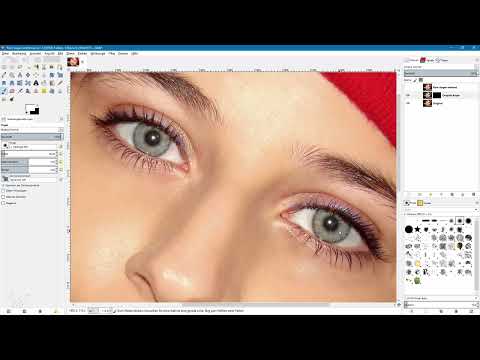
Das Video wird erst beim Abspielen von YouTube geladen – dabei werden Daten (u. a. deine IP-Adresse) an YouTube bzw. Google übertragen. Mehr dazu in der Datenschutzerklärung
Bevor du loslegst, lohnt sich ein kurzer Blick auf die Ursache. Bei schlechten Lichtverhältnissen weiten sich deine Pupillen, damit mehr Licht auf die Netzhaut fällt. Trifft dann ein plötzlicher Blitz auf das Auge, reflektiert die gut durchblutete Netzhaut das Licht, und das Rot erscheint im Foto. Moderne Kameras und Smartphones beugen dem mit einem Vorblitz vor, der die Pupillen vorab verengt. Wenn das nicht geklappt hat, bleibt dir die Nachbearbeitung.
Wichtigste Erkenntnisse
- Rote Augen entstehen durch die Reflexion des Blitzlichts an der Netzhaut bei geweiteten Pupillen.
- Der Filter „Rote Augen entfernen“ arbeitet am zuverlässigsten, wenn du die betroffenen Bereiche vorher per Auswahl eingrenzt.
- Ohne Auswahl verliert das gesamte Bild seine roten Töne, nicht nur die Pupillen.
- Eine Ebenenmaske erlaubt dir, die Korrektur jederzeit nachzujustieren oder an einzelnen Stellen zurückzunehmen.
- Die manuelle Methode bietet die größte Kontrolle, erfordert aber etwas mehr Geduld.
Schritt-für-Schritt-Anleitung
Schritt 1: Die Originalebene duplizieren
Öffne dein Foto in GIMP. Bevor du etwas veränderst, solltest du die Originalebene im Ebenen-Dialog duplizieren. Wähle die Ebene aus und klicke auf das Icon zum Duplizieren am unteren Rand des Dialogs. Benenne die Kopie anschließend sinnvoll, zum Beispiel „rote Augen entfernt“. So bleibt dein Original jederzeit unangetastet, und du kannst jederzeit zurückspringen.

Schritt 2: Die Pupillen mit dem Zoom-Werkzeug vergrößern
Wähle das Zoom-Werkzeug und ziehe mit gedrückter linker Maustaste einen Rahmen um die betroffenen Augen. Dadurch werden die Pupillen groß dargestellt, und du kannst präziser arbeiten. Nutze diesen Schritt ruhig mehrmals, falls du später noch feinere Details bearbeiten möchtest.

Schritt 3: Die erste Auswahl mit dem elliptischen Auswahlwerkzeug erstellen
Aktiviere nun das elliptische Auswahlwerkzeug. Setze mit der linken Maustaste am Rand der ersten roten Pupille an und ziehe einen Kreis, der die Pupille sauber umschließt. Lass die Maustaste los, sobald die Form passt. Die Auswahl definiert später, wo der Filter überhaupt wirken darf.

Schritt 4: Eine zweite Auswahl hinzufügen
Damit auch das zweite Auge bearbeitet wird, halte bei aktiver Auswahl die Umschalt- bzw. Shift-Taste gedrückt. Neben dem Mauszeiger erscheint ein kleines Plussymbol. Ziehe nun einen weiteren Kreis über die zweite Pupille. Beide Bereiche sind danach gemeinsam ausgewählt. Falls die Form noch nicht stimmt, kannst du sie nachträglich anpassen.

Schritt 5: Den Filter „Rote Augen entfernen“ aufrufen
Stelle sicher, dass du dich auf der duplizierten Ebene befindest. Öffne dann das Menü Filter, wähle dort den Punkt Verbessern und anschließend Rote Augen entfernen. Es öffnet sich ein kleines Dialogfeld, in dem du die Wirkung direkt im Vorschaufenster siehst. Die Pupillen werden bereits abgedunkelt dargestellt, sobald die Vorschau aktiv ist.

Schritt 6: Den Schwellwert einstellen
Ein Vergleich zwischen Vorher und Nachher lohnt sich. Deaktiviere die Vorschau kurz, um das Originalbild zu sehen, und aktiviere sie wieder. Häufig schimmert am Rand der Pupillen noch etwas Rot durch. Dafür gibt es den Regler Schwellwert. Setze ihn bei diesem Beispielbild auf 100 und bestätige mit OK. Je nach Foto musst du den Wert etwas anpassen, bis das Ergebnis natürlich wirkt.

Schritt 7: Die Auswahl aufheben und das Ergebnis prüfen
Gehe anschließend über das Menü Auswahl auf den Punkt Nichts, um die Auswahl aufzuheben. Nun siehst du das bearbeitete Bild ohne die störenden Auswahllinien. Vergleiche das Ergebnis noch einmal mit dem Original. Bei jedem Foto solltest du den Filter ganz individuell beurteilen, denn Hautton, Licht und Pupillengröße spielen eine Rolle.

Schritt 8: Warum die Auswahl unverzichtbar ist
Angenommen, du verzichtest auf die Auswahl und wendest den Filter auf das ganze Bild an. Dann verliert das gesamte Foto seine roten Anteile, etwa die Mütze oder andere farbige Bereiche. Die Auswahl ist daher der wichtigste Schritt, damit der Filter nur dort wirkt, wo er gebraucht wird.

Schritt 9: Die Alternative mit einer Ebenenmaske vorbereiten
Wenn du die Korrektur flexibler gestalten möchtest, arbeite mit einer Ebenenmaske. Erstelle dazu erneut ein Duplikat der Originalebene, blende die oberste Ebene vorübergehend aus, damit du das Original siehst, und wende den Filter „Rote Augen entfernen“ auf die komplette Ebene an. Im Vorschaufenster erkennst du, dass zwar die Augen korrigiert werden, das Rot im restlichen Bild aber ebenfalls verschwindet.

Schritt 10: Den Schwellwert für die Gesamtebene anpassen
Setze den Schwellwert zunächst ganz nach unten, dann siehst du in der Vorschau wieder das Originalbild. Schiebe den Regler langsam nach rechts und beobachte, wann die Pupillen dunkel werden. Vergrößere das Bild, um die Augen genau zu prüfen. Bei diesem Beispiel überzeugt ein Schwellwert von 100, den du mit OK bestätigst.

Schritt 11: Eine schwarze Ebenenmaske erstellen
Klicke mit der rechten Maustaste auf die bearbeitete Ebene und wähle Ebenenmaske hinzufügen. Im Dialog wählst du die Option für eine schwarze Ebenenmaske und bestätigst mit Hinzufügen. Dadurch ist die Korrektur zunächst vollständig ausgeblendet, und du siehst wieder dein Originalbild. Das ist die Ausgangsbasis, um die Korrektur gezielt ins Bild zu holen.

Schritt 12: Mit dem Pinsel die Korrektur gezielt einmalen
Wechsle zum Pinselwerkzeug und stelle Weiß als Vordergrundfarbe ein. Im Dialog der Zeichendynamik solltest du Dynamics off wählen, damit sich Größe und Deckkraft nicht ständig ändern. Setze die Deckkraft auf 100 Prozent und passe die Pinselgröße an die jeweilige Pupille an. Male anschließend mit Weiß auf der schwarzen Maske über die Pupillen. Genau dort wird die Korrektur sichtbar. Mit Schwarz kannst du später Bereiche wieder ausblenden, falls du zu viel korrigiert hast.

Schritt 13: Die manuelle Methode mit einer entsättigten Kopie vorbereiten
Für die dritte Variante blendest du die Maskenebene aus und erstellst von der Originalebene eine weitere Kopie. Ziehe sie ganz nach oben und benenne sie passend, etwa „entsättigen“. Aktiviere die Schnellauswahl über das gestrichelte Quadrat unten im Werkzeugkasten. Die Markierung erscheint standardmäßig in Rot, was schlecht zu deinem Bild passt. Mit einem Rechtsklick auf das Feld und der Option Farbe und Deckkraft festlegen kannst du etwa ein Blau wählen.

Schritt 14: Die betroffenen Bereiche mit dem Pinsel markieren
Aktiviere das Pinselwerkzeug, Weiß als Vordergrundfarbe vorausgesetzt. Passe die Größe an die Pupille an und male über den Bereich. Dabei siehst du, wie die bläuliche Markierung verschwindet und die Originalfarben sichtbar werden. Male ruhig ein wenig über den Rand hinaus, denn Ungenauigkeiten lassen sich später über eine Maske korrigieren. Verwende am besten einen weichen Pinsel. Klickst du danach erneut auf das Quadrat, verschwindet die Schnellmaske, und die bemalten Flächen erscheinen als Auswahl.

Schritt 15: Aus der Auswahl eine Ebenenmaske erstellen
Klicke mit der rechten Maustaste auf die entsättigte Ebene und wähle Ebenenmaske hinzufügen. Im Dialog nutzt du die Option Auswahl und bestätigst mit Hinzufügen. Die Maske zeigt nun genau die bemalten Bereiche in Weiß. Blende die Auswahl über das Menü Auswahl aus, damit du die Ergebnisse besser beurteilen kannst. Achte darauf, dass du jetzt wieder auf der Bildebene arbeitest und nicht auf der Maske.

Schritt 16: Die Pupillen entsättigen
Wähle auf der Bildebene den Menüpunkt Farben und anschließend Entsättigen. Im Dialogfeld kannst du zwischen Helligkeit, Leuchtkraft und Durchschnitt wählen. Die Vorschau zeigt sofort, wie sich das Grau verändert. Bei diesem Beispiel überzeugt die Option Leuchtkraft am besten. Bestätige mit OK. Da die Ebenenmaske aktiv ist, sind nur die zuvor markierten Pupillen grau, der Rest des Bildes bleibt in Farbe.

Schritt 17: Die Pupillen mit einer Gradationskurve abdunkeln
Bleibe auf der Bildebene und öffne über Farben und Kurven die Gradationskurve. Im Histogramm erkennst du die dunklen und hellen Bereiche. Ziehe den dunklen Bereich der Kurve nach rechts, damit die Pupillen dunkler werden. Die Vorschau zeigt das Ergebnis direkt. Falls die hellen Bereiche zu stark verändert wurden, ziehe den oberen Teil der Kurve etwas zurück, bis die Wirkung natürlich aussieht. Bestätige anschließend mit OK.

Zusammenfassung – Rote Augen in GIMP entfernen: Drei Wege im Vergleich
Rote Augen lassen sich in GIMP auf drei Wegen beheben. Der Filter „Rote Augen entfernen“ ist der schnellste Weg, sofern du die Pupillen vorher per Auswahl eingrenzt. Die Ebenenmaske gibt dir mehr Kontrolle, weil du die Korrektur jederzeit nachjustieren oder mit dem Pinsel an bestimmten Stellen zurücknehmen kannst. Die manuelle Methode mit Schnellauswahl, Entsättigen und Gradationskurve erfordert etwas mehr Zeit, liefert aber die präzisesten Ergebnisse. Am besten vermeidest du rote Augen schon bei der Aufnahme, etwa durch den Vorblitz deiner Kamera. Im Ernstfall weißt du jetzt aber, wie du sie aus deinen Bildern entfernst.
FAQ
Muss ich immer eine Auswahl erstellen, bevor ich den Filter anwende?Ja, das ist dringend zu empfehlen. Ohne Auswahl wirkt der Filter auf das gesamte Bild und entfernt auch unerwünschte Rottöne aus anderen Bereichen.
Kann ich eine Ebenenmaske später noch bearbeiten?Ja, du kannst jederzeit mit einem weißen Pinsel Bereiche hinzufügen oder mit einem schwarzen Pinsel wieder ausblenden.
Welche Methode ist die schnellste?Der Filter „Rote Augen entfernen“ mit einer vorher gesetzten Auswahl ist in der Regel am schnellsten erledigt.
Was tun, wenn am Rand der Pupillen noch Rot zu sehen ist?Erhöhe den Schwellwert im Filterdialog schrittweise und kontrolliere die Vorschau, bis der Rotanteil verschwunden ist.

